Las formas de pago que trae TPVenlaNUBE son las habituales de un cliente particular. Si un cliente profesional necesita otra (pago a 60 días, pago fraccionado…), dala de alta como se explica en Formas y condiciones de pago para clientes profesionales.
Activar los métodos de pago en el TPV
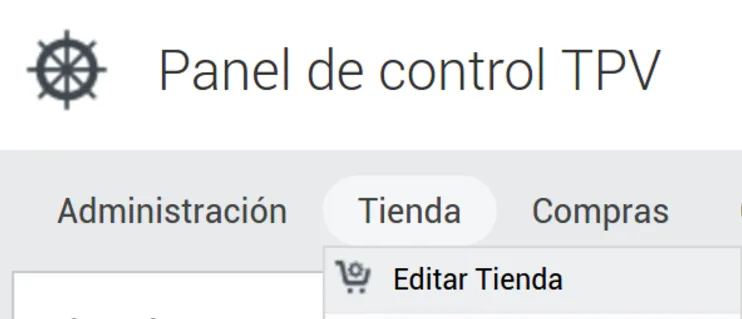
- En el administrador avanzado, ve a Tienda > Editar tienda.
- En la pestaña TPV, despliega Habilitar métodos de pago y marca las formas de pago que quieras usar.
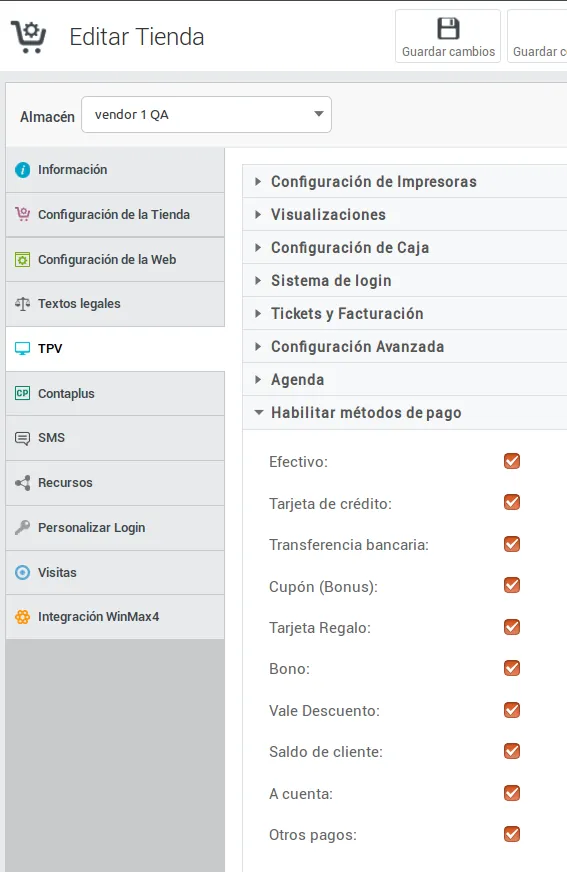
- Pulsa Guardar cambios, arriba a la derecha.
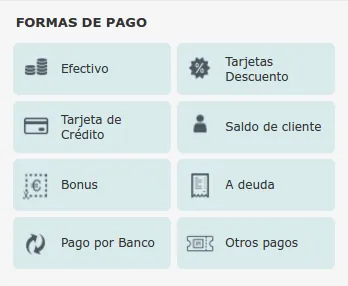
Las formas de pago activadas aparecen en la ventana de pago del TPV.
Efectivo
El efectivo aparece en las transacciones y es lo que se tiene en cuenta en los arqueos y en el cuadre del cierre de caja.
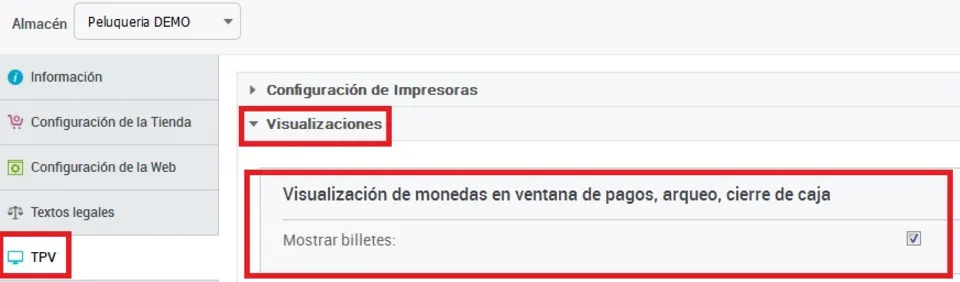
Para anotar lo que te da el cliente, usa el teclado o marca los billetes y monedas que recibes. Para mostrar u ocultar los billetes y monedas, ve en el administrador avanzado a Tienda > Editar tienda > TPV > Visualizaciones y marca o desmarca Mostrar billetes.
Tarjeta de crédito
El cobro con tarjeta tienes que teclearlo en tu datáfono: TPVenlaNUBE es independiente del sistema bancario.
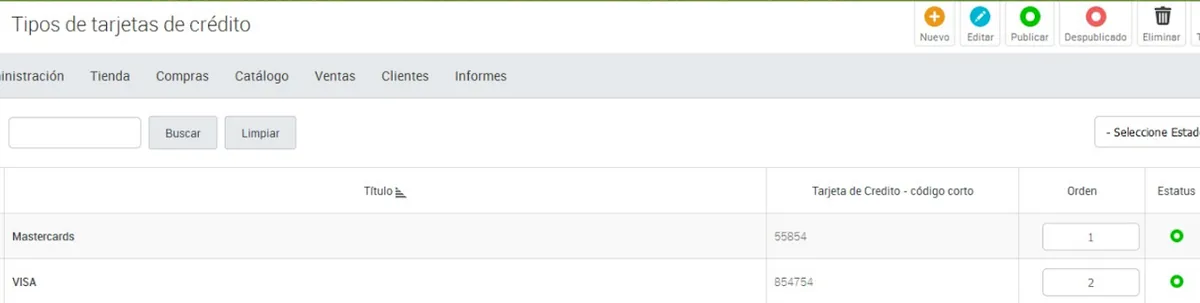
Si quieres distinguir los tipos de tarjeta, añádelos en el administrador avanzado, en Administración > Configuración de pagos > Tipos de tarjetas de crédito.
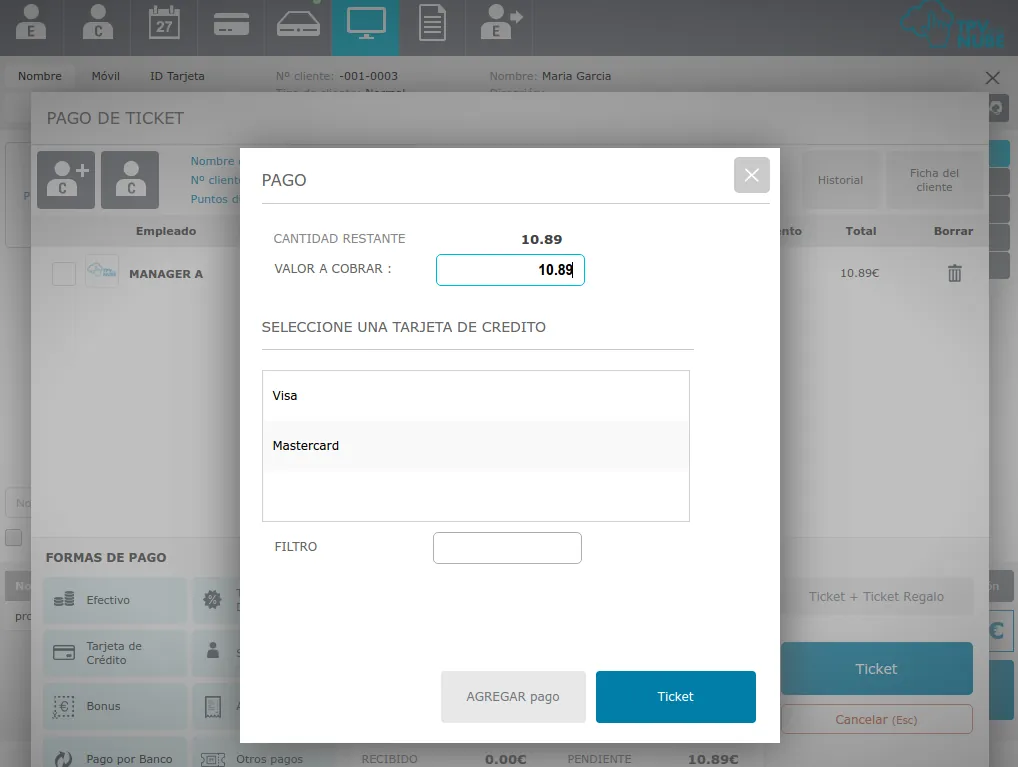
Después, al pulsar Tarjeta de crédito en la ventana de pago del TPV, eliges el tipo de tarjeta que corresponda.
Pago por banco (transferencia bancaria)
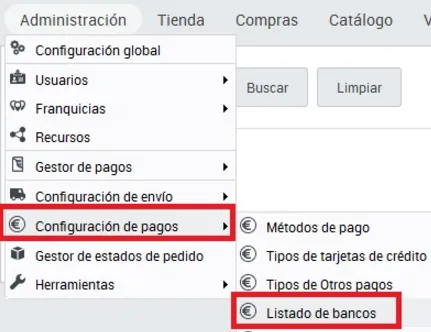
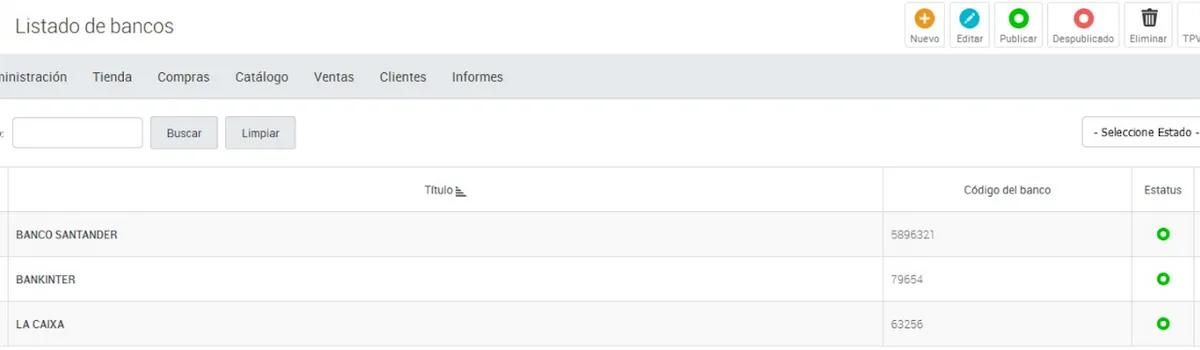
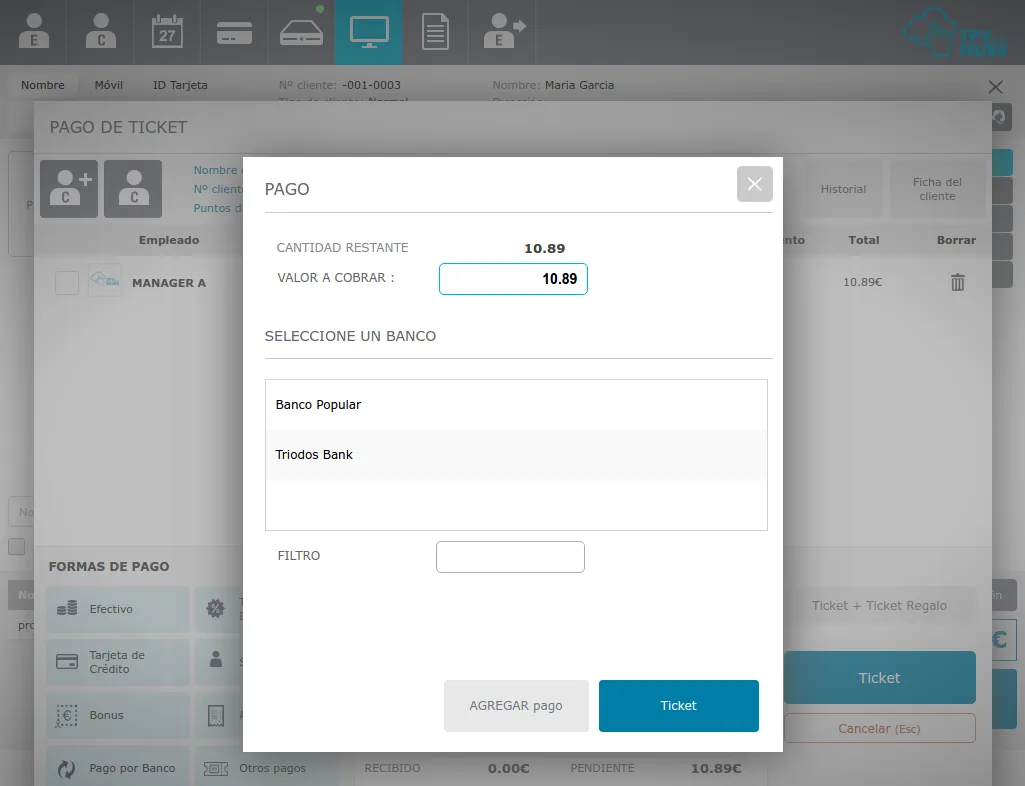
Puedes crear una lista de bancos para elegir el que corresponda en cada cobro. Se hace en el administrador avanzado, en Administración > Configuración de pagos > Listado de bancos, donde puedes añadir, editar, publicar, despublicar y eliminar bancos.
En el TPV, al elegir la forma de pago Pago por banco, aparece una ventana para elegir el banco, que queda registrado con la venta.
A deuda (a cuenta)
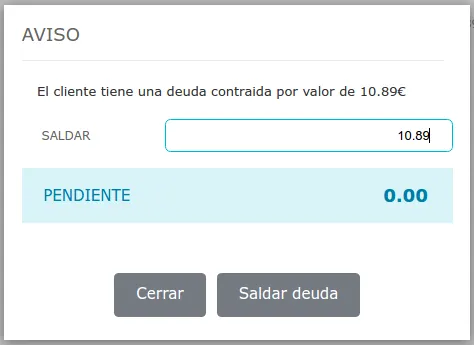
Con un cliente seleccionado, la ventana de pago muestra el botón A deuda. Lo que cobres así queda registrado como deuda del cliente, y el TPV te lo recuerda de varias formas cuando tienes a ese cliente seleccionado.
Icono de deuda en el área del cliente
Arriba a la derecha aparece el icono €!.

Al pulsarlo, puedes saldar la deuda generando un ticket.
Histórico de deudas
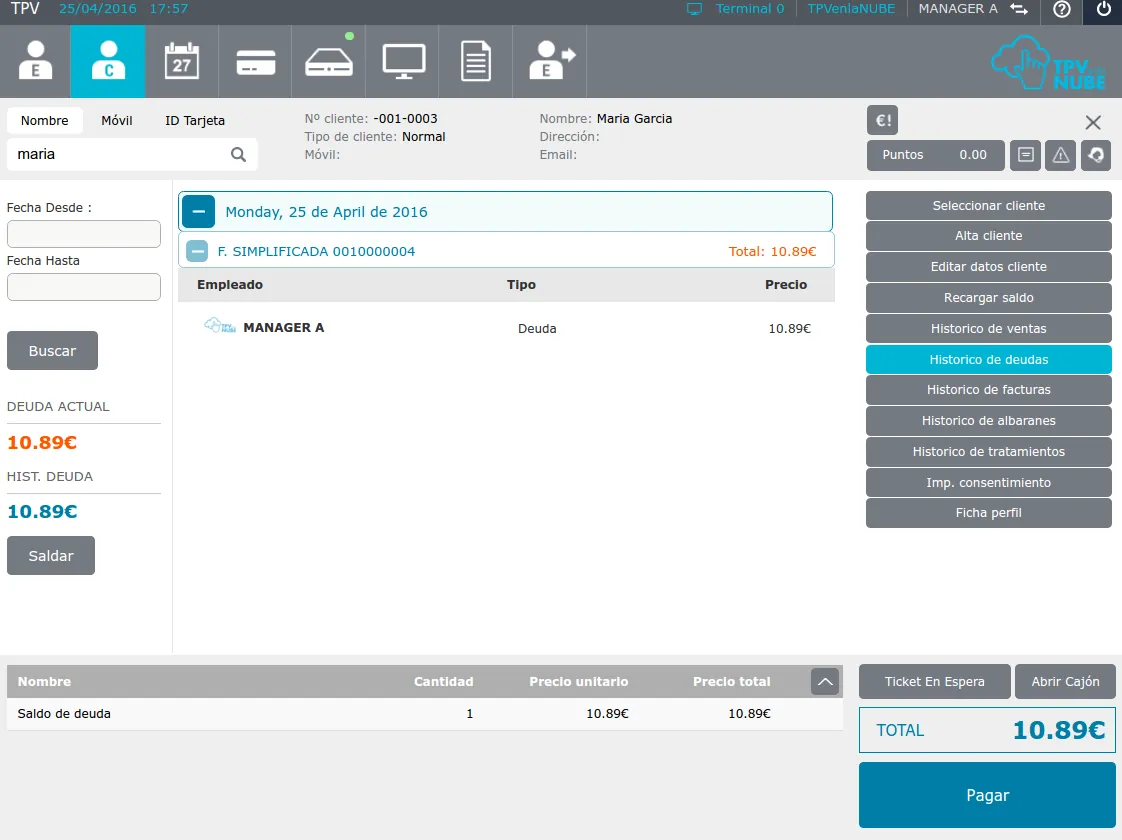
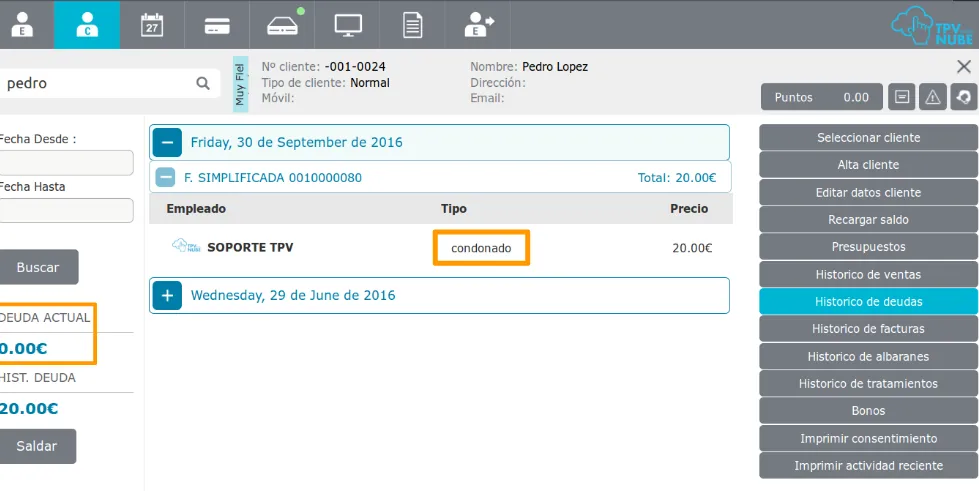
En el menú Clientes, pulsa Histórico de deudas en las opciones de la derecha y después Buscar, a la izquierda. En rojo verás lo que el cliente debe en este momento (Deuda actual). Con el botón Saldar, el cliente te paga y se genera un ticket. Aquí tienes también todas las veces que usó esta forma de pago.
Aviso al cobrar
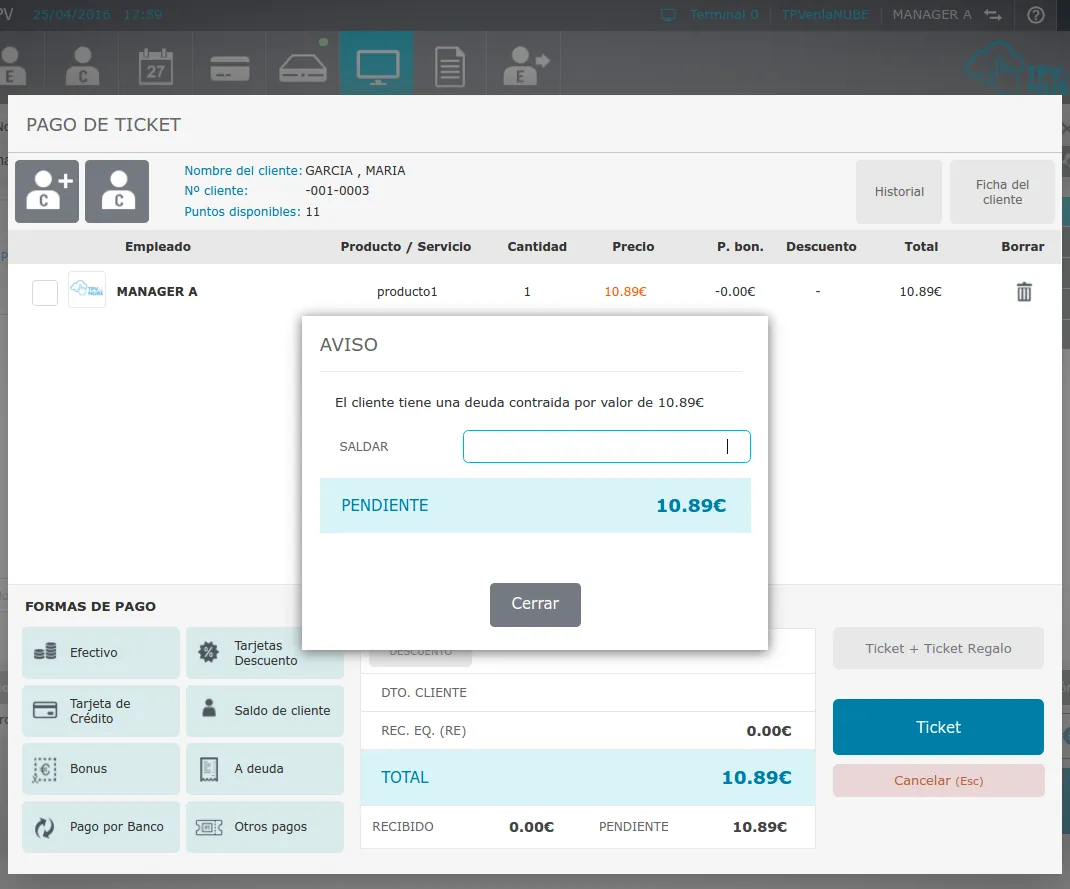
Cuando el cliente vuelve a comprar y tiene deuda, el TPV te avisa al pulsar Pagar, y puedes saldarla en ese momento.
Saldar la deuda con una devolución
Si haces una devolución a un cliente con deuda, el TPV te informa de ello.
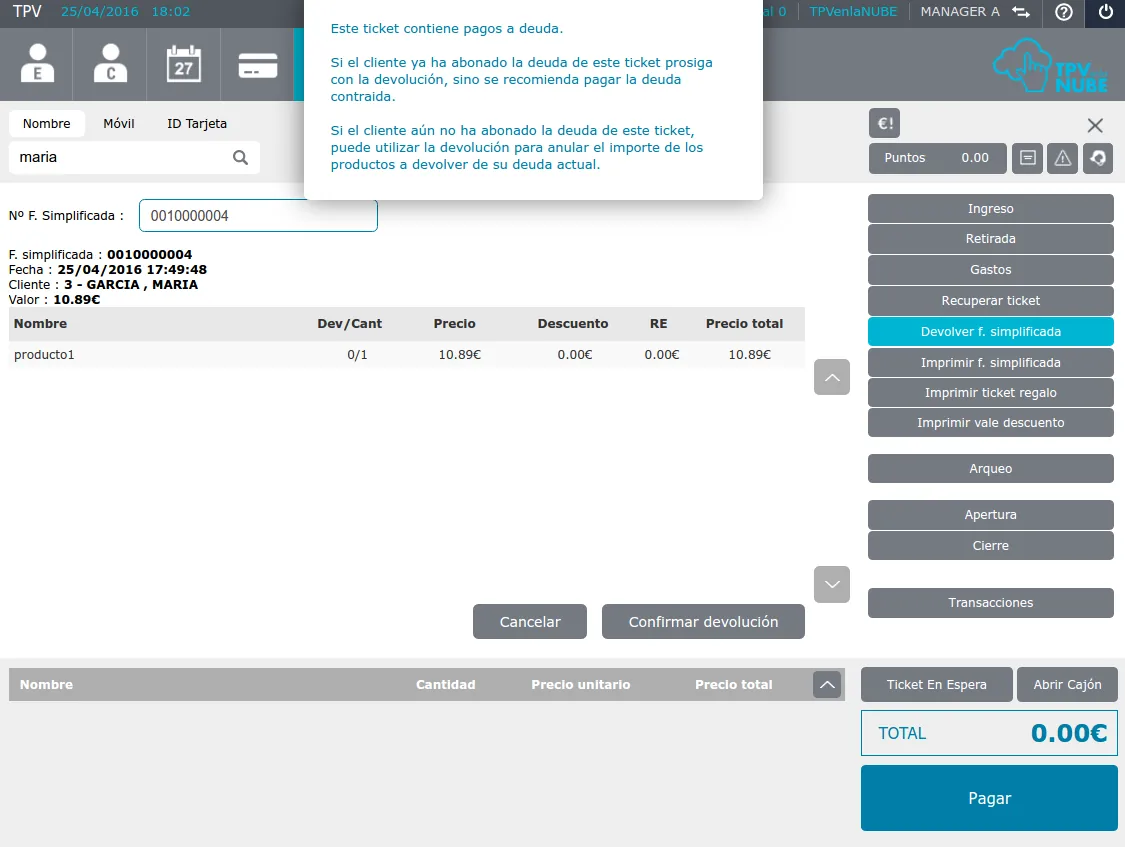
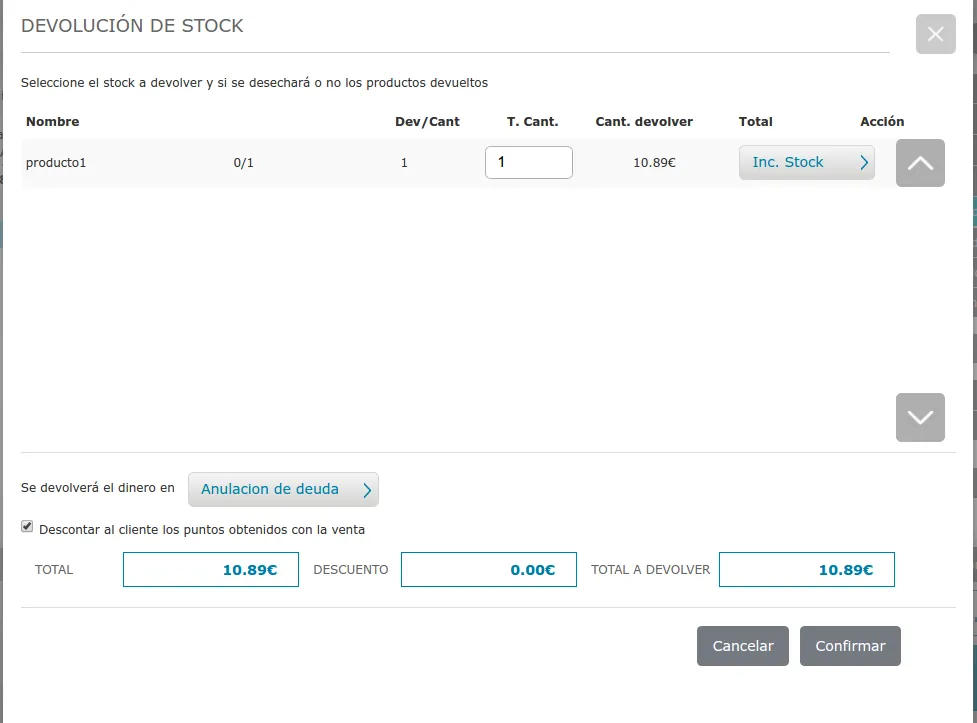
Puedes saldar la deuda con la devolución: en Se devolverá el dinero en, elige Anulación de deuda.
Condonar una deuda
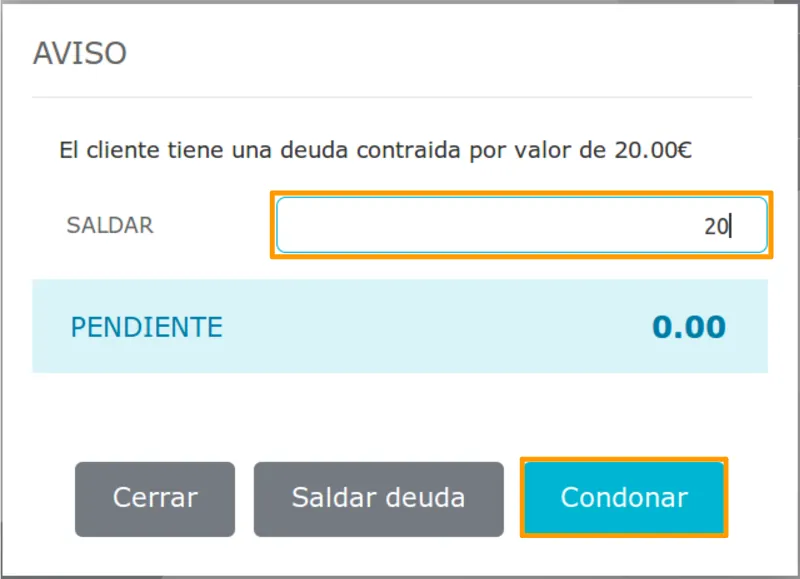
Los empleados con permiso pueden perdonar (condonar) la deuda de un cliente. Para darles el permiso, edita al empleado y, en la pestaña de permisos, marca Puede condonar deuda de clientes en el TPV.

La siguiente vez que ese empleado entre en el TPV, podrá condonar deudas:
- En el aviso de deuda del cliente, escribe la cantidad en Saldar y pulsa Condonar.
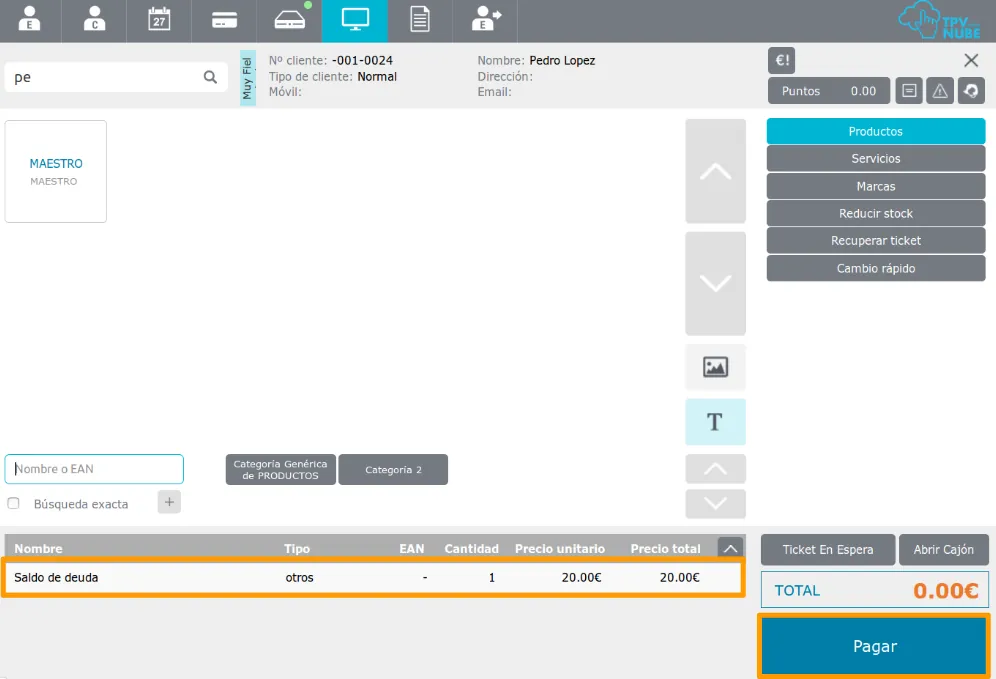
- En el área temporal del ticket aparece la línea Saldo de deuda. Pulsa Pagar.
- En la ventana de pago, pulsa Ticket.
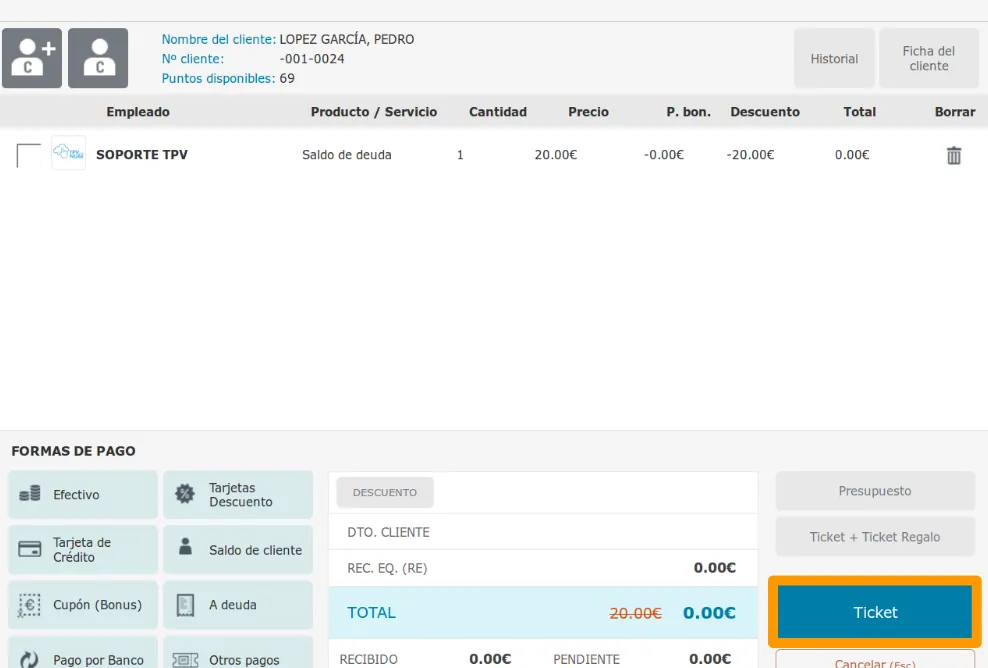
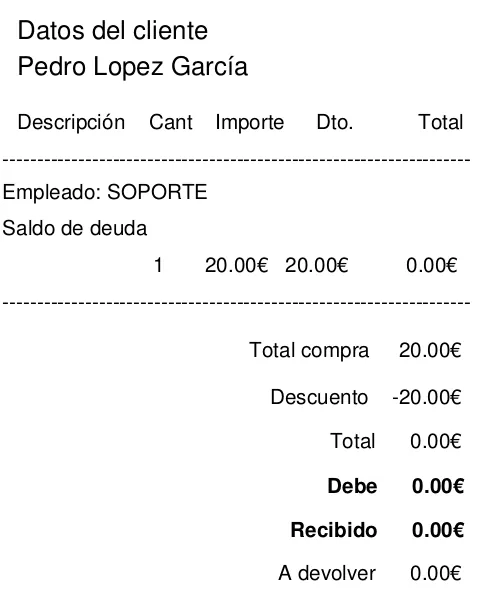
Sale un ticket como este y la deuda queda saldada.
La próxima vez que selecciones al cliente, ya no tendrá deuda y en su histórico aparecerá como condonada.
Otros pagos
Para cobros que no encajan en las formas de pago estándar, crea tus propios tipos de Otros pagos. Por ejemplo, «Producto de segunda mano», para cuando el cliente paga un producto tuyo con un objeto suyo.
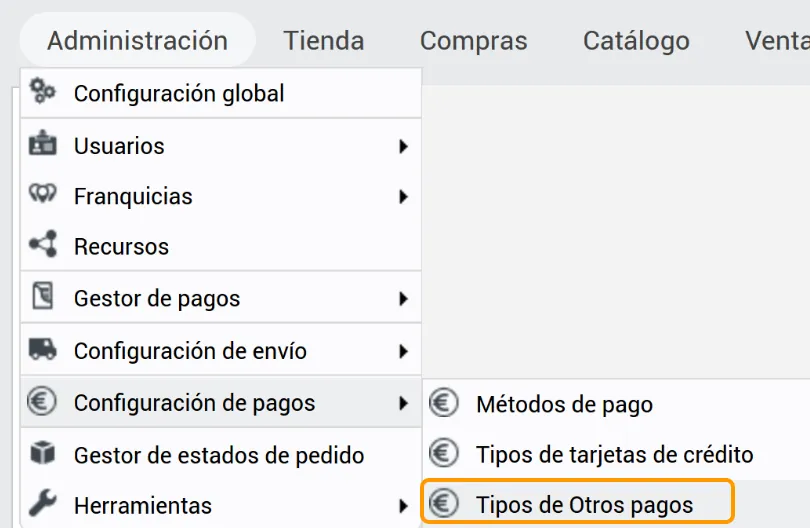
- En el administrador avanzado, ve a Administración > Configuración de pagos > Tipos de Otros pagos.
- Pulsa Nuevo.

- Escribe un Nombre y un Código.
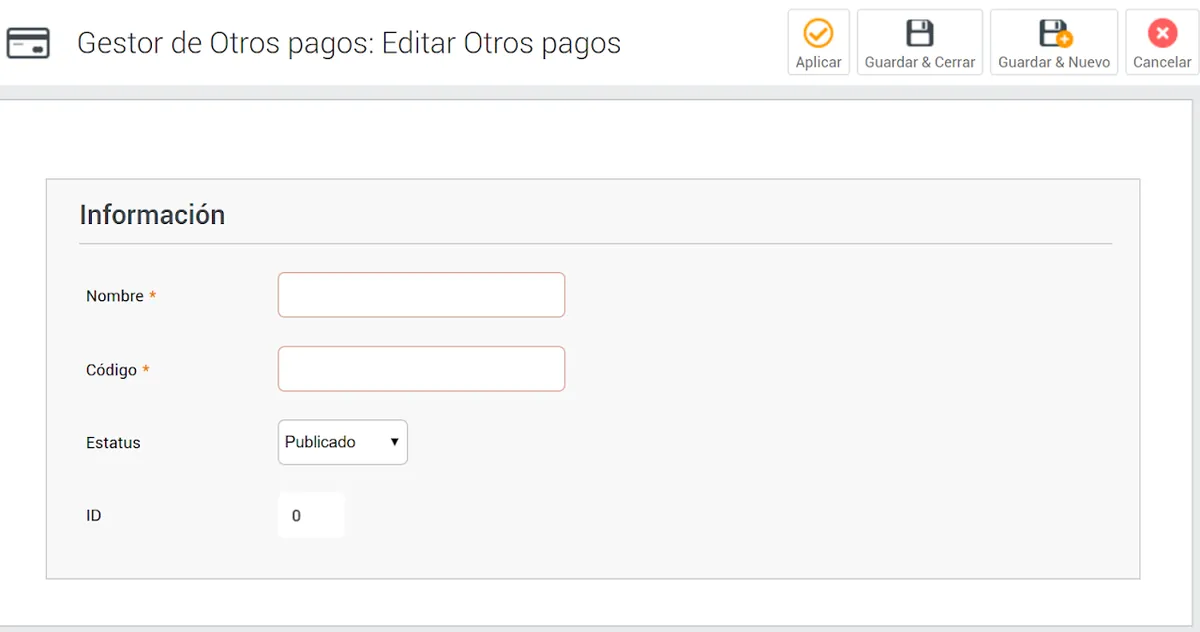
- Pulsa Guardar & Cerrar.
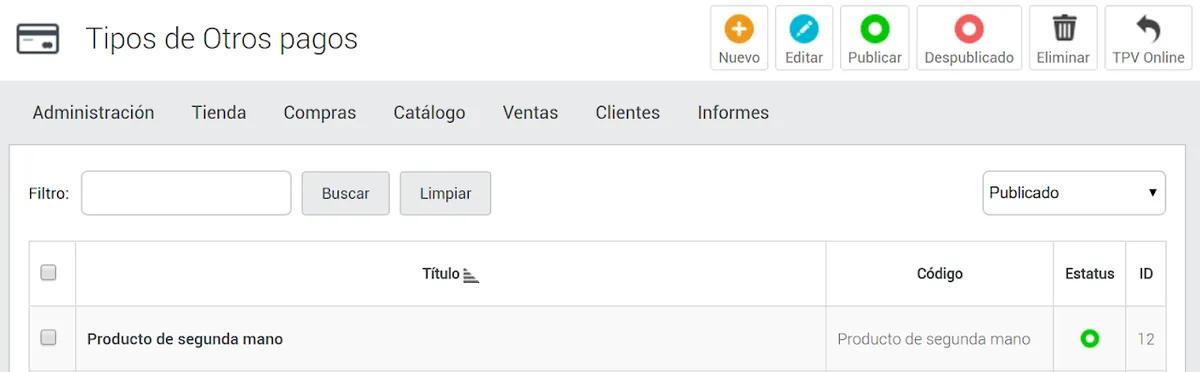
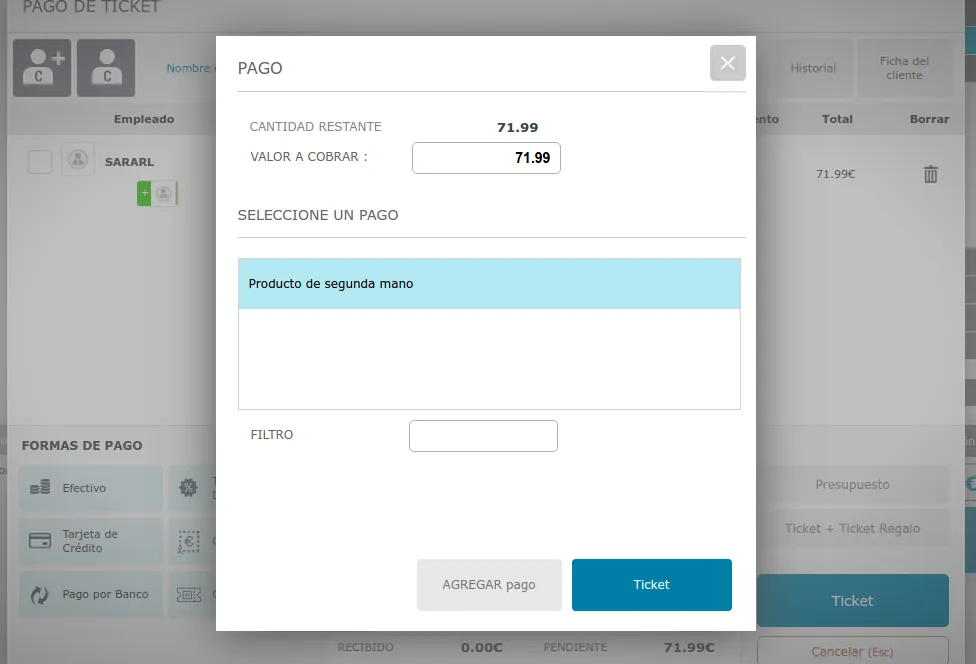
La próxima vez que entres en el TPV, al pulsar Otros pagos en la ventana de pago encontrarás los tipos que hayas añadido.
Bonus, tarjetas regalo, bonos, vales y saldo de cliente
Estas formas de pago tienen su propia guía:
- Cupón (Bonus), para las ventas de empresas de cupones: Cobrar con cupones de Groupon y similares.
- Tarjeta regalo: Tarjetas regalo.
- Bono: Bonos de sesiones.
- Vale descuento, el vale que se da en una devolución: Pagar con un vale devolución.
- Saldo de cliente: Recargar saldo a un cliente y cobrar con él.
Cupones de descuento
Los cupones que entregas con la promoción de final de ticket se canjean desde el botón Descuento de la ventana de pago. Lo explica Promoción de final de ticket.
Formas y condiciones de pago para clientes profesionales
Crear una forma de pago
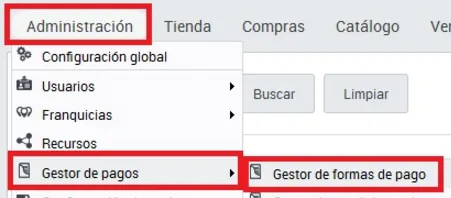
- En el administrador avanzado, ve a Administración > Gestor de pagos > Gestor de formas de pago.
- Pulsa Añadir, arriba a la derecha.
- Escribe el nombre de la forma de pago (por ejemplo, Transferencia o Pago a 60 días) e indica si quieres mostrar los datos bancarios del cliente y de la empresa en facturas y albaranes.
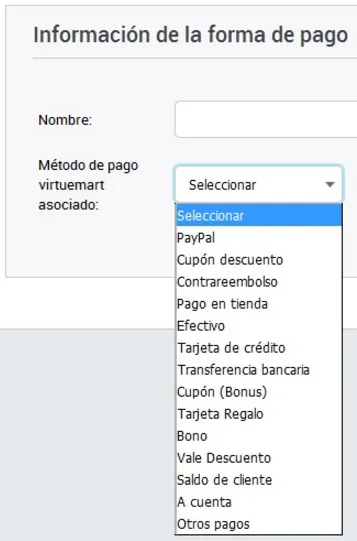
- Si quieres basarla en una de las formas de pago habituales, elígela en el desplegable de la parte inferior izquierda.
- Pulsa Guardar cambios.
Crear una condición de pago (vencimientos)
Según la forma de pago, los vencimientos pueden ser varios: al contado, a 30 días, etc.
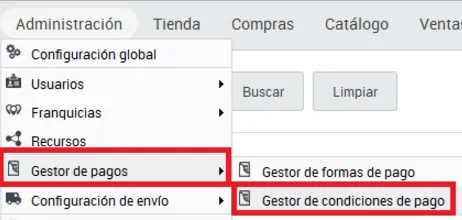
- Ve a Administración > Gestor de pagos > Gestor de condiciones de pago.
- Pulsa Añadir, arriba a la derecha.
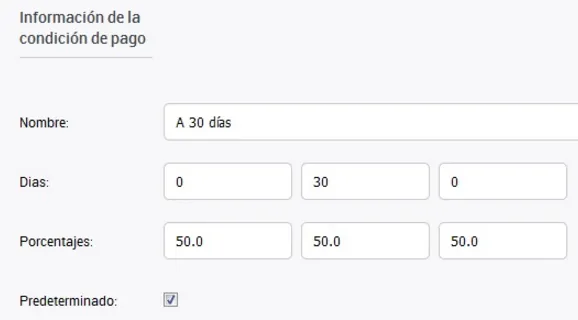
- Escribe un nombre y, para cada plazo, los días y el porcentaje que se paga. Indica también si es la condición predeterminada. En el ejemplo, el cliente paga el 50 % en el momento y el otro 50 % a 30 días.
- Pulsa Guardar cambios.
Para asignar la forma y la condición de pago a cada cliente, consulta Clientes profesionales.