Empleados y permisos

Permisos de los empleados en el TPV

Los permisos de cada empleado se eligen en el administrador avanzado: ve a Tienda > Empleados, pulsa su nombre y abre la pestaña Permisos TPV. Marca lo que puede usar y guarda: la próxima vez que entre en el TPV, solo verá esos botones y funciones.

Actualizada el 1 min de lectura

Elegir los permisos de un empleado en el TPV

Adapta los permisos de cada empleado a las funciones que va a tener:

  1. En el administrador avanzado, ve a Tienda > Empleados.
  2. Pulsa el nombre del empleado.
  3. Abre la pestaña Permisos TPV. Verás muchos permisos, agrupados por áreas del TPV: Empleados, Clientes, Citas, Tarjetas, Caja, TPV…
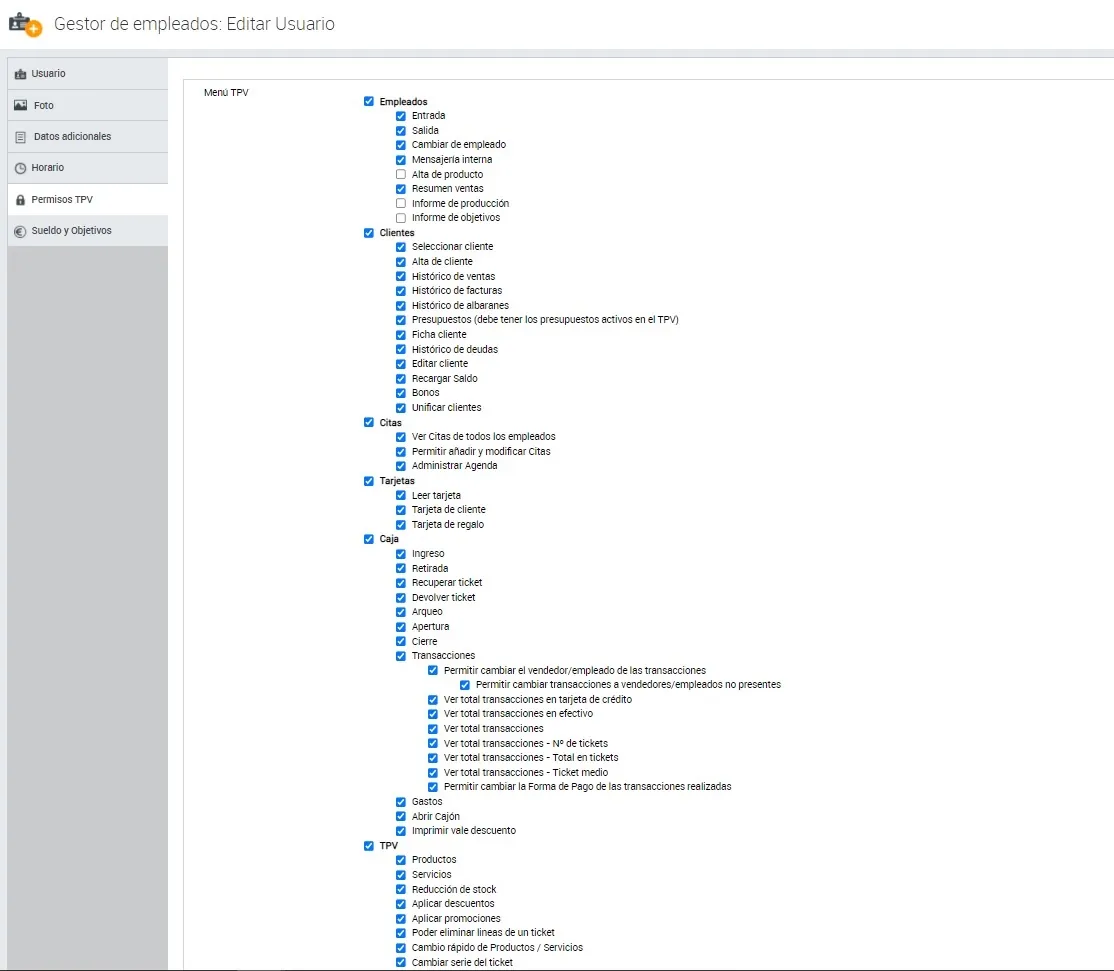
    Pestaña Permisos TPV con las casillas de permisos agrupadas en Empleados, Clientes, Citas, Tarjetas, Caja y TPV
  4. Marca los permisos que quieras darle y desmarca los demás.
  5. Pulsa Guardar cambios.

La próxima vez que el empleado entre en el TPV, solo verá los botones y las funciones que le permites.

Permitir que un encargado gestione precios y stock

Solo el propietario de la tienda (nivel 1) puede gestionar los precios y el stock desde la ficha de los productos del administrador avanzado. Pero puede dar permiso a un jefe de zona (nivel 2) o a un encargado de tienda (nivel 3) para que gestionen los precios y el stock de la tienda a la que están asignados:

  1. En el administrador avanzado, ve a Tienda > Empleados y pulsa el nombre del encargado.
  2. En la pestaña Usuario, ve a la sección Permisos.
  3. Comprueba su tienda en Podrá gestionar y acceder al TPV de la Tienda y marca Podrá gestionar los precios y stocks de su(s) tienda(s).
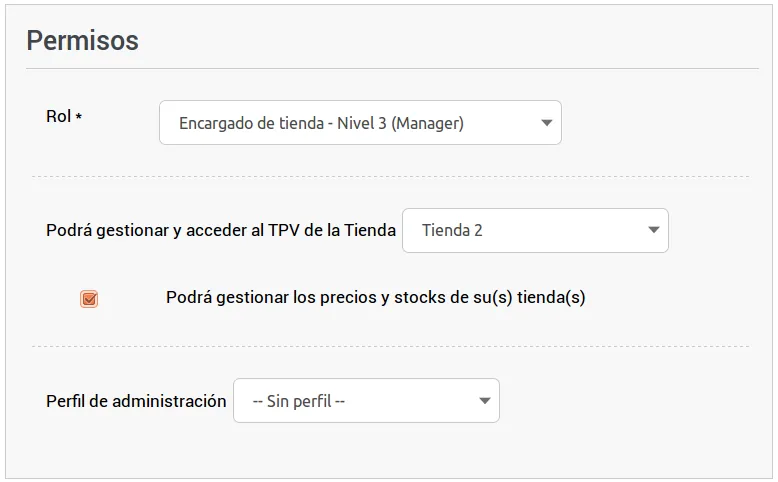
    Sección Permisos con el rol Encargado de tienda, la tienda asignada y la casilla Podrá gestionar los precios y stocks marcada
  4. Pulsa Guardar cambios, arriba a la derecha.

La próxima vez que el encargado entre en el administrador avanzado, verá un icono en las columnas de precio y stock de los listados de productos (Catálogo > Productos) y de servicios.
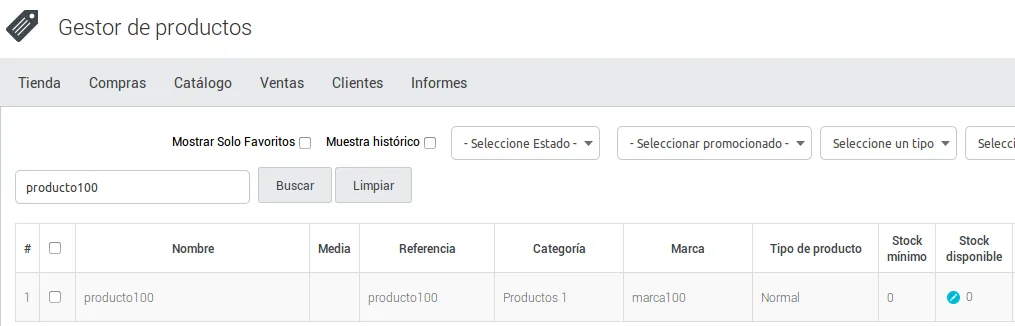
Gestor de productos con un icono de edición junto al stock disponible de un producto

Al pulsar el icono, se abre la pestaña Asignación a tiendas, donde puede cambiar el stock y el precio de su tienda.
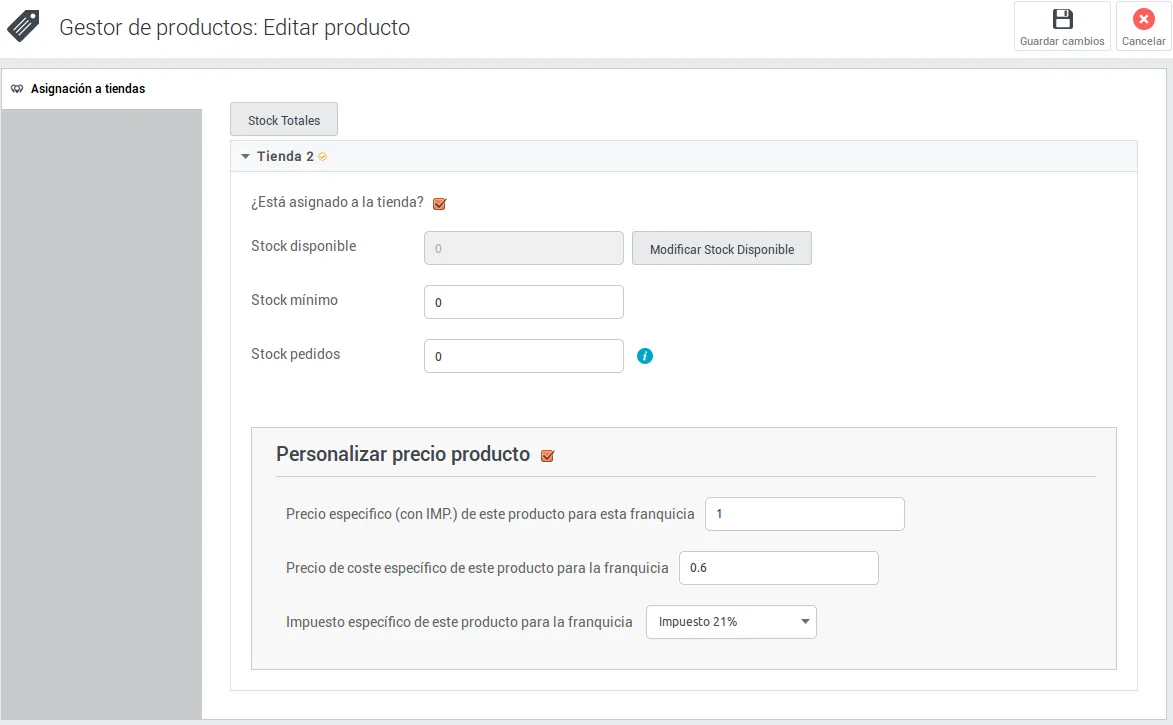
Pestaña Asignación a tiendas con el stock de la tienda y el apartado Personalizar precio producto

Preguntas frecuentes

Preguntas frecuentes

¿Dónde se cambian los permisos de un empleado en el TPV?

En el administrador avanzado: ve a Tienda > Empleados, pulsa el nombre del empleado y abre la pestaña Permisos TPV. Marca o desmarca los permisos y guarda los cambios.

¿Cuándo se aplican los cambios de permisos?

La próxima vez que el empleado entre en el TPV. A partir de entonces, solo verá los botones y las funciones que tenga permitidos.

¿Puede un encargado cambiar los precios y el stock de su tienda?

Sí, si el propietario marca en su ficha (pestaña Usuario, sección Permisos) la casilla Podrá gestionar los precios y stocks de su(s) tienda(s). Lo hará desde la pestaña Asignación a tiendas de cada producto.

También te puede servir

  • Empleados y permisos

    Limitar los menús del administrador con perfiles

    Crea perfiles de administración en TPVenlaNUBE para que un usuario vea en el administrador solo los menús de Tienda, Administración y Extras que elijas.

  • Empleados y permisos

    Dar de alta y editar un empleado

    Da de alta a tus empleados en TPVenlaNUBE desde el administrador básico o el avanzado: datos, rol, tienda, servicios que realizan, agenda, comisiones y horario.

  • Ventas y caja

    Cambiar el precio de un artículo durante la venta

    Cambia a mano el precio de un artículo en la ventana de pago del TPV. Antes, da al empleado el permiso especial para modificar precios en el TPV.

Soporte técnico

¿No encuentras lo que buscas?

De lunes a jueves de 9:00 a 18:00 y los viernes de 9:00 a 15:00 (hora de España). Si hace falta, te ayudamos por conexión remota.