Ventas y caja

Recargar saldo a un cliente y cobrar con él

Para dar saldo a un cliente, selecciónalo, pulsa Recargar saldo en el menú Clientes, escribe el importe y cobra la recarga como una venta. En sus próximas compras, cóbrale con la forma de pago Saldo de cliente.

Actualizada el 2 min de lectura

Un cliente puede tener saldo a su favor para gastarlo en compras futuras. Ese saldo puede pagarlo él (te ingresa 100 € por adelantado), puedes regalárselo tú (le obsequias con 25 € de saldo) o puede ser una mezcla de ambos (te paga 80 € y le recargas 100 €: le regalas 20 €). Funciona como una tarjeta monedero asociada al cliente, que este usa como forma de pago cuando quiere.

La forma de pago Saldo de cliente solo se puede usar si antes has hecho una recarga de saldo al cliente.

Recargar saldo a un cliente

  1. Selecciona al cliente: lo verás en la parte superior de la pantalla.
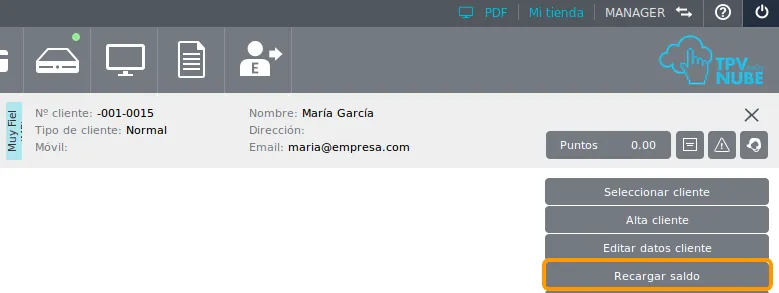
    Cliente seleccionado en la parte superior del TPV y el botón Recargar saldo resaltado
  2. En el menú Clientes, pulsa Recargar saldo.
  3. En la ventana Recarga de saldo, escribe en Valor de Recarga el dinero que el cliente quiere cargar y pulsa Confirmar.
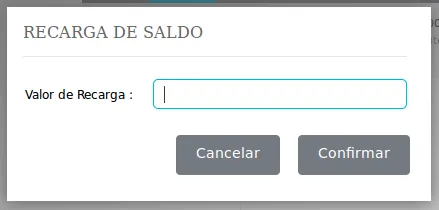
    Ventana Recarga de saldo con el campo Valor de Recarga y los botones Cancelar y Confirmar
  4. Elige el empleado que hace la venta y pulsa Confirmar.
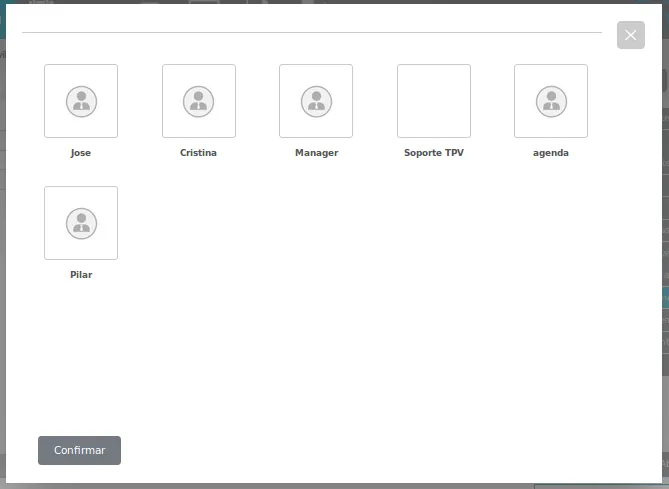
    Ventana para elegir el empleado que hace la venta, con el botón Confirmar
  5. La recarga de saldo se añade al área temporal del ticket.
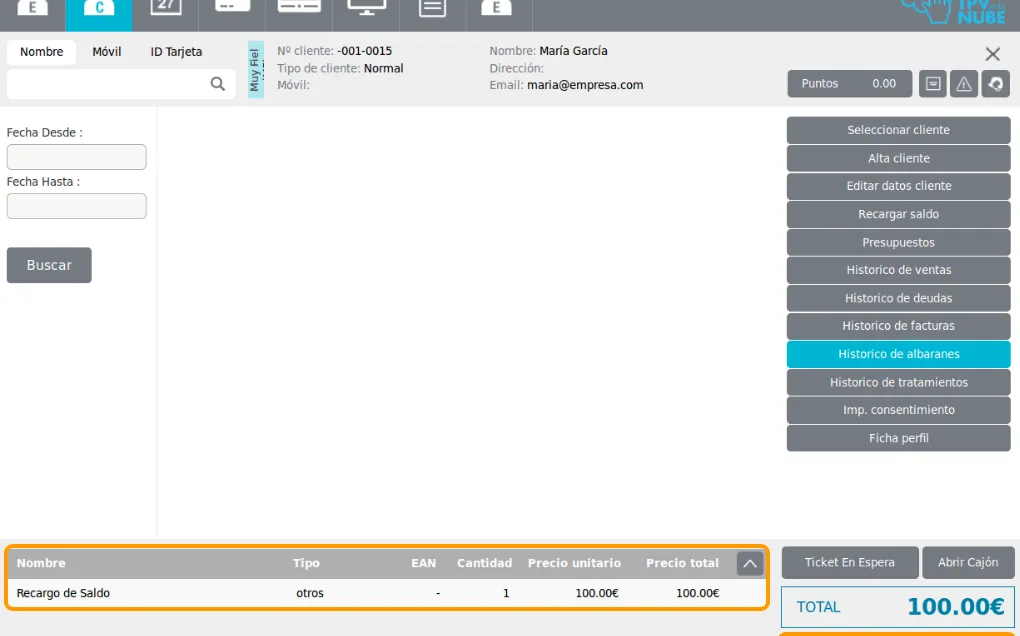
    Línea Recargo de Saldo de 100 euros en el área temporal del ticket
  6. Cobra el ticket como cualquier otra venta.

Para comprobar el saldo, selecciona al cliente y pulsa Puntos. En Saldo cliente verás lo que pagó por adelantado.

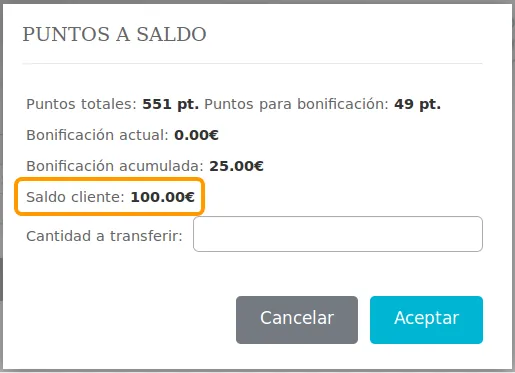
Botón Puntos resaltado en el área del cliente seleccionado
Ventana Puntos a saldo con el saldo del cliente de 100 euros resaltado

Cobrar con el saldo del cliente

  1. Cuando el cliente venga a comprar con su saldo, elige en la ventana de pago la forma de pago Saldo de cliente.
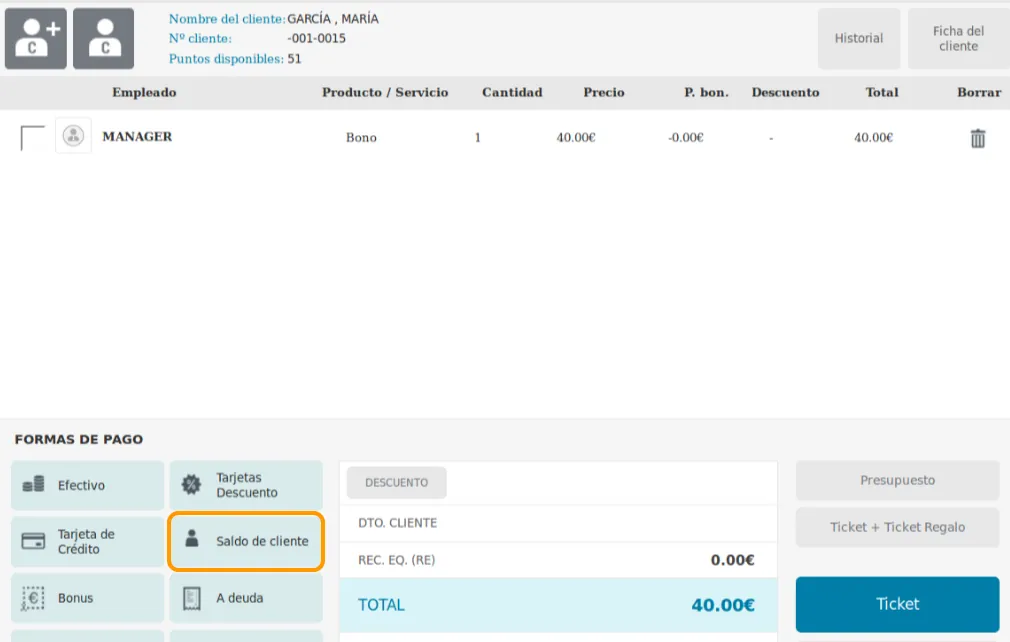
    Ventana Pago de ticket con la forma de pago Saldo de cliente resaltada
  2. Verás el saldo actual y, en Valor, la parte que gasta en esta compra. Termina la venta pulsando Ticket.
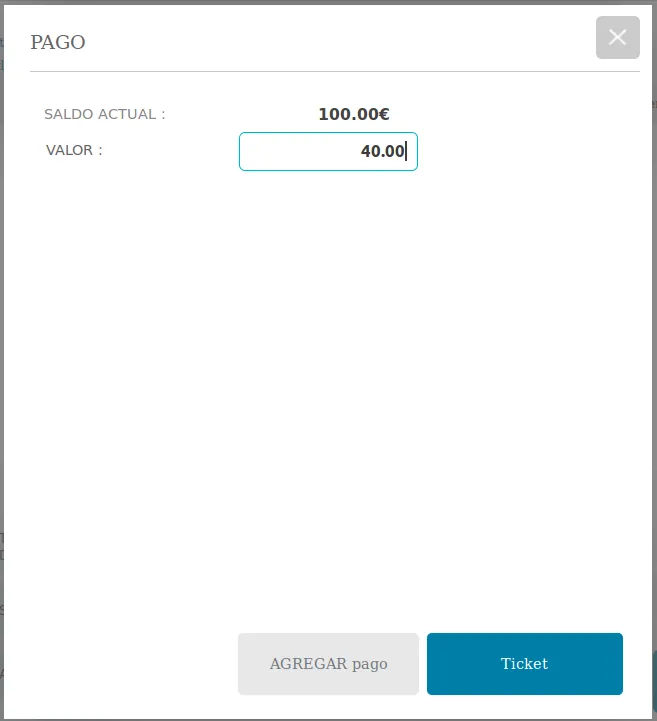
    Ventana de pago con un saldo actual de 100 euros y un valor de 40 euros para esta compra

En el ejemplo, el cliente tenía 100 € de saldo y gasta 40 €: al consultar de nuevo su saldo, le quedan 60 €.
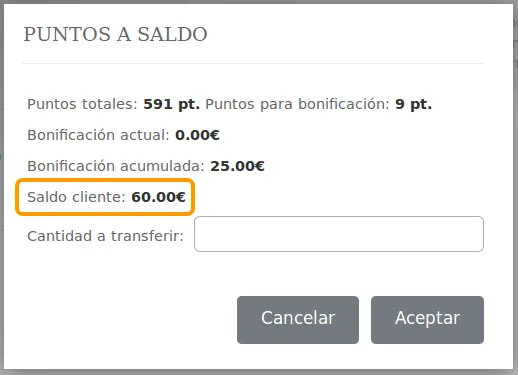
Ventana Puntos a saldo con el saldo del cliente reducido a 60 euros

Modificar el saldo a mano

  1. En el administrador avanzado, ve a Panel de control > Clientes > Clientes.
  2. Pulsa el nombre del cliente.
  3. En Editar cliente, abre la pestaña Puntos y saldo.
  4. En la sección Saldo de cliente, pulsa Modificar, junto a Saldo Actual.
  5. En la ventana Modificar balance actual, cambia la cantidad y pulsa Guardar.
  6. Pulsa Guardar cambios en la ficha del cliente.
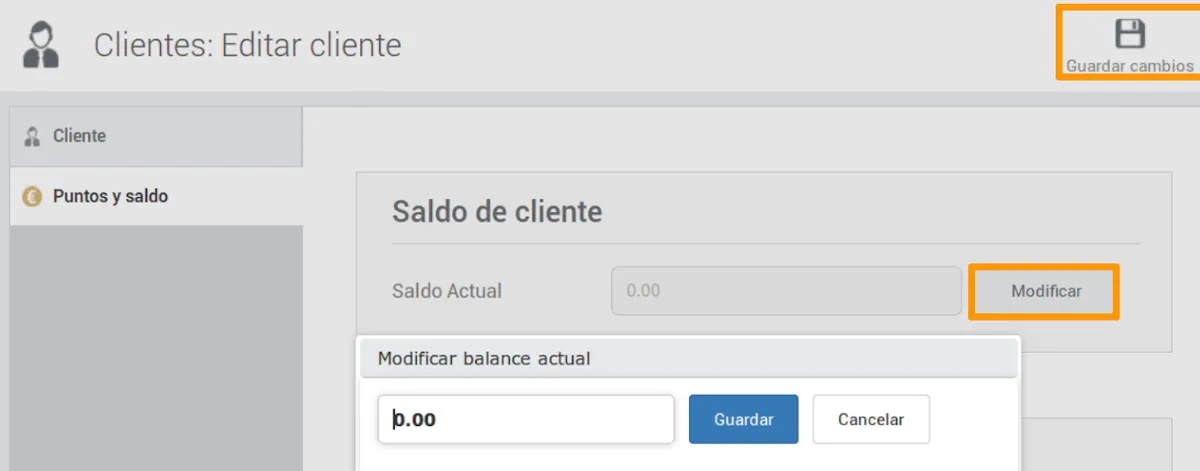
    Pestaña Puntos y saldo de la ficha del cliente con el botón Modificar y la ventana Modificar balance actual

Preguntas frecuentes

Preguntas frecuentes

¿Puedo regalar saldo a un cliente?

Sí. El saldo puede pagarlo el cliente, regalarlo tú o una mezcla de ambos. Por ejemplo, el cliente te paga 80 € y le recargas 100 €: le regalas 20 €.

¿Cómo sé cuánto saldo le queda a un cliente?

Selecciónalo en el TPV y pulsa Puntos: la ventana muestra su saldo. También lo ves en el administrador avanzado, en la pestaña Puntos y saldo de su ficha.

¿Por qué no puedo cobrar con Saldo de cliente?

Porque el cliente no tiene saldo: esta forma de pago solo se puede usar si antes le has hecho una recarga de saldo desde el menú Clientes, con Recargar saldo.

¿Se puede corregir el saldo de un cliente?

Sí, en el administrador avanzado: en la ficha del cliente, pestaña Puntos y saldo, pulsa Modificar junto a Saldo Actual, cambia la cantidad, pulsa Guardar y después Guardar cambios.

También te puede servir

Soporte técnico

¿No encuentras lo que buscas?

De lunes a jueves de 9:00 a 18:00 y los viernes de 9:00 a 15:00 (hora de España). Si hace falta, te ayudamos por conexión remota.