Ventas y caja

Hacer una devolución en el TPV

Para hacer una devolución, ve a Caja > Devolver ticket, busca el número de ticket, elige los artículos y pulsa Confirmar devolución. Después decide cómo devuelves el dinero (por defecto, con la forma de pago de la compra) o si das un vale devolución.

Actualizada el 2 min de lectura

Devolver una venta

  1. En el TPV, pulsa el menú Caja y busca el ticket de una de estas dos formas:
    • Pulsa Devolver ticket, escribe el número del ticket y pulsa Buscar.
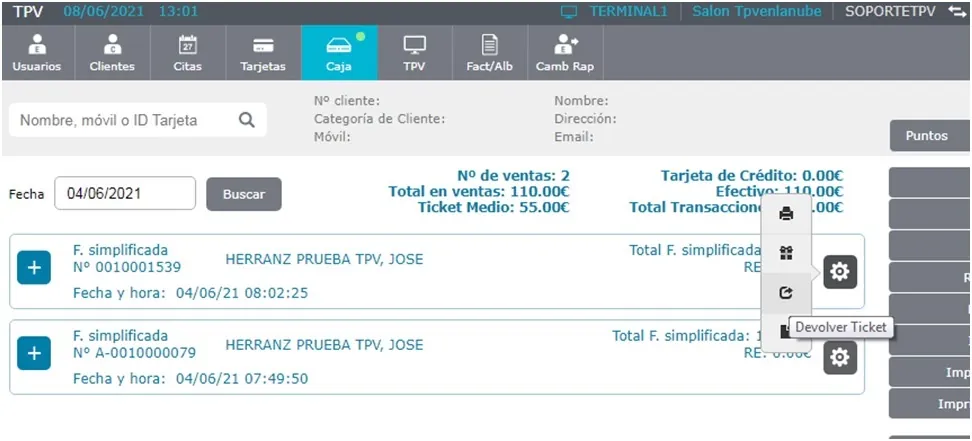
    • Pulsa Transacciones, busca la fecha de la venta, pulsa la rueda dentada que hay a la derecha del ticket y elige la tercera opción, Devolver Ticket.
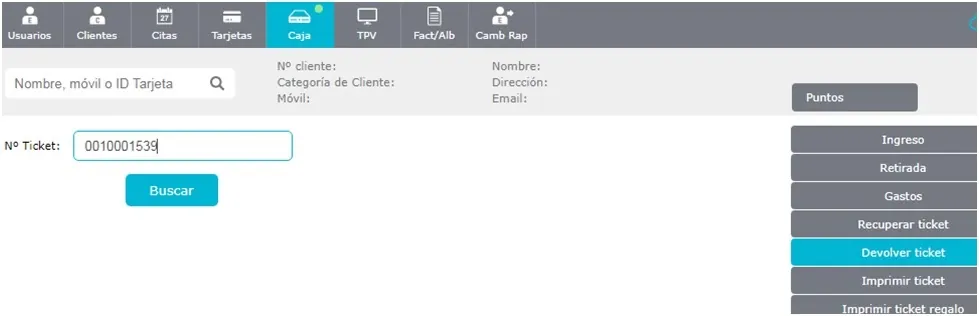
    Opción Devolver ticket del menú Caja con un número de ticket escrito y el botón Buscar
    Transacciones del día con el menú de la rueda dentada abierto y la opción Devolver Ticket
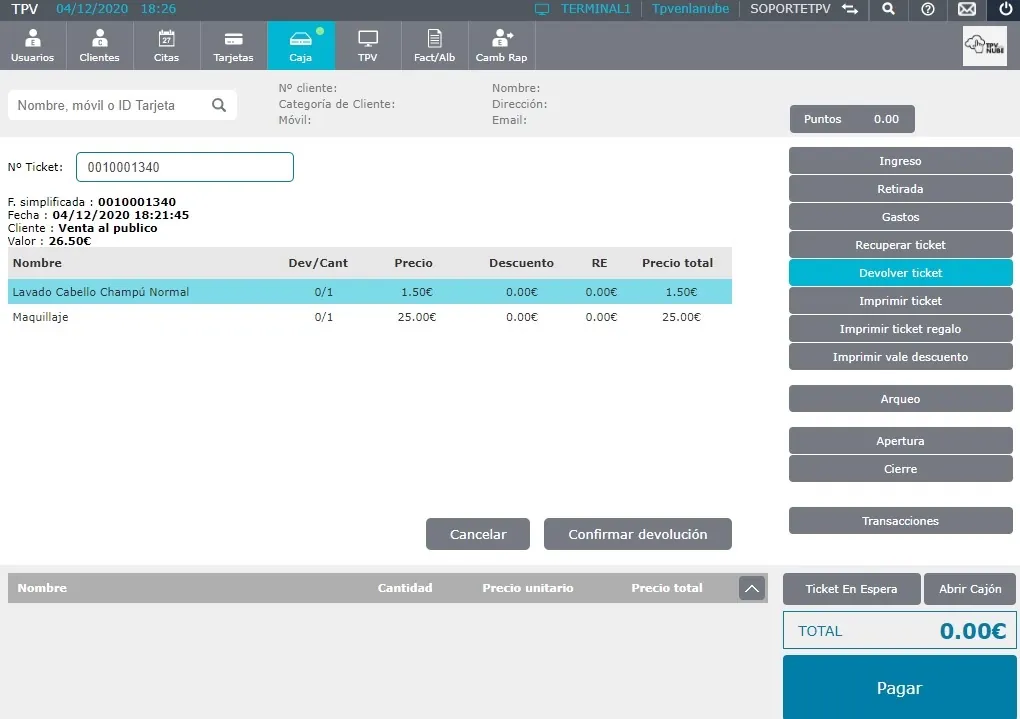
  2. Aparece el ticket con los productos o servicios comprados. Selecciona los artículos que quieres devolver y pulsa Confirmar devolución.
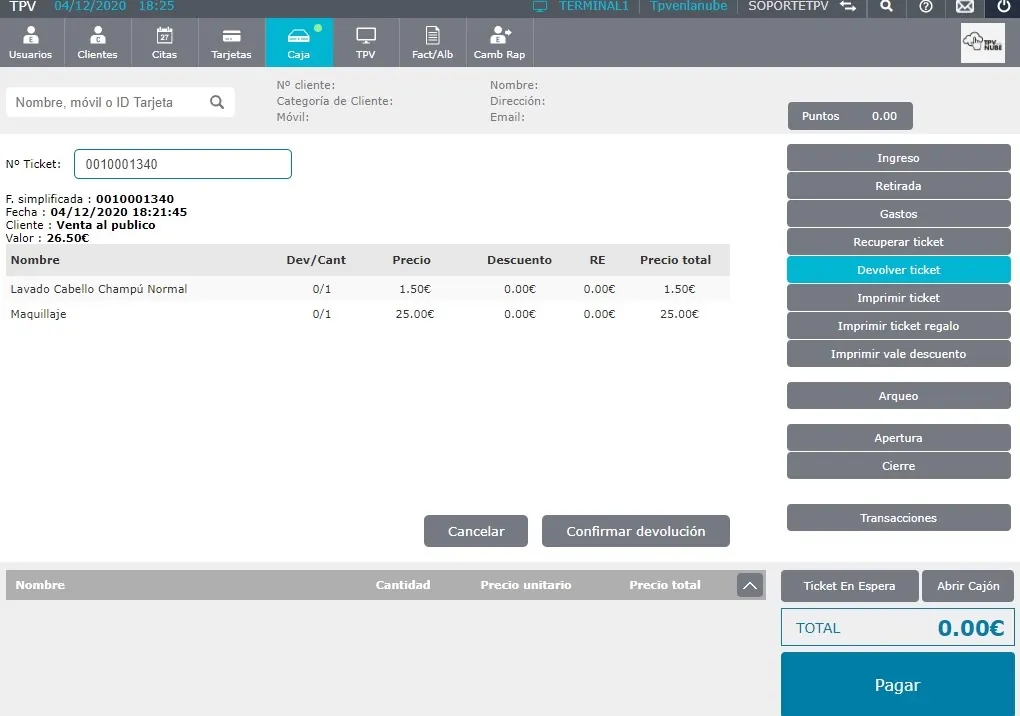
    Ticket encontrado con sus artículos y los botones Cancelar y Confirmar devolución
    Artículo del ticket seleccionado para devolverlo, antes de pulsar Confirmar devolución
  3. En la ventana Devolución de stock, decide qué haces con los productos devueltos en la columna Acción. Por defecto vuelven al stock (Inc. Stock), pero puedes elegir Desechar para que no se reincorporen al stock de la tienda.
  4. En Se devolverá el dinero en, elige cómo devuelves el dinero. Por defecto aparece la forma de pago de la compra (efectivo, tarjeta de crédito…), pero puedes elegir otra, repartir la devolución entre varias formas de pago o dar un Vale devolución.
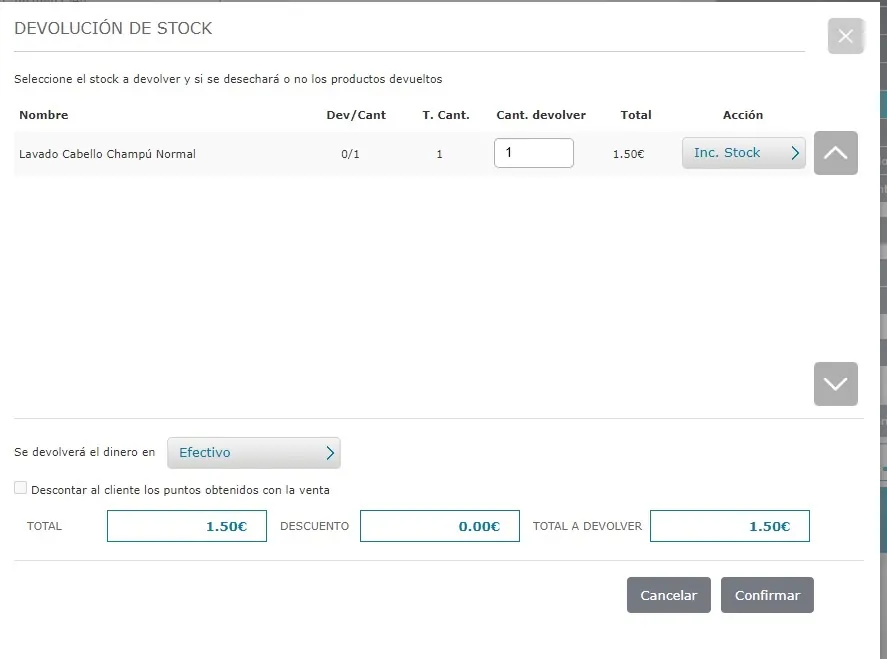
    Ventana Devolución de stock con la acción Inc. Stock, el dinero devuelto en Efectivo y el total a devolver
  5. Si eliges Vale devolución, puedes ponerle una Fecha de caducidad. Si la dejas en blanco, el vale no caduca.
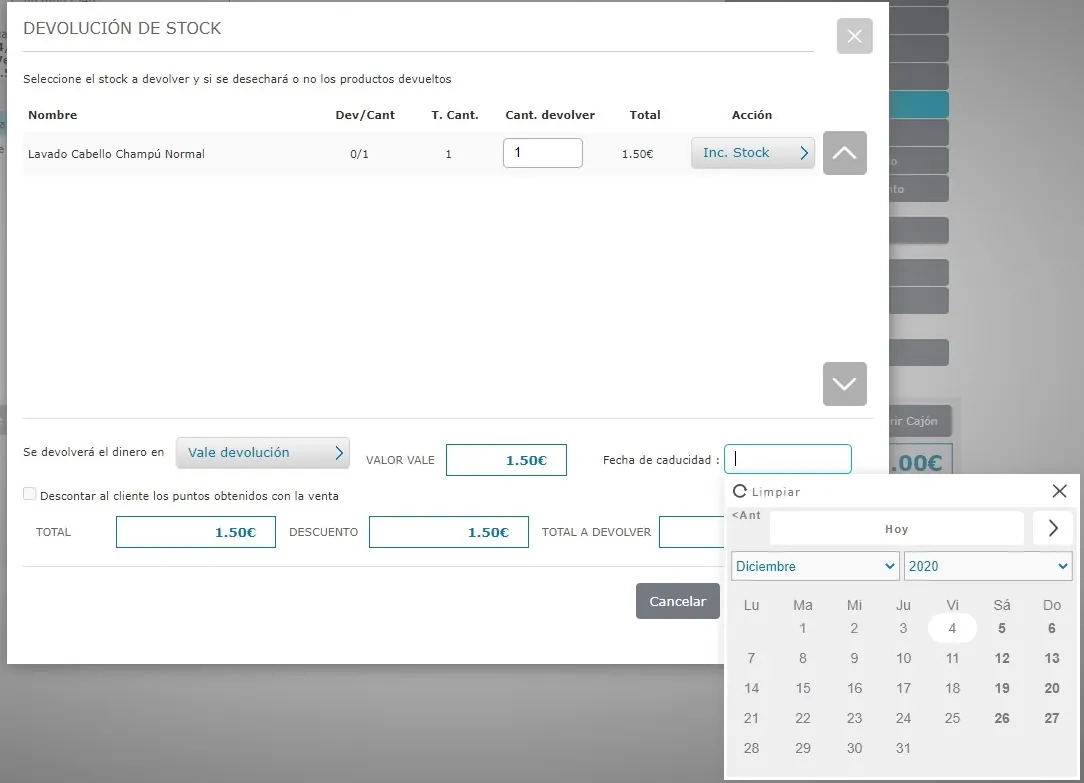
    Devolución con Vale devolución elegido, el valor del vale y el calendario de la fecha de caducidad
  6. Pulsa Confirmar.

Si devuelves el dinero, sale el ticket de devolución y la devolución queda registrada en el listado de transacciones.

Si eliges el vale devolución, salen el ticket de devolución y un cupón que el cliente usará en su próxima compra. El número que figura en el cupón es el que habrá que introducir para canjearlo.
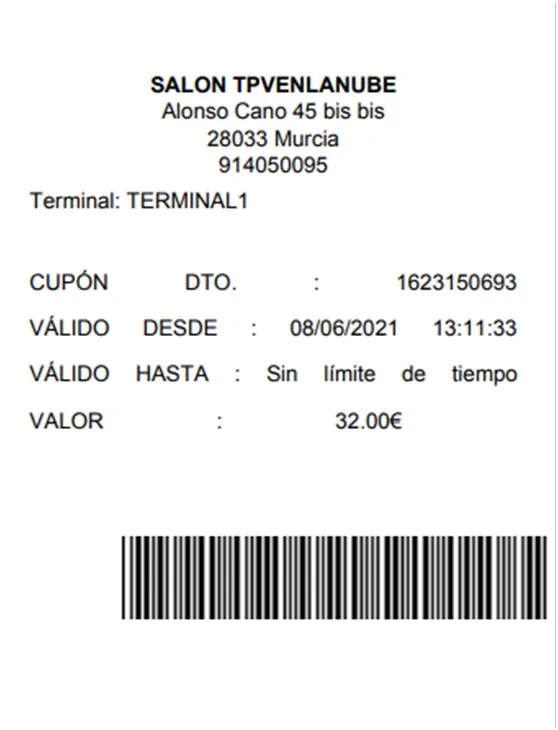
Cupón de descuento impreso con su número, la fecha desde la que vale, sin límite de tiempo, su valor y el código de barras

Pagar con un vale devolución

El cliente puede usar el vale en cualquier compra posterior:

  1. Añade al ticket lo que quiere comprar y pulsa Pagar.
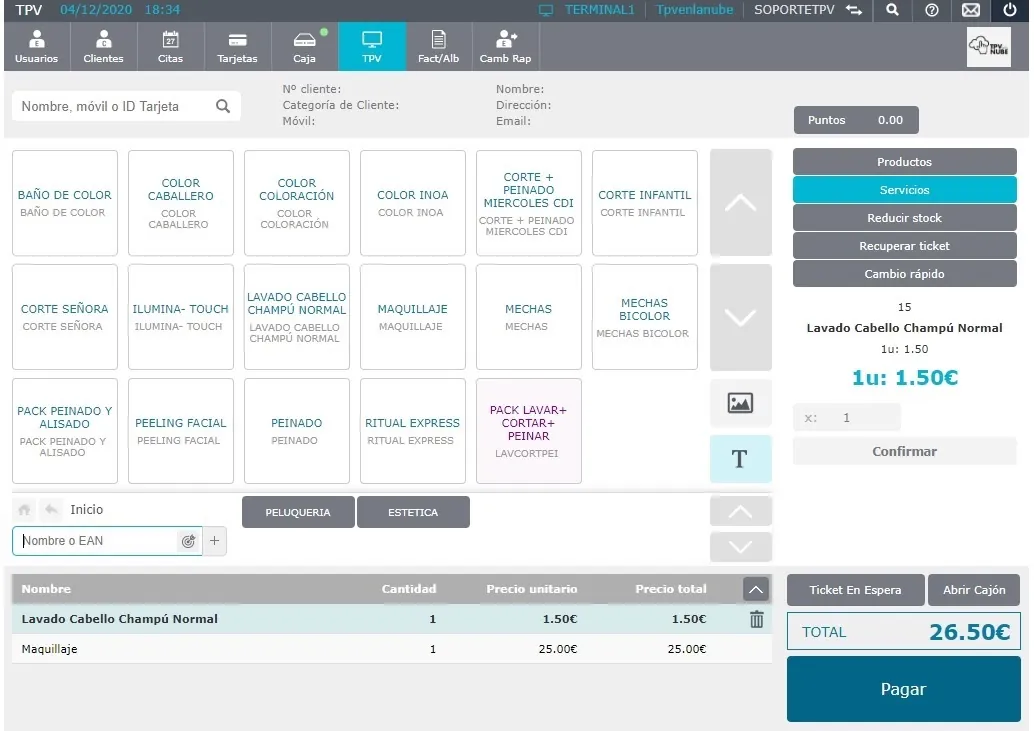
    Pantalla de venta del TPV con dos servicios en el ticket y el botón Pagar
  2. En la ventana de pago, elige Tarjetas descuento.
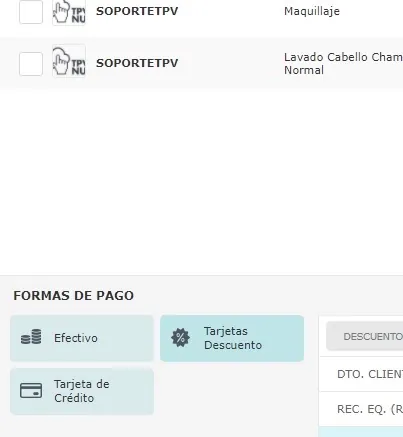
    Formas de pago de la ventana de pago con la opción Tarjetas descuento
  3. Escribe el código del vale y pulsa Enter, o léelo con el lector de códigos de barras. Verás la carga original y el saldo actual del vale.
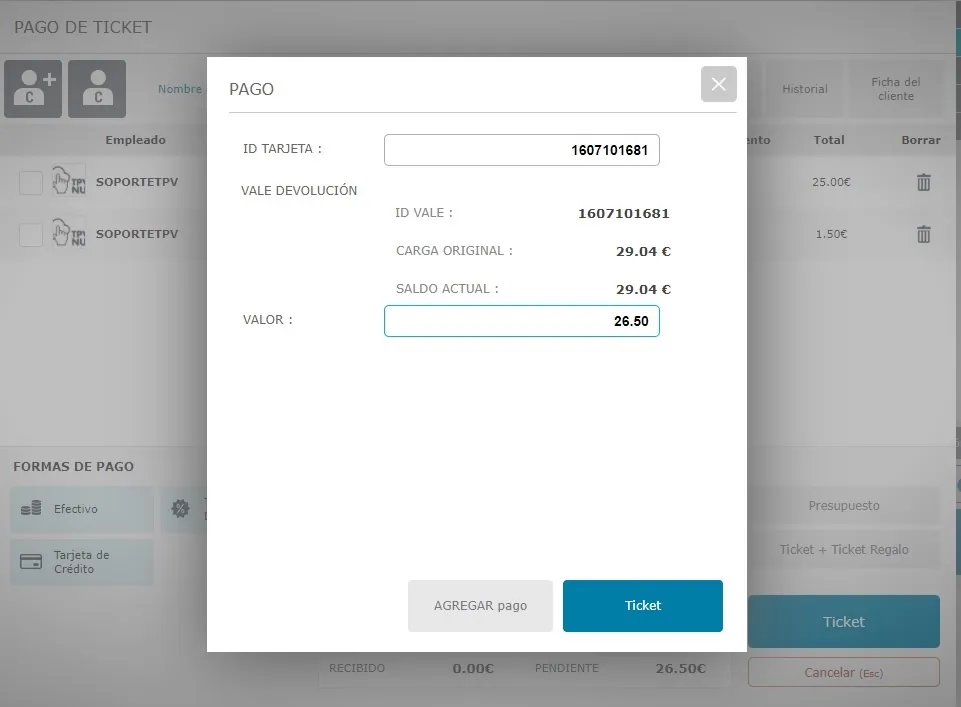
    Ventana de pago con el código del vale devolución, su carga original, su saldo actual y el valor que se cobra
  4. Pulsa Agregar pago.

Si el vale no cubre todo el ticket, elige otra forma de pago para lo que falta. Si su importe es mayor que el de la compra, el cliente puede usar el resto en otra compra: el saldo del vale se actualiza.

Devolver algo pagado con un vale devolución

Si el cliente devuelve un producto que pagó con un vale devolución y quieres darle un vale nuevo, haz la devolución como en Devolver una venta y elige Vale devolución en Se devolverá el dinero en. El TPV genera un vale devolución nuevo que el cliente podrá usar en su siguiente compra.

Reimprimir un vale devolución

Para reimprimir un vale necesitas el ticket de devolución (su número empieza por «D» y lo encuentras en las transacciones) o el propio vale.

  1. En el menú Caja, pulsa Imprimir vale descuento.
  2. Escribe el número en Nº Ticket y pulsa Imprimir.
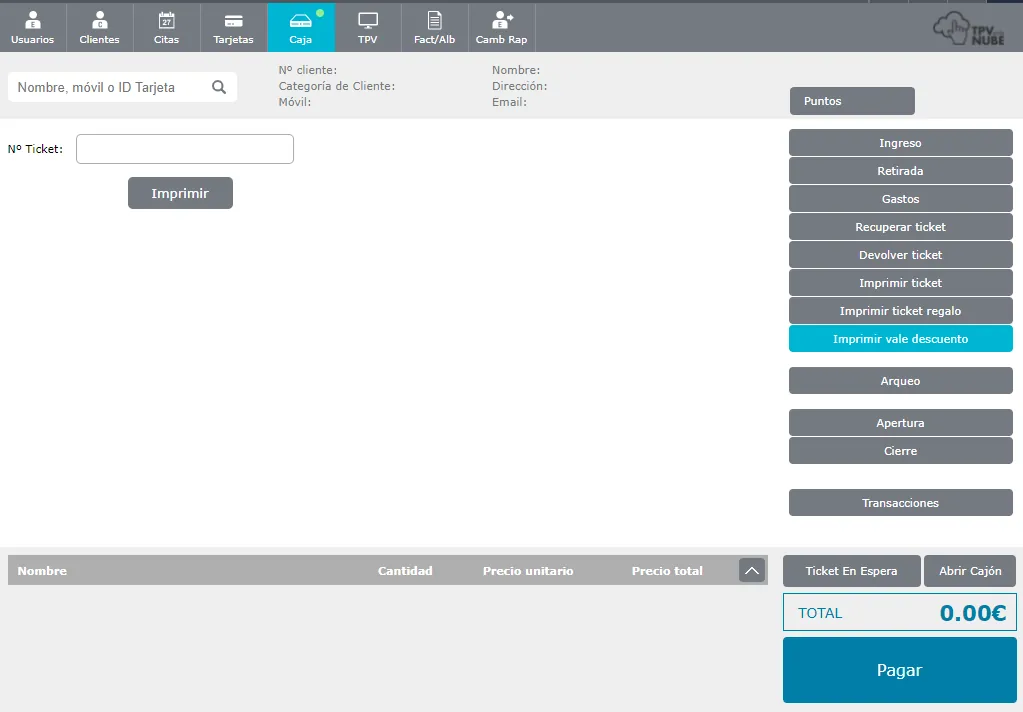
    Opción Imprimir vale descuento del menú Caja con el campo Nº Ticket y el botón Imprimir

Preguntas frecuentes

Preguntas frecuentes

¿Puedo devolver el dinero con una forma de pago distinta de la de la compra?

Sí. Por defecto aparece la forma de pago de la compra, pero en Se devolverá el dinero en puedes elegir otra, repartir la devolución entre varias formas de pago o dar un vale devolución.

¿Los productos devueltos vuelven al stock?

Por defecto, sí. En la ventana Devolución de stock puedes elegir Desechar para que un producto devuelto no vuelva al stock de la tienda.

¿Caduca el vale devolución?

Solo si le pones fecha. Al elegir Vale devolución puedes indicar una fecha de caducidad; si la dejas en blanco, el vale no caduca.

¿Y si el importe del vale es mayor que el de la compra?

El cliente puede usar lo que sobra en otra compra: el saldo del vale se actualiza. Si, al revés, el vale no llega para pagarlo todo, elige otra forma de pago para lo que falta.

También te puede servir

  • Ventas y caja

    Cambiar un producto por otro con el cambio rápido

    Cambia un producto vendido por otro con el cambio rápido del TPV: busca el ticket, elige el producto que se devuelve y el nuevo, y cobra o abona la diferencia.

  • Ventas y caja

    Configurar los métodos de pago del TPV

    Activa las formas de pago del TPV, cobra en efectivo, con tarjeta, por banco o a deuda, y crea formas y condiciones de pago para clientes profesionales.

  • Facturas, tickets y TicketBAI

    Hacer una factura completa a un cliente

    Genera la factura completa de un ticket desde el TPV, agrupa varios albaranes en una factura, reimprímela o envíala por email y factura los pedidos online.

Soporte técnico

¿No encuentras lo que buscas?

De lunes a jueves de 9:00 a 18:00 y los viernes de 9:00 a 15:00 (hora de España). Si hace falta, te ayudamos por conexión remota.