Productos y servicios

Crear y vender bonos de sesiones

Un bono es un producto que agrupa varias sesiones de un servicio, a un precio especial, para usarlas en días distintos. Se crea en Catálogo > Productos con el tipo Bono, se vende a un cliente en el TPV y cada sesión se cobra con el método de pago Tarjetas descuento.

Actualizada el 3 min de lectura

Crear un bono

El bono se configura en el administrador avanzado. Antes de crearlo, da de alta los servicios que va a incluir. En el ejemplo, un bono de 5 sesiones del Servicio 1, que suelto cuesta 10 €, a 8 € cada sesión: un 20 % de descuento por comprarlas por adelantado.

  1. En el administrador avanzado, ve a Catálogo > Productos y pulsa Añadir, a la derecha.

    Cabecera del gestor de productos con el botón Añadir
  2. Rellena los datos como en cualquier producto, salvo el precio.
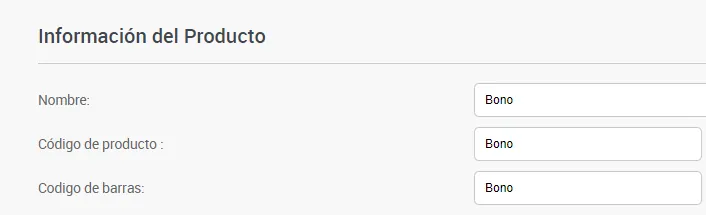
    Información del producto con el nombre, el código de producto y el código de barras Bono
  3. En el apartado Configuración, elige Bono en el selector Tipo.
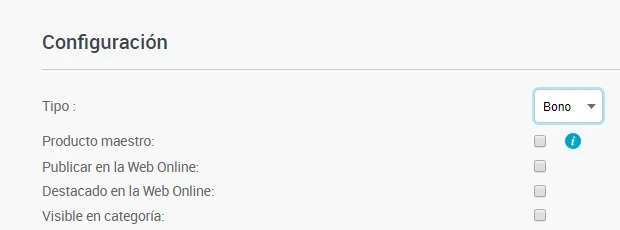
    Apartado Configuración con el selector Tipo en la opción Bono
  4. En el menú de la izquierda aparece la pestaña Montar bono (3). Púlsala.
  5. Escribe el período de validez, en días o en meses (4).
  6. Elige si el bono se monta con productos o con servicios (5). En el ejemplo, servicios.
  7. Abre la vista Visual (6), que te ayuda a encontrar el servicio, y elige su categoría (7). En el ejemplo, una categoría creada para los bonos.
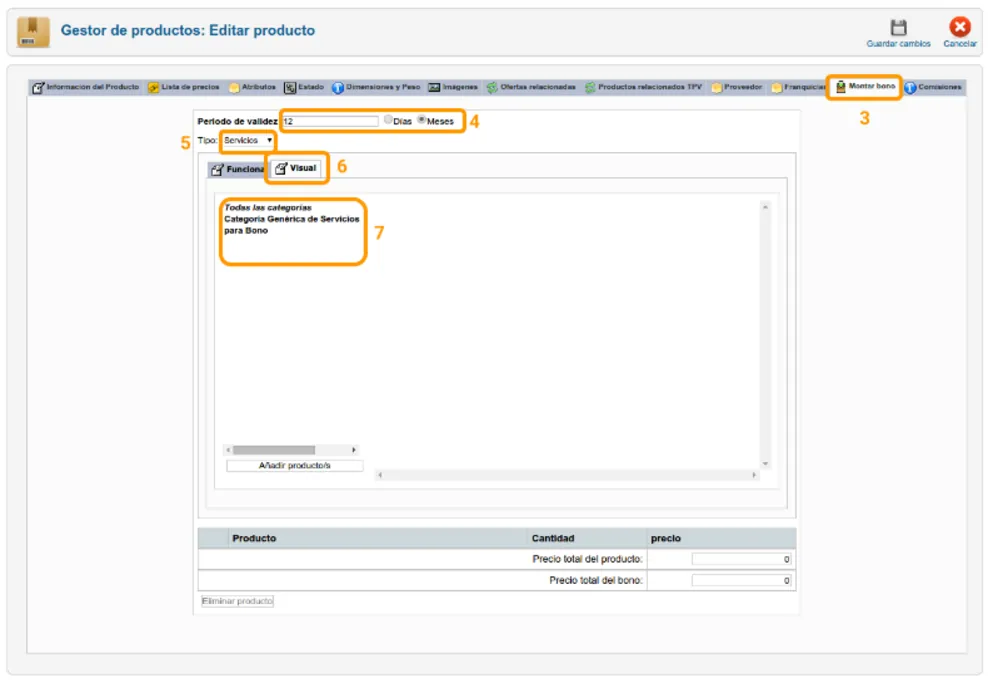
    Pestaña Montar bono con la pestaña (3), el período de validez (4), el tipo (5), la vista Visual (6) y la categoría (7)
  8. Selecciona el servicio (8), pulsa Añadir producto/s (9) y acepta el mensaje de arriba, que indica cuántos elementos se han añadido (10).
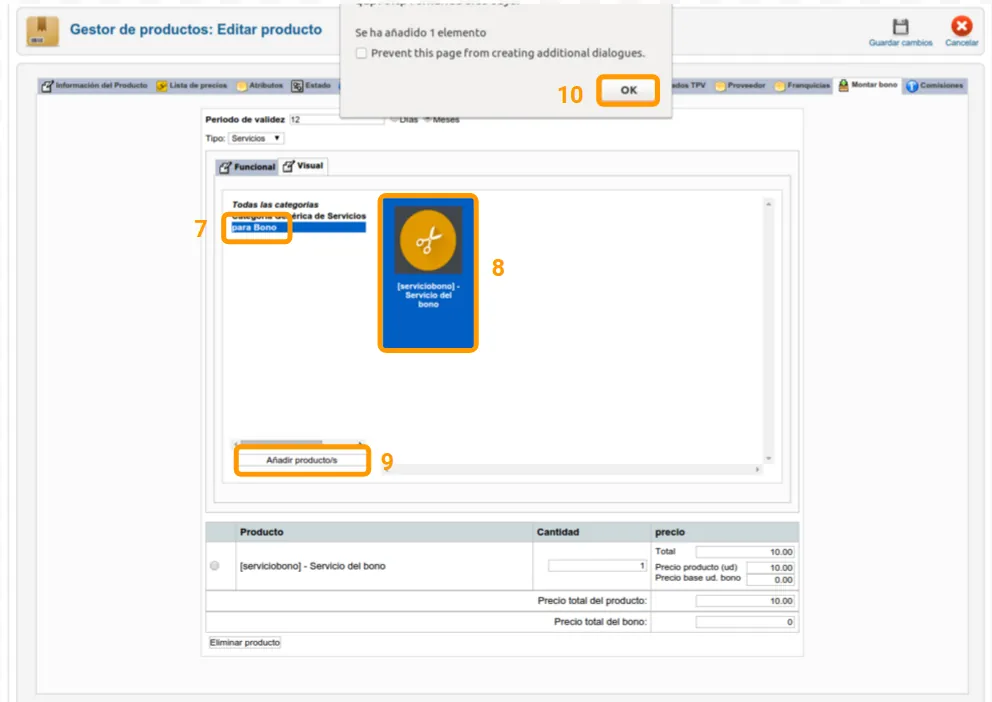
    Servicio seleccionado (8), botón Añadir producto/s (9) y mensaje de confirmación con el botón OK (10)
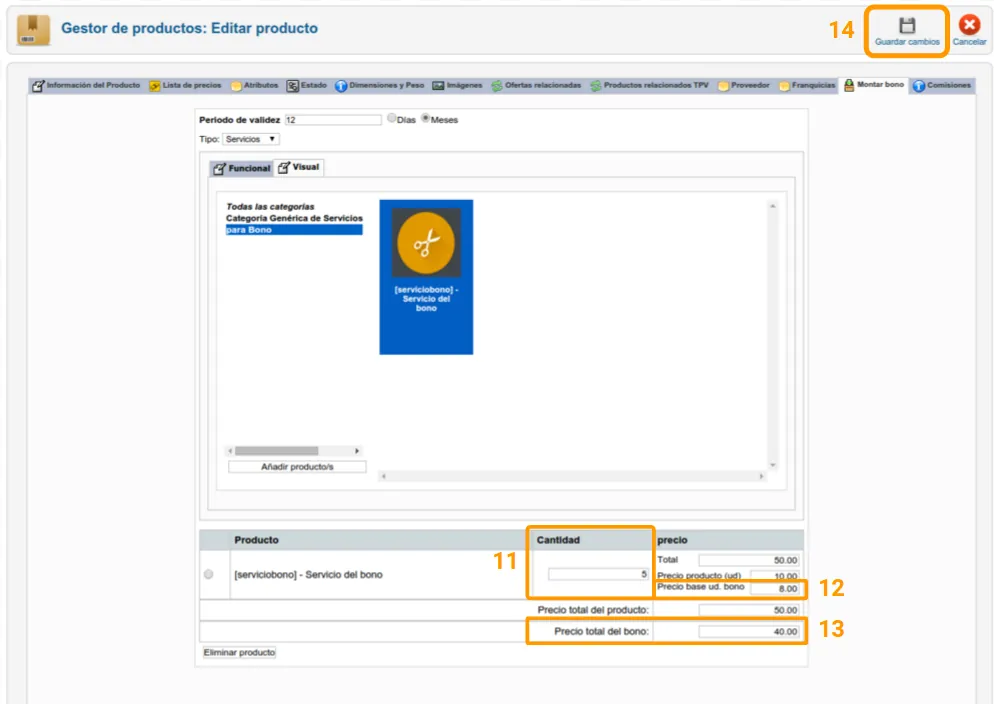
  9. Escribe cuántas veces se puede usar ese servicio con el bono (11). En el ejemplo, 5.
  10. Escribe el precio especial del servicio dentro del bono en Precio base ud. bono (12). En el ejemplo, 8 € en lugar de 10 €. El total se calcula solo (13): el bono queda en 40 €.
  11. Pulsa Guardar cambios (14).
    Bono montado con la cantidad 5 (11), el precio por sesión de 8 € (12), el total de 40 € (13) y el botón Guardar cambios (14)

Vender un bono

El bono se vende en el TPV como cualquier producto y queda asociado al cliente que lo paga:

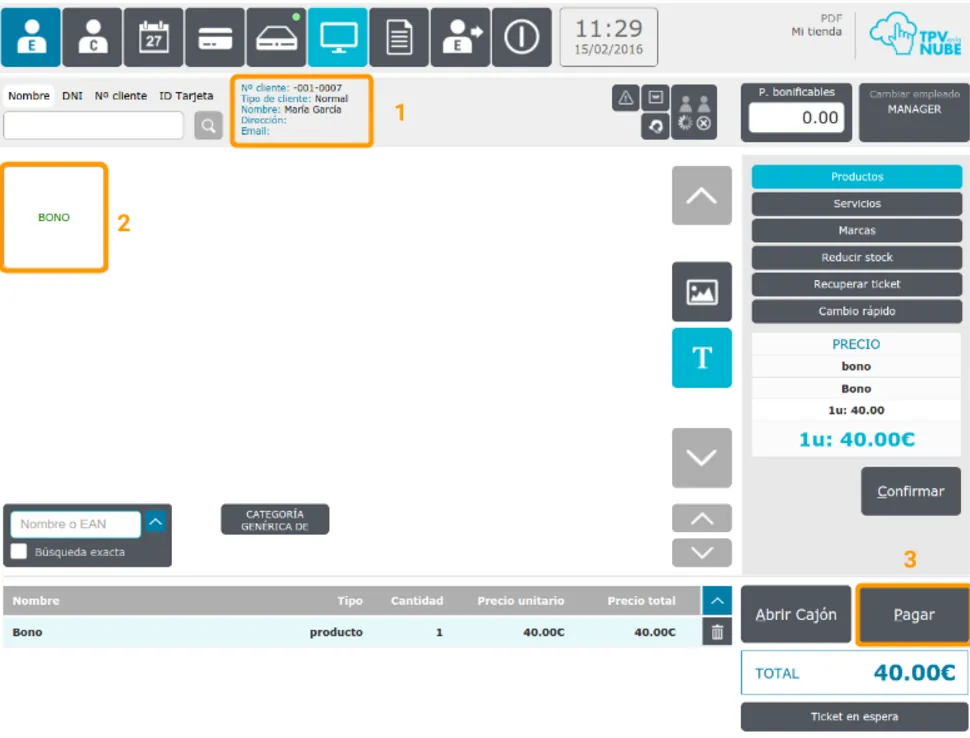
  1. Selecciona al cliente (1).
  2. Elige el bono (2).
  3. Pulsa Pagar (3).
    TPV con la clienta seleccionada (1), el producto Bono (2) y el botón Pagar (3)
  4. En la ventana de pago, elige el método de pago y genera el ticket.

Cambiar las fechas de validez al vender un bono

Cada bono tiene un período de validez por defecto, el que configuras en la pestaña Montar bono de su ficha. Para poder cambiarlo en el momento de la venta, necesitas dos cosas:

  1. En la pestaña Montar bono del bono, marca Permitir editar Fechas de Inicio y Caducidad y guarda los cambios.
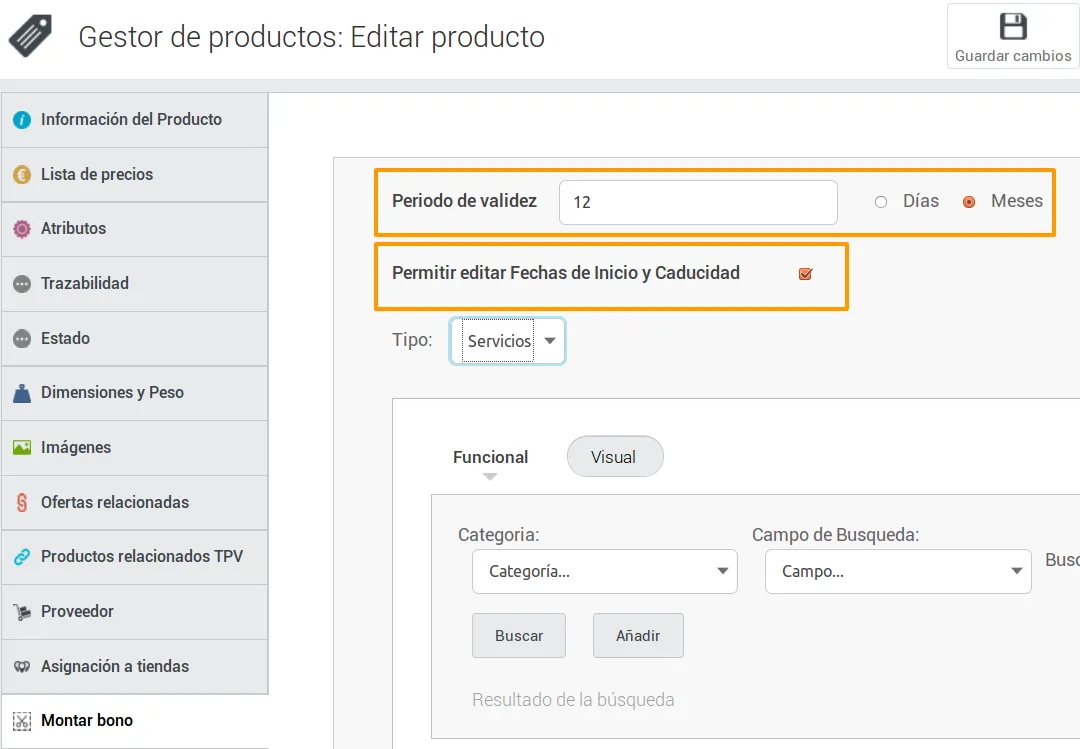
    Pestaña Montar bono con un período de validez de 12 meses y la casilla Permitir editar Fechas de Inicio y Caducidad marcada
  2. Da al empleado el permiso Puede editar Fechas de Inicio y Caducidad en Bonos editables. Consulta Permisos de los empleados en el TPV.

Cuando ese empleado vende el bono, en la pantalla de pago del ticket aparece, junto al bono, un botón con el icono de una hoja de calendario.
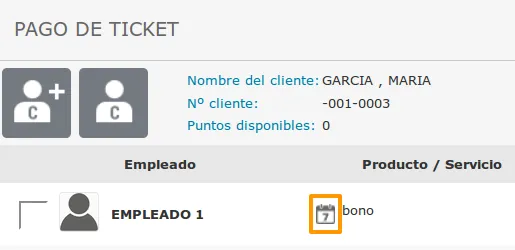
Pantalla de pago del ticket con el botón del calendario junto al bono

Al pulsarlo, se abre una ventana para cambiar la Fecha de Inicio y la Fecha de Caducidad. Pulsa Aceptar: el bono será válido entre las fechas que hayas puesto.
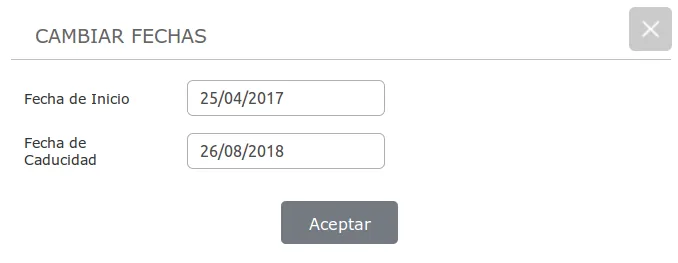
Ventana Cambiar fechas con la fecha de inicio, la fecha de caducidad y el botón Aceptar

Cobrar una sesión con el bono

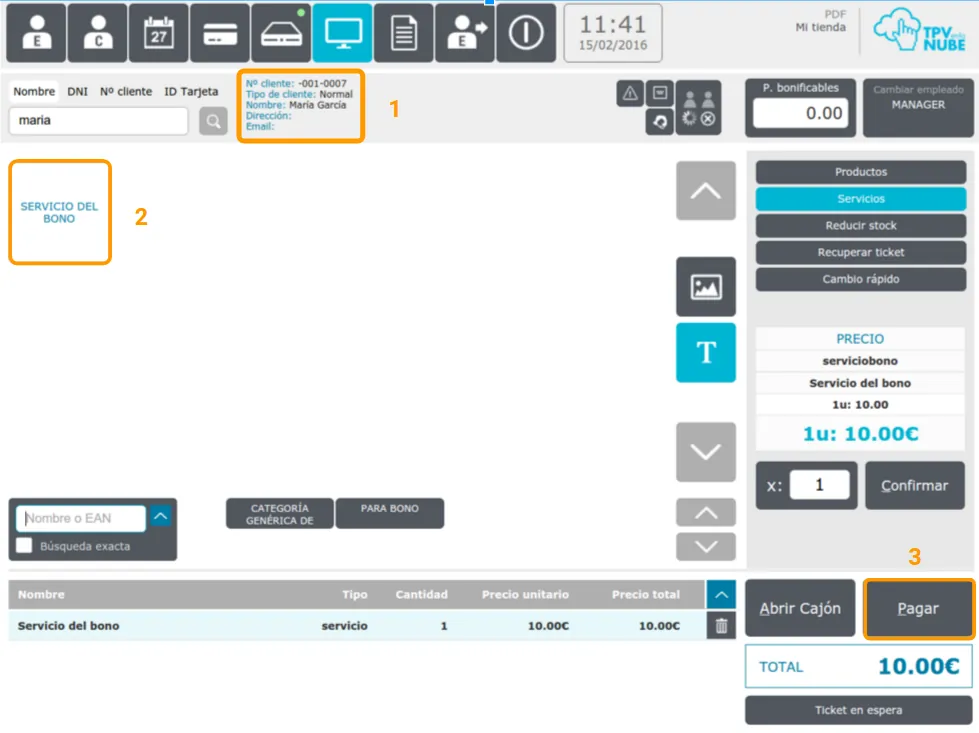
  1. Selecciona al cliente (1).
  2. Elige el servicio del bono (2), el que pusiste al crearlo.
  3. Pulsa Pagar (3).
    TPV con la clienta seleccionada (1), el Servicio del bono (2) y el botón Pagar (3)
  4. En la ventana de pago, pulsa Tarjetas descuento (4).
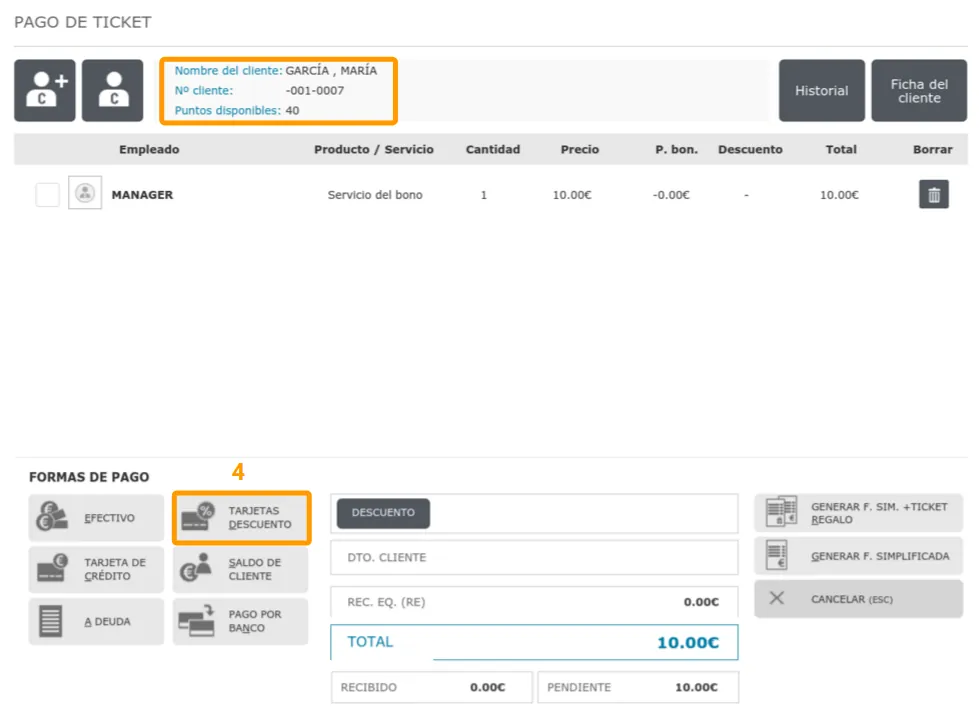
    Ventana Pago de ticket con el método de pago Tarjetas descuento señalado con el 4
  5. Verás los bonos que ha comprado el cliente. Elige el bono: se muestran sus servicios y cuántos le quedan disponibles.
  6. Pulsa Agregar pago y termina la venta.
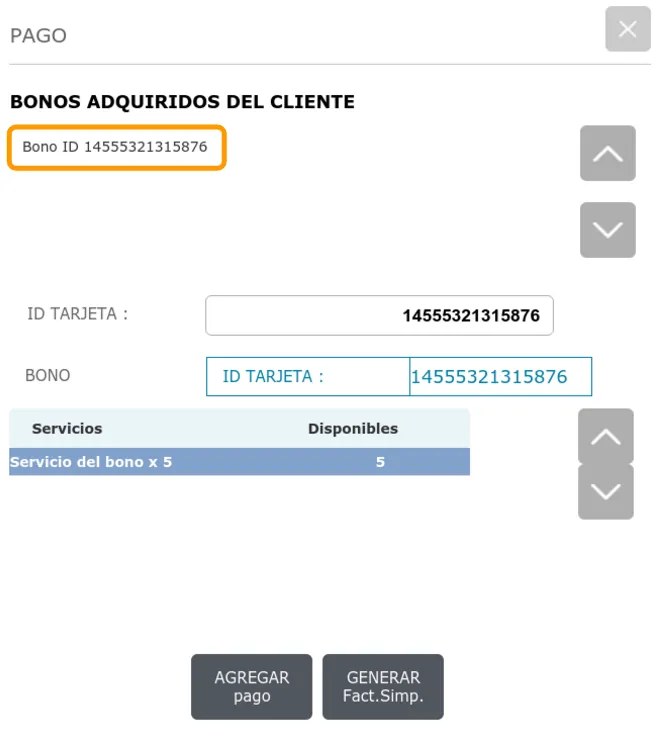
    Ventana Bonos adquiridos del cliente con el bono elegido, los servicios disponibles y el botón Agregar pago

El ticket muestra el método de pago usado y las sesiones que le quedan en el bono.
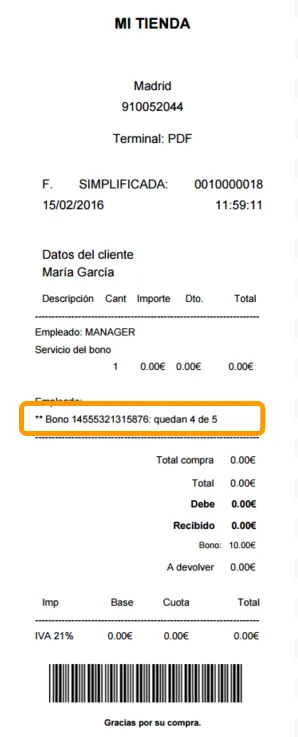
Ticket con la línea del bono que indica que quedan 4 de 5 sesiones

Consultar los bonos de un cliente

Como el bono está siempre asociado a un cliente, puedes ver su estado en cualquier momento desde el TPV: en el menú Clientes, selecciona al cliente y pulsa Bonos. En el centro de la pantalla verás cada bono con sus fechas, las sesiones totales, las usadas, las que le quedan y los tickets en los que las usó.
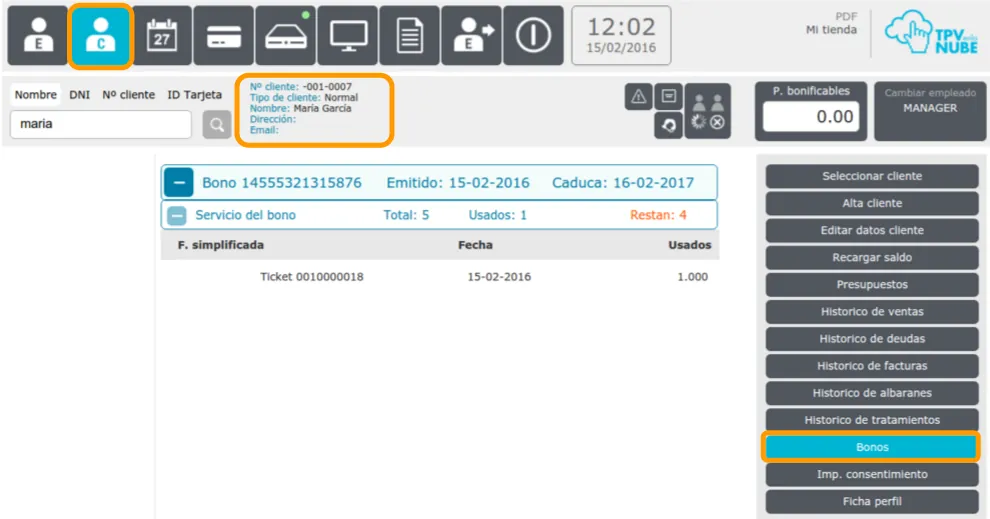
Menú Clientes del TPV con la opción Bonos y el detalle de un bono: emisión, caducidad, total, usados y restantes

Preguntas frecuentes

Preguntas frecuentes

¿Cómo cobro una sesión con el bono del cliente?

Selecciona al cliente, elige el servicio del bono y pulsa Pagar. En la ventana de pago, pulsa Tarjetas descuento, elige el bono, pulsa Agregar pago y termina la venta. El ticket indica cuántas sesiones le quedan.

¿Puedo vender un bono sin elegir cliente?

No. El bono queda siempre asociado al cliente que lo compra, así que selecciónalo antes de venderlo. Gracias a eso, puedes consultar su bono en cualquier momento desde el TPV.

¿Puedo cambiar las fechas de validez de un bono al venderlo?

Sí, si el bono tiene marcada la opción Permitir editar Fechas de Inicio y Caducidad y el empleado tiene el permiso para editarlas. Al venderlo, aparece un botón con un calendario en la pantalla de pago del ticket.

¿Dónde veo cuántas sesiones le quedan a un cliente?

En el TPV, en el menú Clientes: selecciona al cliente y pulsa Bonos. Verás cada bono con sus fechas, las sesiones totales, las usadas, las que le quedan y los tickets en los que las usó.

También te puede servir

  • Productos y servicios

    Dar de alta un servicio

    Crea servicios en TPVenlaNUBE desde el administrador: nombre, código y categoría, precio e impuesto, duración en la agenda, pausas y asignación a tus tiendas.

  • Productos y servicios

    Crear suscripciones a servicios con cobro recurrente

    Vende servicios por suscripción mensual o anual en TPVenlaNUBE: actívala, crea el bono y la suscripción, asígnala al cliente y exporta las remesas en XML.

  • Empleados y permisos

    Permisos de los empleados en el TPV

    Decide qué botones y funciones ve cada empleado en el TPV de TPVenlaNUBE y permite que un encargado gestione los precios y el stock de su tienda.

Soporte técnico

¿No encuentras lo que buscas?

De lunes a jueves de 9:00 a 18:00 y los viernes de 9:00 a 15:00 (hora de España). Si hace falta, te ayudamos por conexión remota.