Clientes

Clientes profesionales: empresas y autónomos

Un cliente profesional es una empresa o un autónomo que suele pagar de forma aplazada o por transferencia. Para trabajar con ellos, configura las formas y condiciones de pago, crea una categoría de cliente profesional y asígnasela; después, factura sus albaranes desde Ventas > Facturas periódicas.

Actualizada el 3 min de lectura

Configurar las formas y condiciones de pago

Los clientes profesionales no suelen pagar en efectivo o con tarjeta, sino de forma aplazada, por transferencia u otras formas. Antes de darlos de alta, configura en el administrador avanzado:

  • Las formas de pago: transferencia, tarjeta, etc.
  • Las condiciones de pago: al contado, a 30 días, etc.

Se configuran en Panel de control TPV > Administración > Gestor de pagos > Gestor de formas de pago. Tienes los detalles en Métodos de pago.

Crear una categoría de cliente profesional

  1. En el panel de control, ve a Clientes > Categorías de clientes.
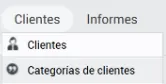
    Menú Clientes del administrador avanzado con la opción Categorías de clientes
  2. Pulsa Añadir.
  3. Marca Es una categoría de cliente profesional. Este paso es imprescindible.
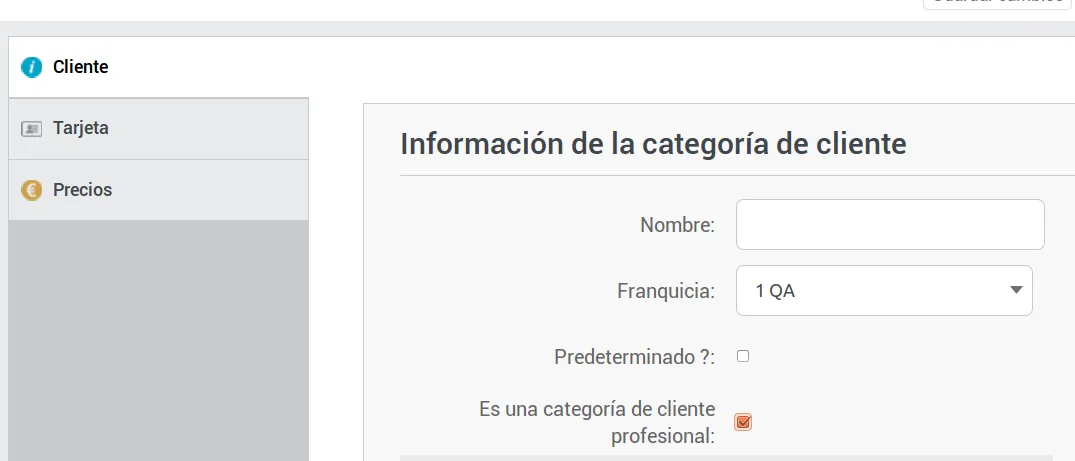
    Ficha de una nueva categoría de cliente con la casilla Es una categoría de cliente profesional marcada
  4. Elige el Tipo de documento por defecto (factura o albarán) y escribe un nombre para la categoría.
  5. Pulsa Guardar cambios.

Dar de alta un cliente profesional desde el TPV

Si son uno o unos pocos, lo más sencillo es darlos de alta desde el TPV:

  1. Pulsa el botón C (Clientes), en la parte superior, y después Alta cliente, en el menú de la derecha.
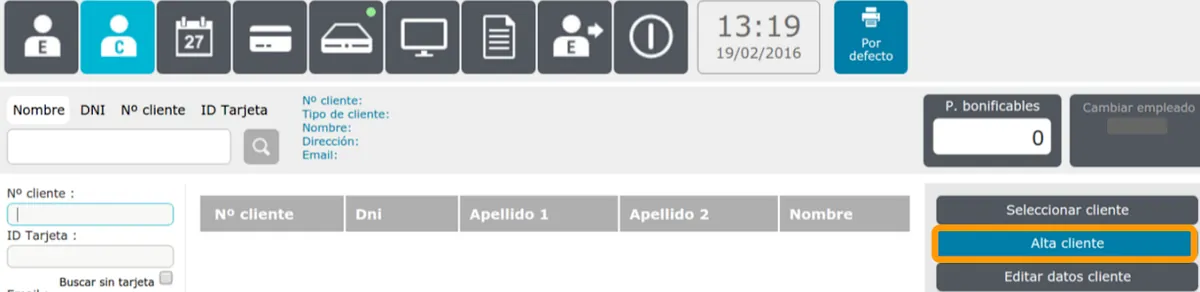
    Pantalla de clientes del TPV con el botón Alta cliente señalado en el menú de la derecha
  2. En Tipo de Cliente, elige Empresa. Desaparecen los campos personales y aparecen los de la empresa; los que llevan asterisco son obligatorios.
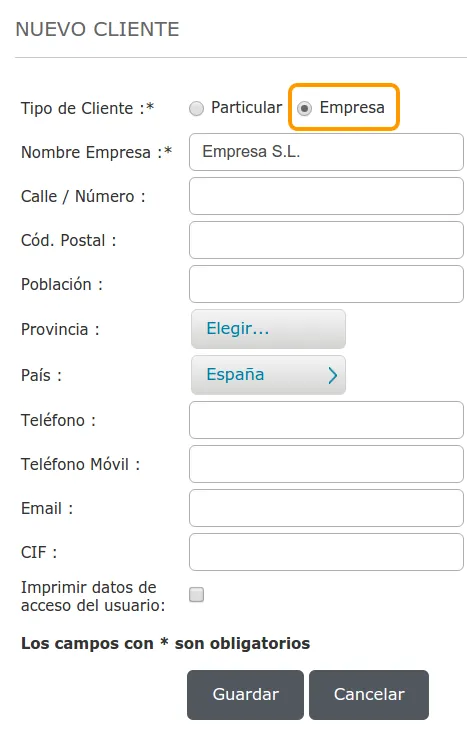
    Ventana Nuevo cliente con el tipo Empresa elegido y los campos Nombre Empresa, dirección, teléfonos, email y CIF
  3. Pulsa Guardar.
  4. Para introducir más datos, como sus formas de pago, pulsa Editar datos cliente. A la izquierda puedes elegir el Tipo de cliente, si ya lo configuraste.
  5. En la pestaña Información facturación, elige el método de pago y el vencimiento, entre los que configuraste antes. En el ejemplo, transferencia a 30 días.
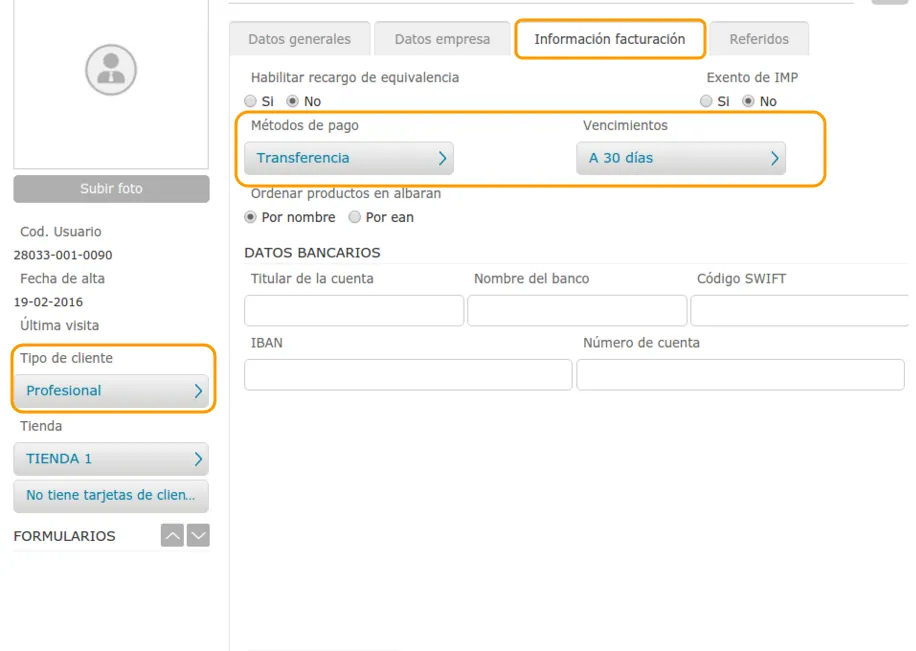
    Ficha del cliente con el tipo de cliente Profesional y, en Información facturación, el método de pago Transferencia y el vencimiento A 30 días
  6. Guarda los cambios.

Desde entonces, en la siguiente compra del cliente, la ventana Pago de ticket muestra su tipo de documento.

Dar de alta muchos clientes profesionales con una importación

Para añadir o actualizar muchos clientes profesionales a la vez, usa la herramienta de importación del administrador avanzado:

  1. En el panel de control, ve a Administración > Herramientas > Importación.
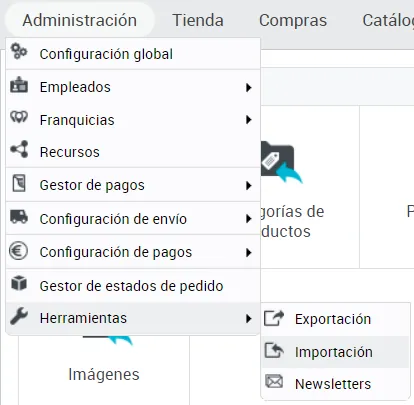
    Menú Administración del administrador avanzado con Herramientas e Importación
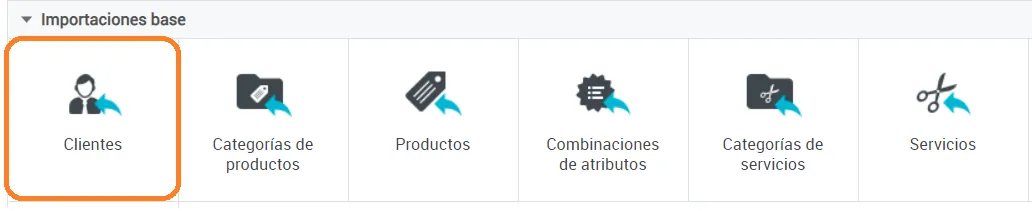
  2. Elige Clientes.
    Importaciones base con la opción Clientes señalada
  3. Si no tienes ya un Excel, descarga el modelo con Descargar plantilla Excel.
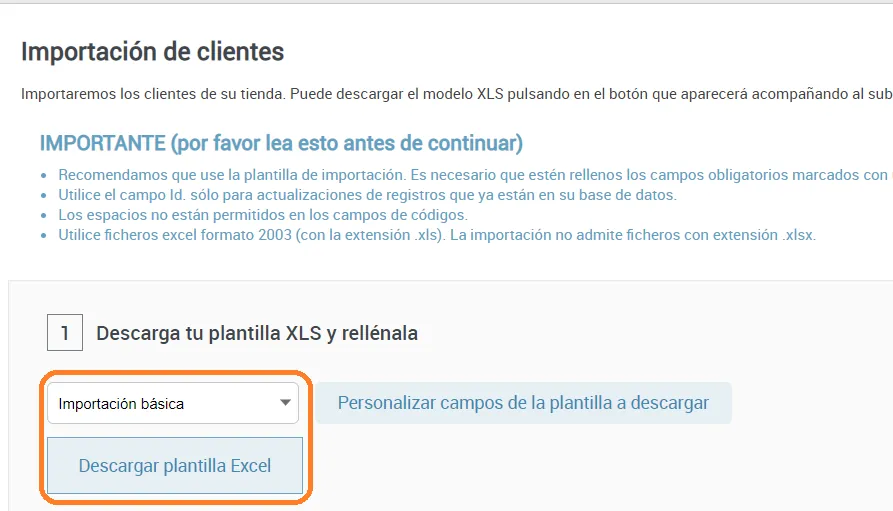
    Pantalla Importación de clientes con el botón Descargar plantilla Excel
  4. Rellena el archivo con los datos de los clientes, como en cualquier importación. En la columna Tipo cliente, escribe Profesional.

    Plantilla de importación de clientes con la palabra Profesional en la columna Tipo cliente
  5. Guarda el archivo, selecciónalo con Choose file (o Seleccionar archivo, según el idioma del navegador) y pulsa Subir.

Convertir en profesional un cliente que ya existe

  1. En el panel de control del administrador avanzado, ve a Clientes > Clientes.
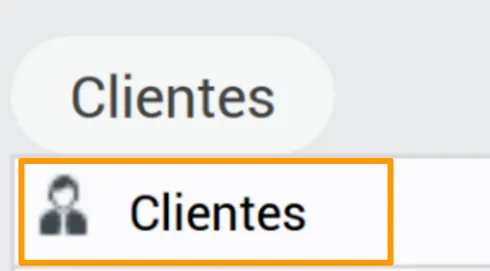
    Menú Clientes del administrador avanzado con la opción Clientes
  2. Pulsa el cliente para editarlo. Desde aquí también puedes crear un cliente profesional nuevo con Añadir.

    Listado de clientes del administrador avanzado con el botón Añadir señalado
  3. En el desplegable Categoría de cliente, elige la categoría profesional que creaste.
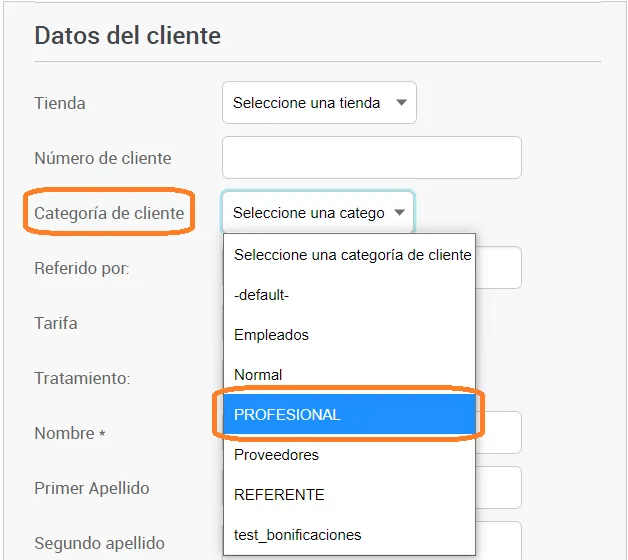
    Desplegable Categoría de cliente con la categoría PROFESIONAL seleccionada
  4. Rellena los campos nuevos que aparecen, Tipo de documento por defecto, Forma de Pago y Condición de Pago, además de los datos obligatorios.
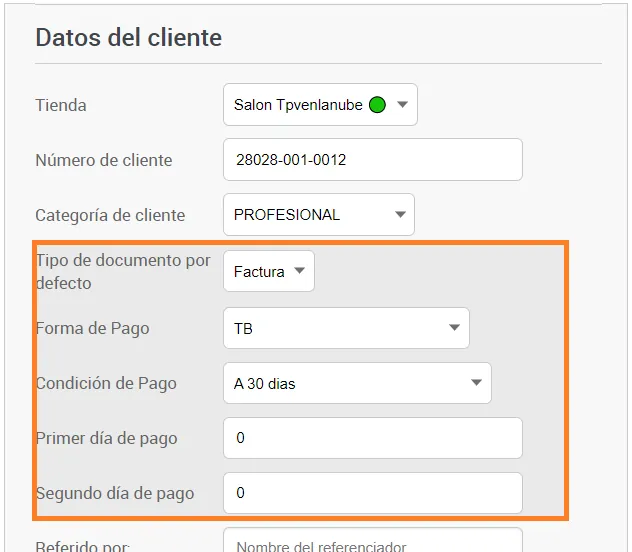
    Ficha del cliente profesional con el tipo de documento Factura, la forma de pago y la condición de pago A 30 días
  5. Pulsa Guardar cambios.

Vender a un cliente profesional en el TPV

Al seleccionar un cliente profesional, el TPV muestra los precios sin impuestos. En la ventana Pago de ticket, el apartado de formas de pago muestra el tipo de documento, la forma de pago y la condición de pago asignados a ese cliente.
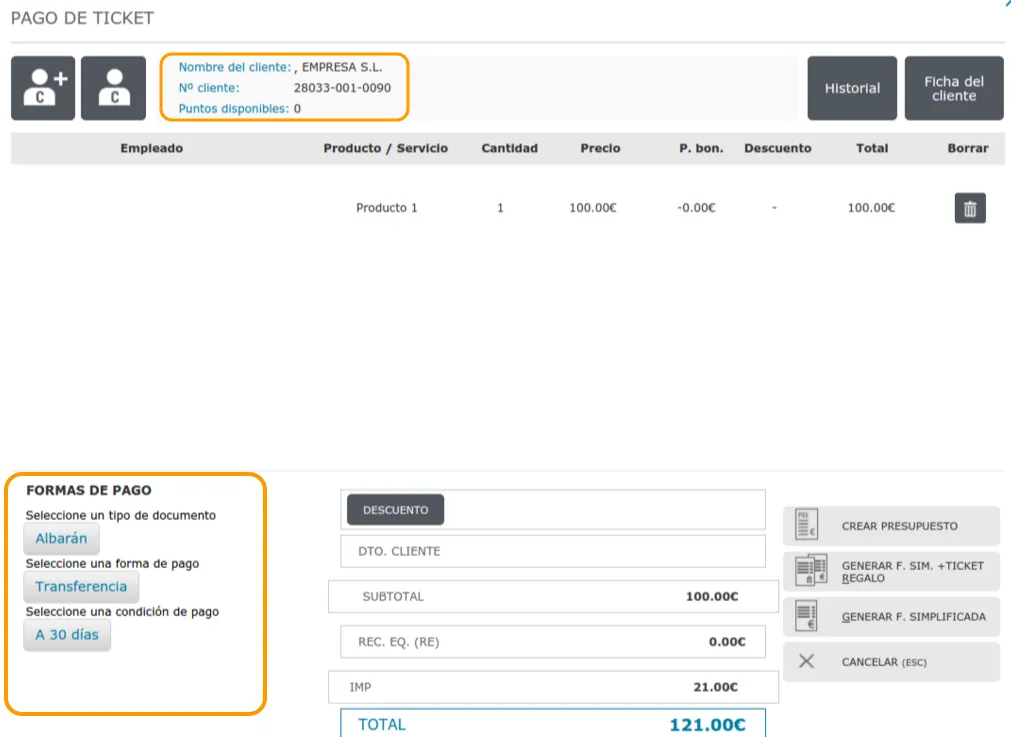
Ventana Pago de ticket de un cliente profesional con el tipo de documento Albarán, la forma de pago Transferencia y la condición A 30 días

Para formalizar el albarán, pulsa Generar F. Simplificada: salen un ticket y un albarán.

Facturar los albaranes con las facturas periódicas

  1. En el panel de control del administrador avanzado, ve a Ventas > Facturas periódicas.
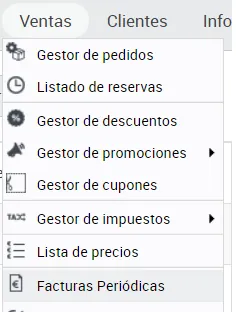
    Menú Ventas del administrador avanzado con la opción Facturas Periódicas
  2. Marca los documentos que quieres facturar y pulsa Facturar.
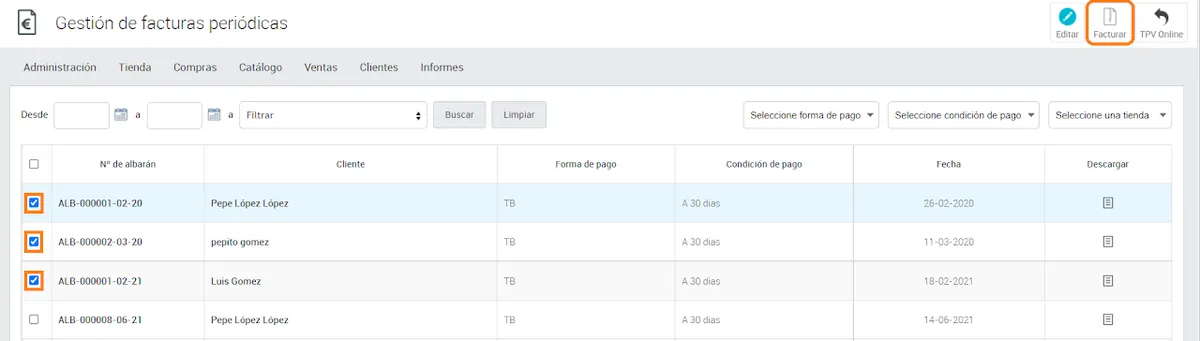
    Gestión de facturas periódicas con tres albaranes marcados y el botón Facturar señalado

El sistema genera la factura en PDF y la comprime en un archivo ZIP, que encontrarás en la carpeta de descargas de tu ordenador.

Preguntas frecuentes

Preguntas frecuentes

¿Qué necesito antes de dar de alta un cliente profesional?

Tener configuradas en el administrador avanzado las formas de pago (transferencia, tarjeta…) y las condiciones de pago (contado, a 30 días…), y una categoría de cliente con la casilla Es una categoría de cliente profesional marcada.

¿Por qué el TPV muestra los precios sin impuestos?

Porque el cliente seleccionado es profesional. Con estos clientes, el TPV muestra los precios sin impuestos y la ventana de pago muestra el tipo de documento, la forma y la condición de pago de su ficha.

¿Cómo facturo varios albaranes de un cliente profesional?

En el administrador avanzado, ve a Ventas > Facturas periódicas, marca los albaranes y pulsa Facturar. Se genera la factura en PDF dentro de un archivo ZIP, que queda en las descargas de tu ordenador.

También te puede servir

  • Ventas y caja

    Configurar los métodos de pago del TPV

    Activa las formas de pago del TPV, cobra en efectivo, con tarjeta, por banco o a deuda, y crea formas y condiciones de pago para clientes profesionales.

  • Ventas y caja

    Hacer albaranes en el TPV

    Crea en TPVenlaNUBE un albarán a partir del número de ticket o haz que el TPV saque albaranes en lugar de tickets, y decide si muestran los precios.

  • Facturas, tickets y TicketBAI

    Hacer una factura completa a un cliente

    Genera la factura completa de un ticket desde el TPV, agrupa varios albaranes en una factura, reimprímela o envíala por email y factura los pedidos online.

Soporte técnico

¿No encuentras lo que buscas?

De lunes a jueves de 9:00 a 18:00 y los viernes de 9:00 a 15:00 (hora de España). Si hace falta, te ayudamos por conexión remota.