Tus clientes pueden comprar tarjetas regalo para sus allegados. Cada tarjeta se carga con la cantidad que quieran, puede tener caducidad o no y se puede gastar de una vez o en varias.
Vender una tarjeta regalo
- En el TPV, pulsa Tarjetas.
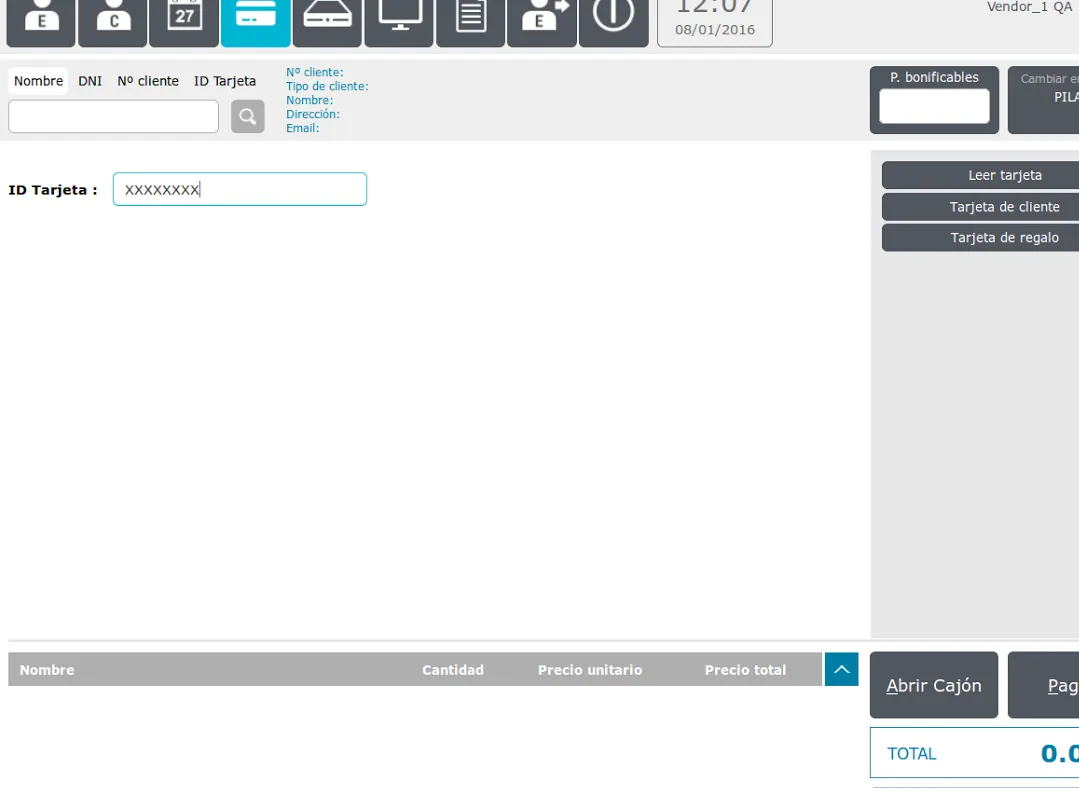
- Escribe el código de la tarjeta y pulsa Intro, o lee una de tus tarjetas físicas con el lector de códigos de barras.
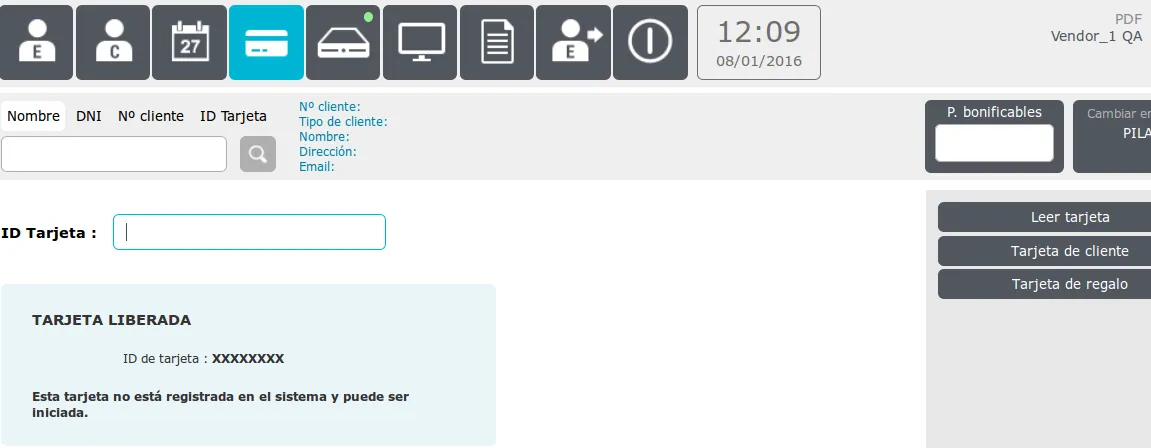
- Si el código está disponible, aparece el mensaje Tarjeta liberada: la tarjeta no está registrada y se puede iniciar.
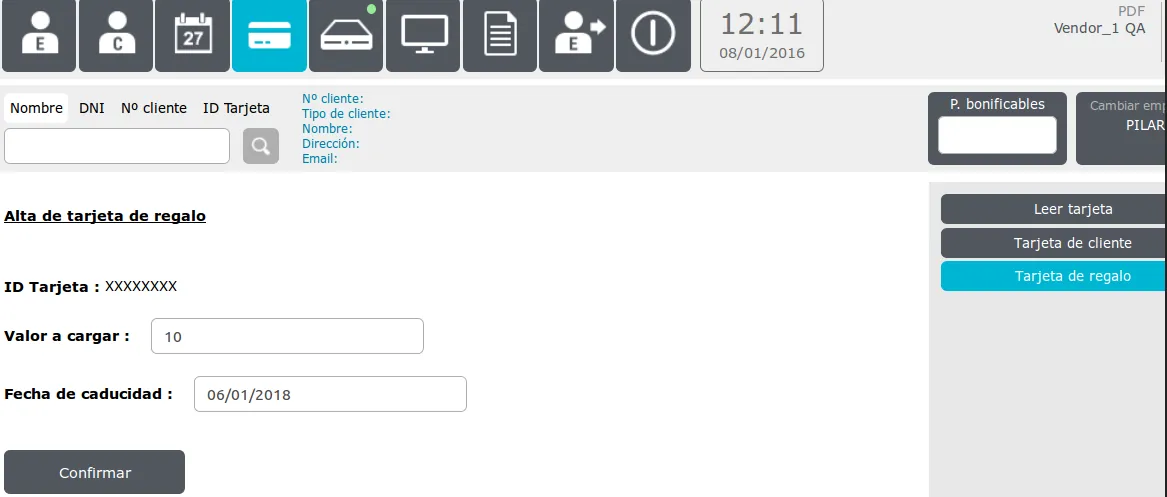
- Pulsa Tarjeta de regalo e indica el Valor a cargar y la Fecha de caducidad. Si no quieres que caduque, deja la fecha en blanco.
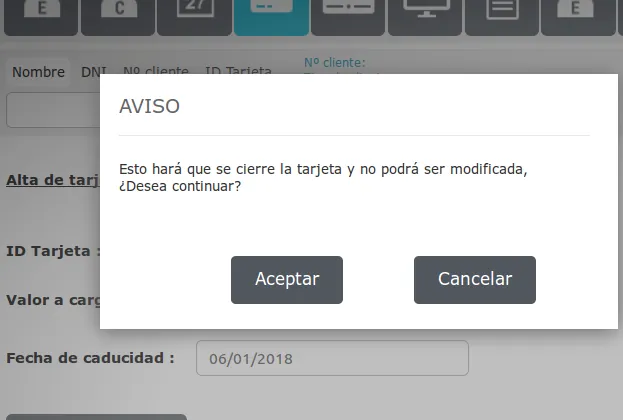
- Pulsa Confirmar. Un aviso te pide que confirmes el alta, porque la tarjeta se cerrará y ya no podrá modificarse.
- Pulsa Aceptar y elige el vendedor. La tarjeta se añade al ticket.
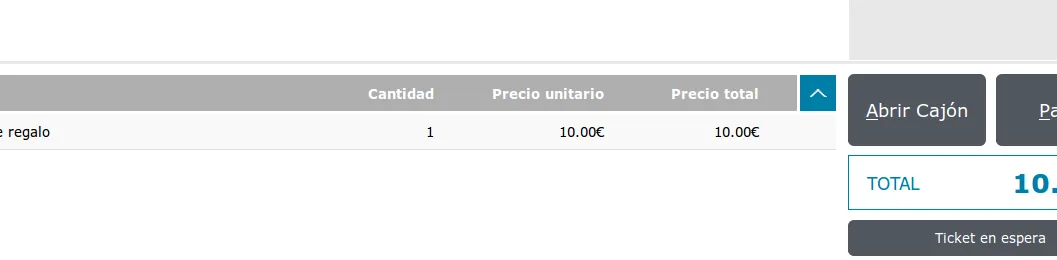
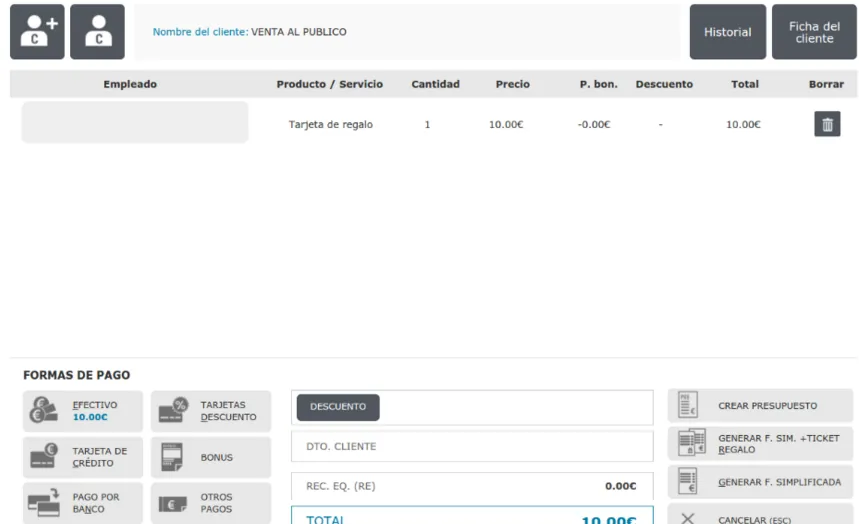
- Pulsa Pagar y termina la venta.
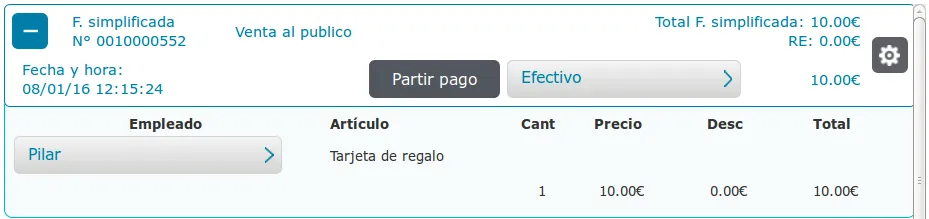
Para comprobar que el alta se hizo bien, en el menú Caja pulsa Transacciones, a la derecha de la pantalla. Verás una transacción como esta:
Cobrar con una tarjeta regalo
- Elige los productos o servicios que quiere el cliente y pulsa Pagar.
- En la ventana de pago, pulsa Tarjetas descuento.
- Escribe el código de la tarjeta y pulsa Intro, o léela con el lector de códigos de barras. Verás la carga original y el saldo actual.
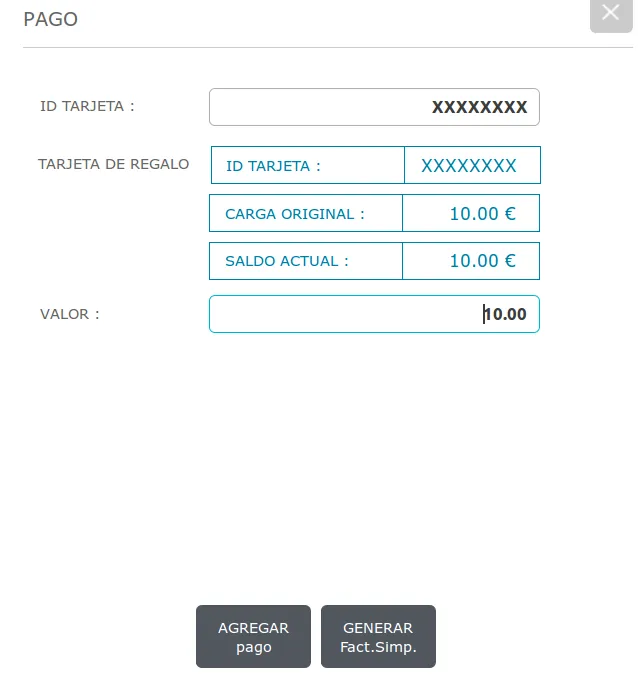
- Pulsa Generar Fact. Simp. para terminar la venta.
Consultar el estado de una tarjeta regalo
Desde el TPV
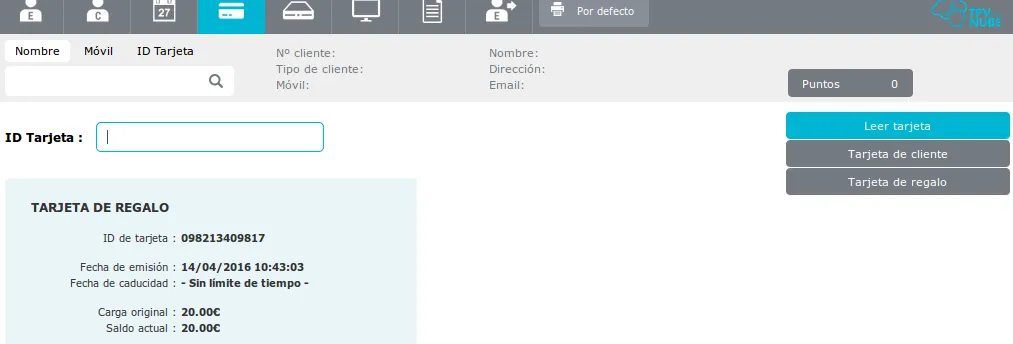
- Ve al menú Tarjetas.
- Escribe el código de la tarjeta y pulsa Intro, o léela con el lector de códigos de barras.
- Pulsa Leer tarjeta.
Verás la fecha de emisión, la de caducidad, la carga original y el saldo actual.
Desde el administrador avanzado
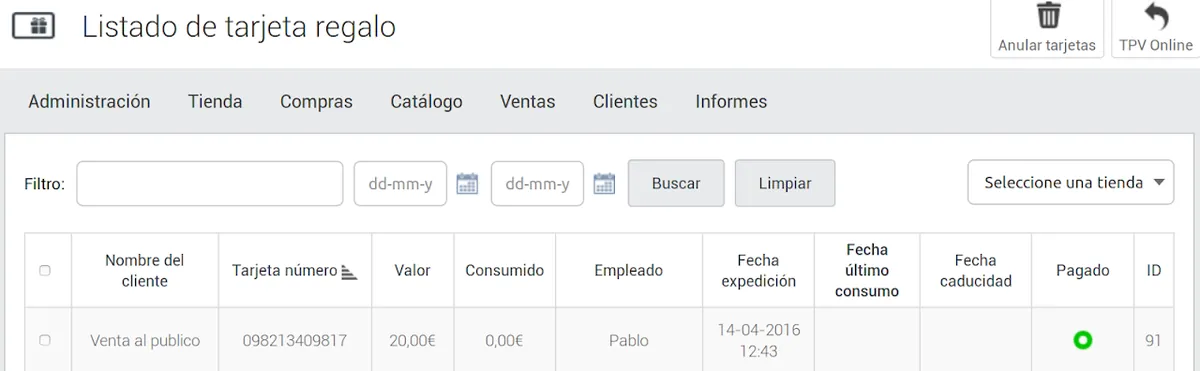
En el administrador puedes comprobar que la tarjeta se dio de alta bien, en qué tienda y qué empleado la vendió, su caducidad y su último consumo.
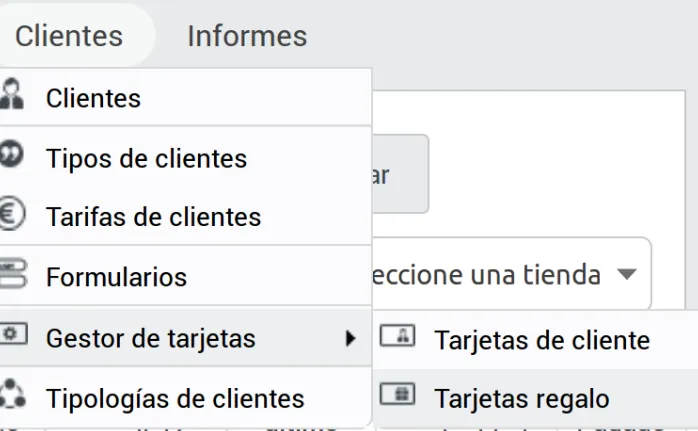
- En el panel de control del administrador avanzado, ve a Clientes > Gestor de tarjetas > Tarjetas regalo.
- Busca la tarjeta que quieres consultar. Verás la fecha de expedición, el valor inicial y lo consumido.
Si la tarjeta no es válida para pagar
Al cobrar con una tarjeta regalo, puede salir este mensaje:
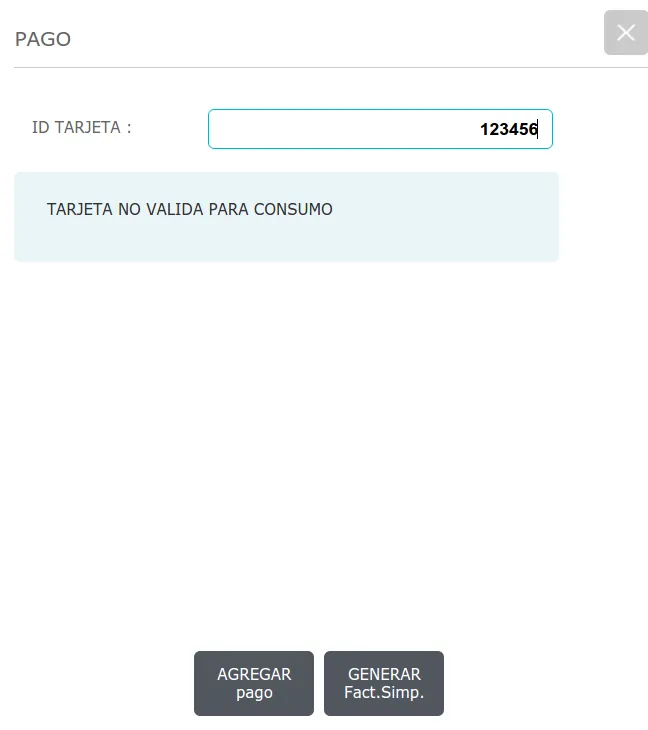
Significa que la tarjeta se dio de alta, pero no se cobró la venta: no está lista para usarse. En el gestor de tarjetas del administrador avanzado, estas tarjetas se reconocen porque tienen un punto rojo en la columna Pagado.
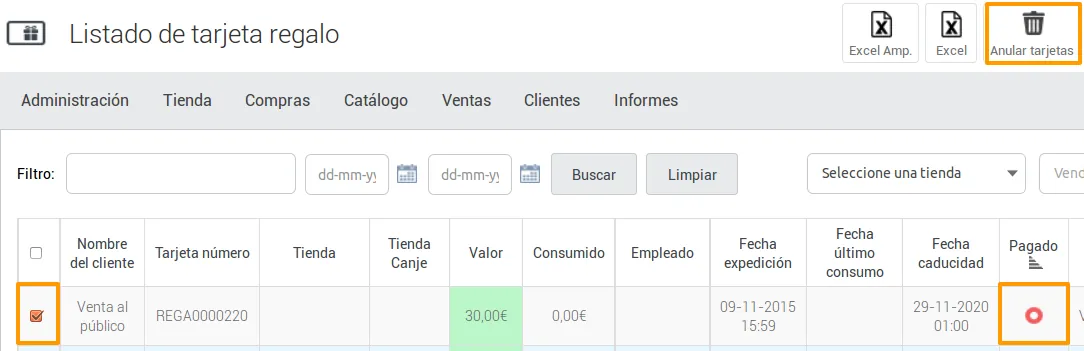
Anúlala marcando su casilla, a la izquierda, y pulsando Anular tarjetas, arriba a la derecha.
Anular una tarjeta regalo
Puedes anular una tarjeta regalo por varios motivos: para reutilizar los plásticos, para cambiar la caducidad, etc.
- En el panel de control del administrador avanzado, ve a Clientes > Gestor de tarjetas > Tarjetas regalo.
- Marca la casilla a la izquierda de la tarjeta y pulsa Anular tarjetas, en la parte superior.
Una vez anulada, puedes reutilizar su código para vender una tarjeta.