Quién puede crear empleados
Los empleados se pueden crear desde el administrador básico o desde el avanzado, que tiene más opciones. No todos los usuarios pueden hacerlo:
| Usuario | Qué empleados puede crear |
|---|---|
| Propietario, nivel 1 (Shop Admin) | De cualquier nivel y de cualquier tienda. |
| Jefe de zona o franquiciado, nivel 2 (Administrator) | De nivel 3 y 4, solo de las tiendas a las que está asignado. |
| Encargado de tienda, nivel 3 (Manager) | Ninguno. |
| Empleado, nivel 4 | Ninguno. |
Crear un empleado en el administrador básico
- Entra en el administrador básico: escribe en el navegador http://mi_tiendaadmin.tpvenlanube.es («mi_tienda» es el nombre de tu tienda, pegado a «admin») y accede con tu usuario y tu contraseña.
- Pulsa Empleados.
- Pulsa Nuevo, a la derecha de la página.
- Rellena la ficha del empleado. Los campos con asterisco (*) son obligatorios; si no tienes el correo electrónico del empleado, puedes poner el que quieras.
- Guarda la ficha: Guardar te deja en la misma página y Guardar y volver te lleva al listado de empleados.
Después, completa su ficha en las pestañas de la izquierda:
- Datos adicionales: si el empleado aparece en la agenda de citas y si tiene privilegios de manager o es estándar.
- Horarios: sus horarios.
Crear un empleado en el administrador avanzado
- Entra en el administrador avanzado: escribe en el navegador http://mi_tienda.tpvenlanube.es/administrator y accede con un usuario que tenga permiso para entrar en el administrador.
- Abre el listado de empleados de una de estas dos formas:
- Pulsa el acceso rápido Empleados.

- Pulsa Panel de control TPV y, dentro, ve a Tienda > Empleados.
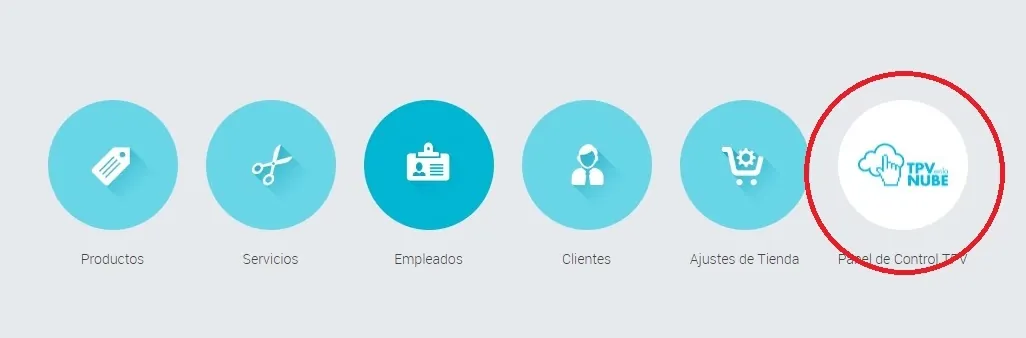
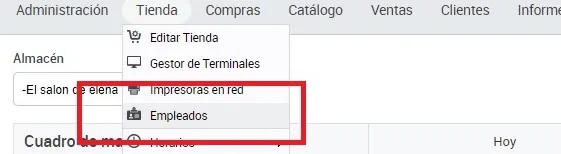
- Pulsa el acceso rápido Empleados.
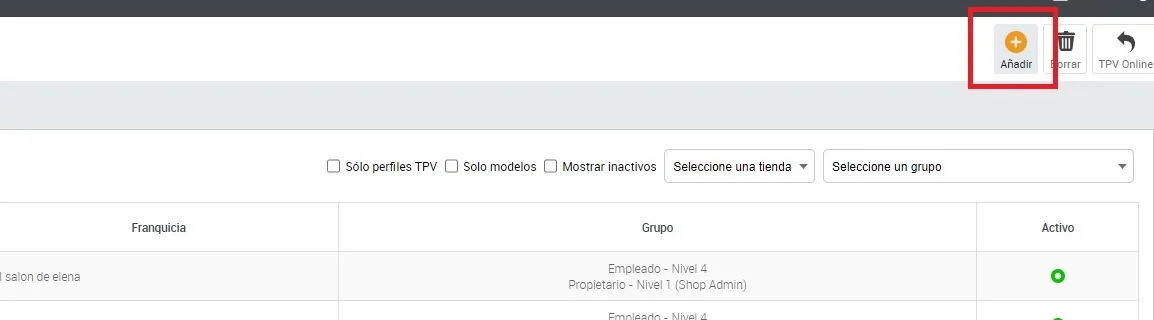
- En la página Empleados, pulsa Añadir, arriba a la derecha.
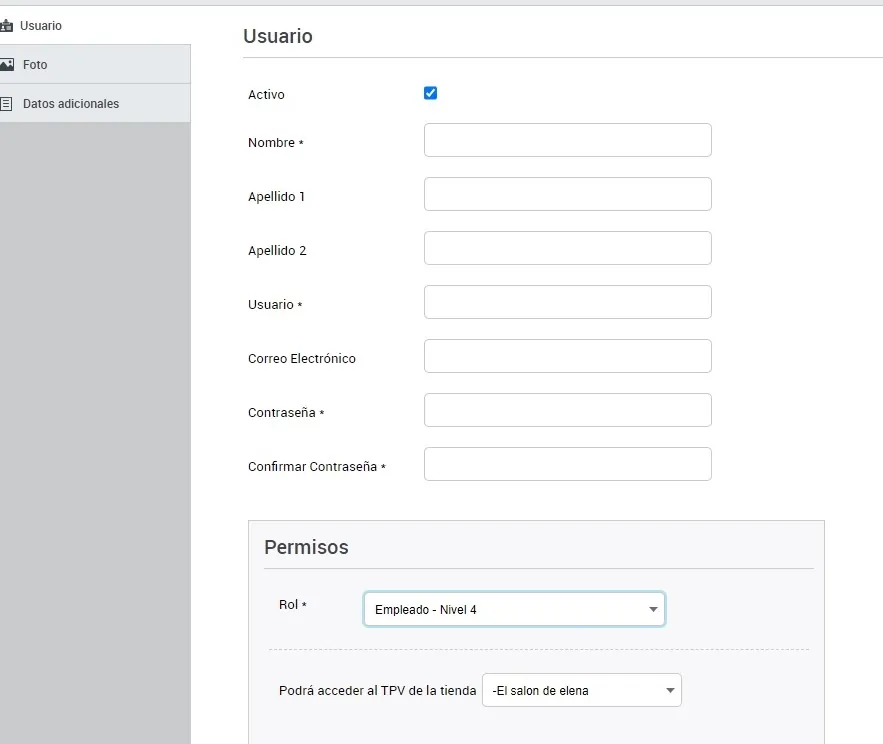
- Rellena la ficha. Son obligatorios el nombre, el usuario y la contraseña, el rol y la tienda en la que das de alta al empleado.
- Pulsa Guardar cambios, arriba a la derecha.
Una vez guardado, vuelve a abrir la ficha del empleado para completar el resto: los servicios que realiza, la agenda, las comisiones, los permisos, el horario, su fotografía…
Servicios que realiza: adscripción a servicios
En Adscripción a servicios, marca todas las categorías de servicios de las que el empleado puede asignarse ventas.

Que aparezca en la agenda y en las citas online
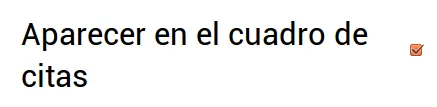
- Aparecer en el cuadro de citas: márcalo para que el empleado aparezca en la agenda.
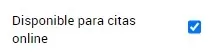
- Disponible para citas online: márcalo para que aparezca en la agenda y, además, se le puedan reservar citas online.
Comisiones del empleado
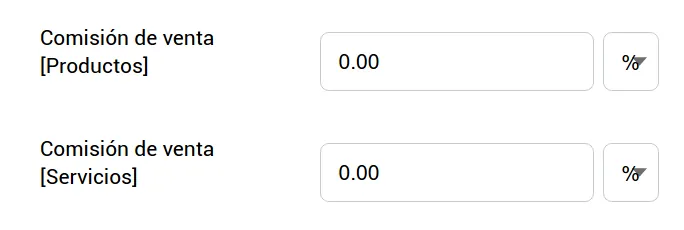
Puedes configurar las comisiones del empleado por la venta de servicios y por la de productos, por separado: puede comisionar por las dos, incluso con porcentajes distintos, o solo por una. Los campos Comisión de venta [Productos] y Comisión de venta [Servicios] están en la parte inferior de la pestaña Usuario de su ficha.
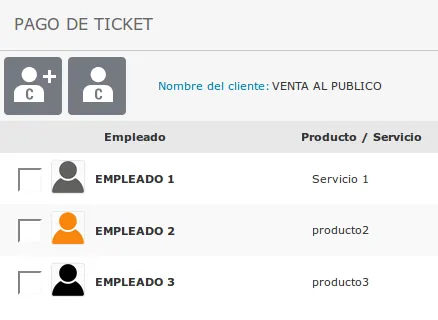
Cada venta que hace el empleado cuenta para calcular sus comisiones. En la ventana de pago del TPV puedes cambiar el empleado que vendió cada artículo:
En las transacciones también puedes consultarlo y cambiarlo:
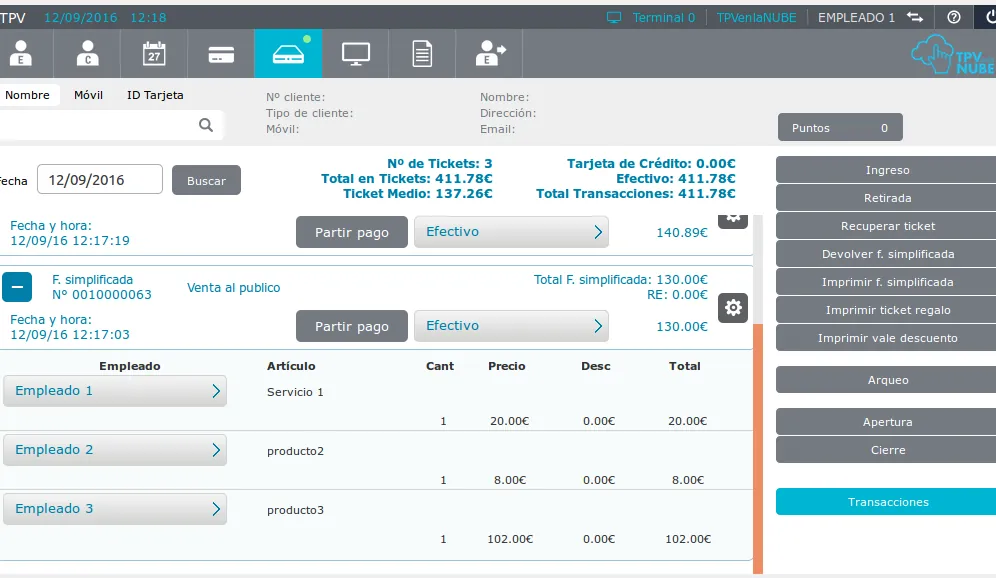
Los resultados se consultan en el informe de comisiones de empleados. Para fijar unas ventas mínimas o repartir una venta entre varios empleados, consulta Configurar las comisiones de los empleados.
Permisos en el TPV
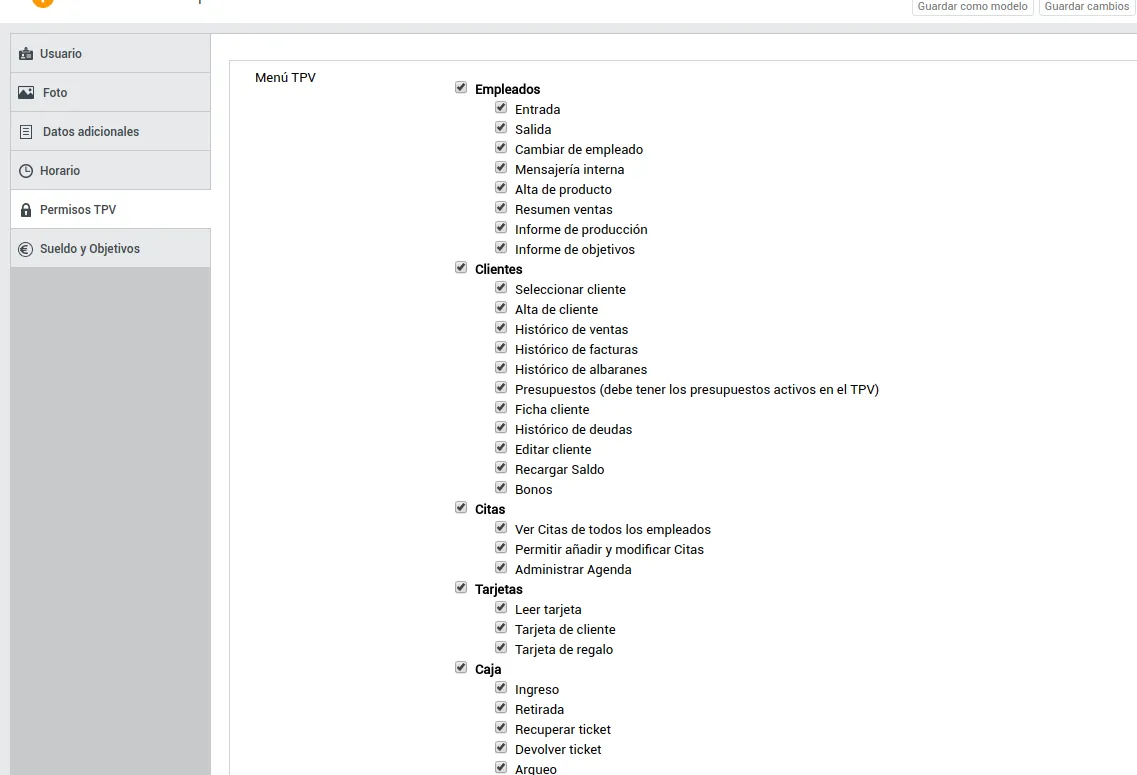
Al crear el empleado se le asignan unos permisos TPV que conviene revisar. Pulsa su nombre en el listado de empleados y abre la pestaña Permisos TPV: cada permiso corresponde a botones, vistas y acciones del TPV. Los tienes explicados en Permisos de los empleados en el TPV.
Horario estándar
En la pestaña Horario, marca en Horario estándar los días y las horas en los que trabaja. La casilla de la esquina marca de una vez todo el horario de la tienda. Al guardar los cambios, el calendario de la derecha muestra el horario en azul claro y los días libres en verde. Más detalles en Configurar el horario de un empleado.
Empleados que trabajan en varias tiendas
Si un empleado rota por varias tiendas, tiene que entrar en cada TPV con un usuario diferente: da de alta un empleado por cada tienda, aunque sea la misma persona, en lugar de editar uno y cambiarlo de tienda según convenga.
Editar un empleado
Para cambiar los datos de un empleado, en el administrador básico o en el avanzado, pulsa su nombre en el listado de empleados, cambia lo que necesites siguiendo los mismos pasos que al crearlo y guarda los cambios.