La opción de entregar la promoción aparece cada vez que terminas una venta, y eres tú quien decide en qué ventas la entregas. Hay tres modos: un porcentaje sobre el total de la compra, un descuento fijo o un producto o servicio gratis.
Crear una promoción de final de ticket
- En el administrador avanzado, ve a Ventas > Gestor de promociones > Final de ticket.
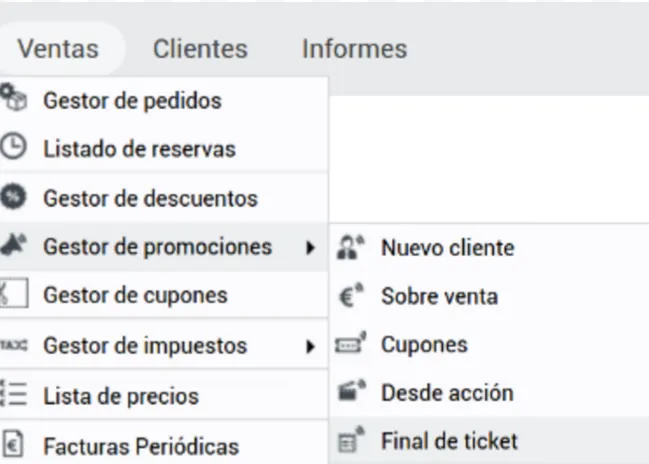
- En el listado, pulsa Nuevo.

- Rellena el formulario. Los campos obligatorios son:
- Nombre: el que aparecerá en el cuadro de descuentos.
- Modo de promoción: Porcentaje sobre el total de compra, Descuento fijo o Producto / Servicio.
- Días de vigencia: el tiempo que tiene el cliente para usar el descuento desde que lo consiguió.
- Tiendas: dónde se puede conseguir y canjear.
- Desde y Hasta: el periodo en el que la promoción está activa para que puedas elegirla en la venta.
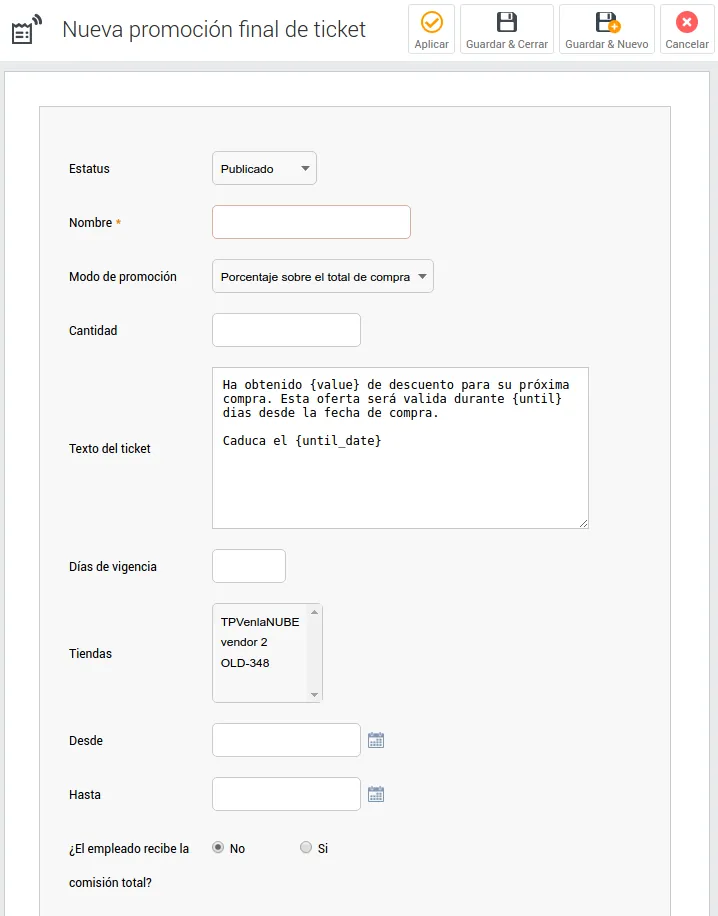
- Si quieres, cambia el texto que se imprime en el ticket de la promoción en el campo Texto del ticket.
- Pulsa Guardar & Cerrar.
Puedes publicar y despublicar las promociones cuando quieras.
Los tres modos de promoción
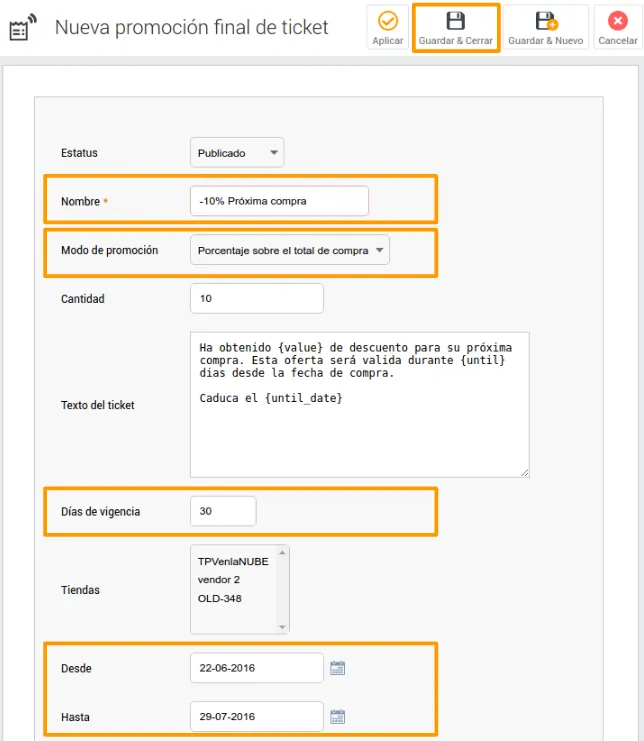
Porcentaje sobre el total de compra
El cliente consigue, para su siguiente compra, un descuento que depende de lo que acaba de comprar. El cálculo se hace sobre la compra original, no sobre la siguiente.
Por ejemplo, con un 10 %, una compra de 100 € le da 10 € de descuento para otra compra. Puede canjearlos en cualquier compra posterior que esté dentro de los días de vigencia, sea del importe que sea: 5, 20 o 100 €.
Descuento fijo
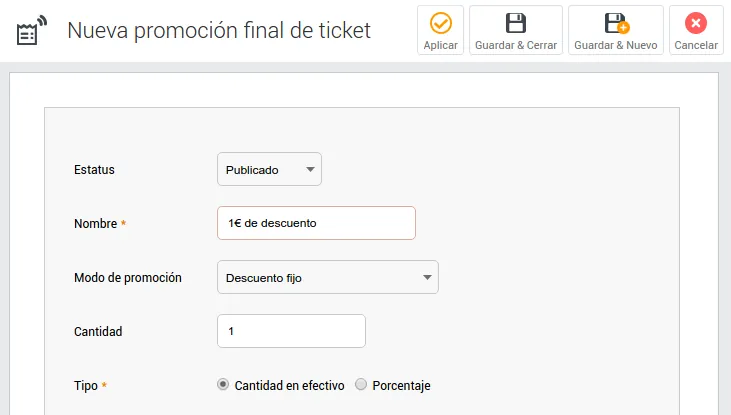
Configura un descuento para la siguiente compra, en porcentaje o en efectivo, con el campo Tipo.
- Porcentaje: el descuento se calcula sobre la compra en la que se usa la promoción, no sobre la compra en la que se consiguió.
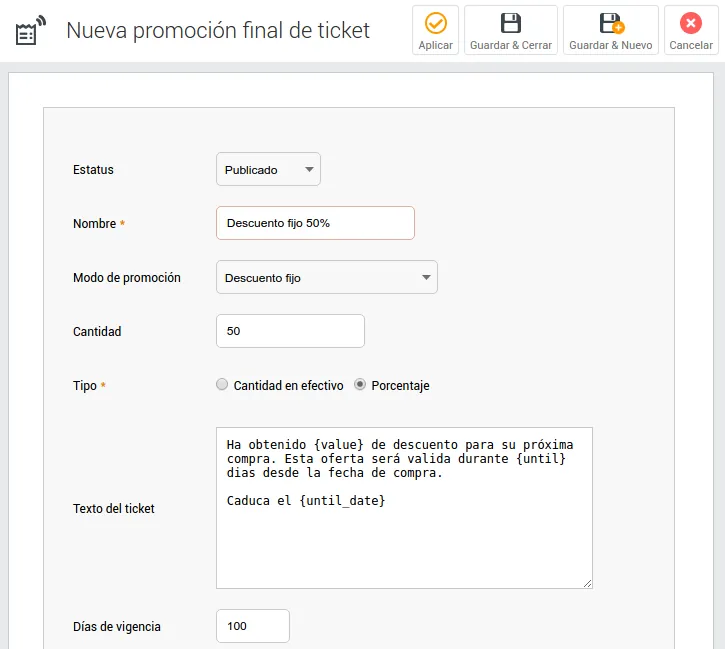
- Cantidad en efectivo: el descuento es siempre el mismo importe, sea cual sea el valor de la compra.
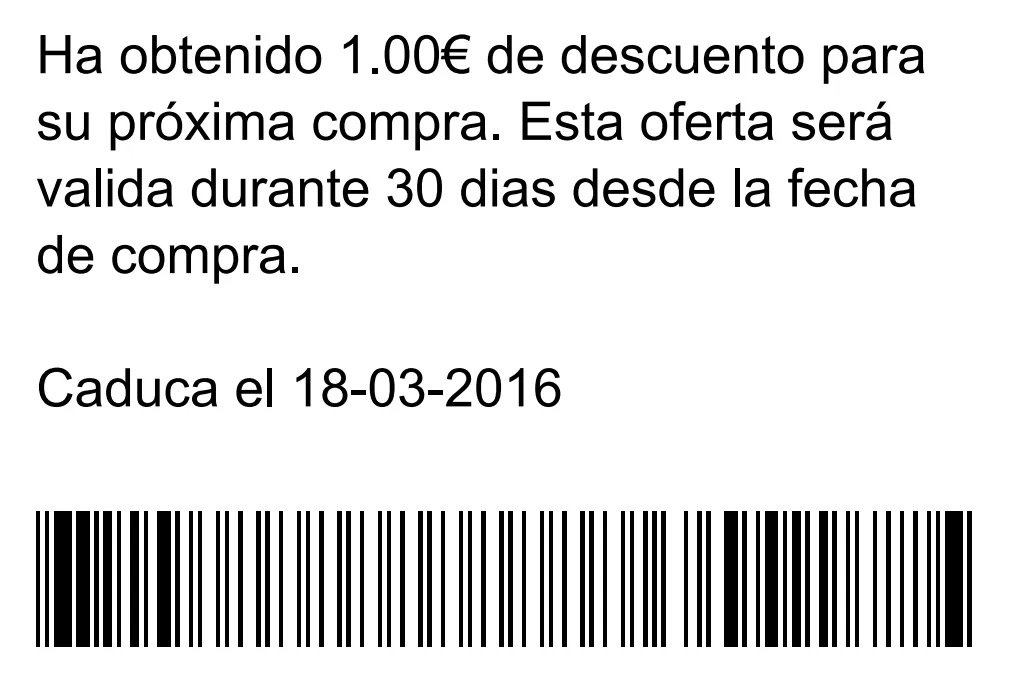
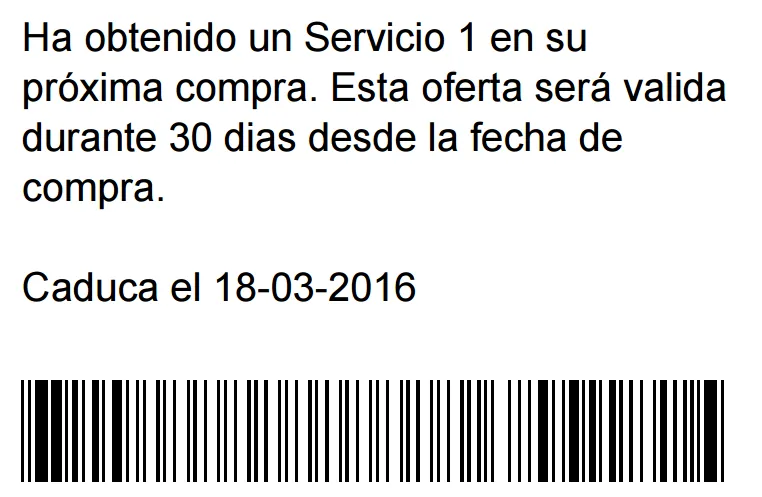
Este es el ticket que sale en el TPV cuando entregas esta promoción:
Producto / Servicio
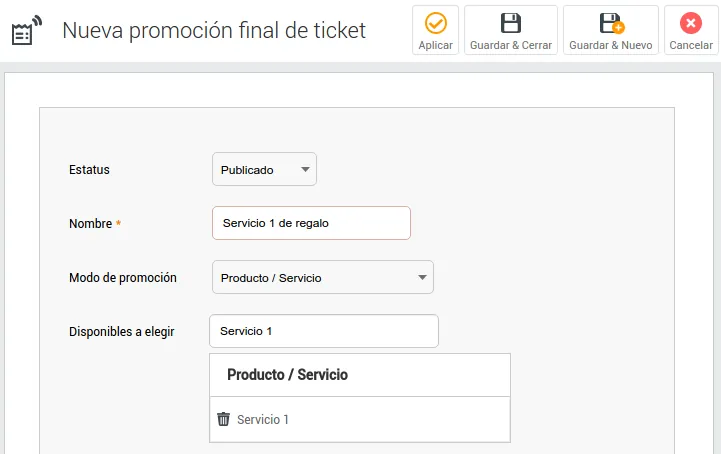
Regala un producto o un servicio en la próxima compra. En el formulario, elige el modo Producto / Servicio y selecciona en Disponibles a elegir el producto o los productos y servicios que quieres regalar.
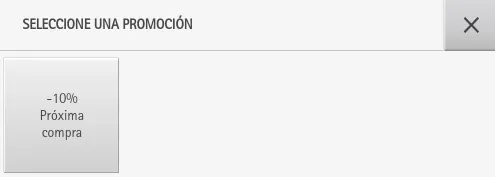
Al terminar la venta, pulsa el botón de la promoción y saldrá el ticket que el cliente podrá canjear en su próxima visita.
Entregar la promoción al cliente
La promoción se entrega en el momento de la venta. La opción aparece después de generar el ticket, justo antes de imprimirlo.
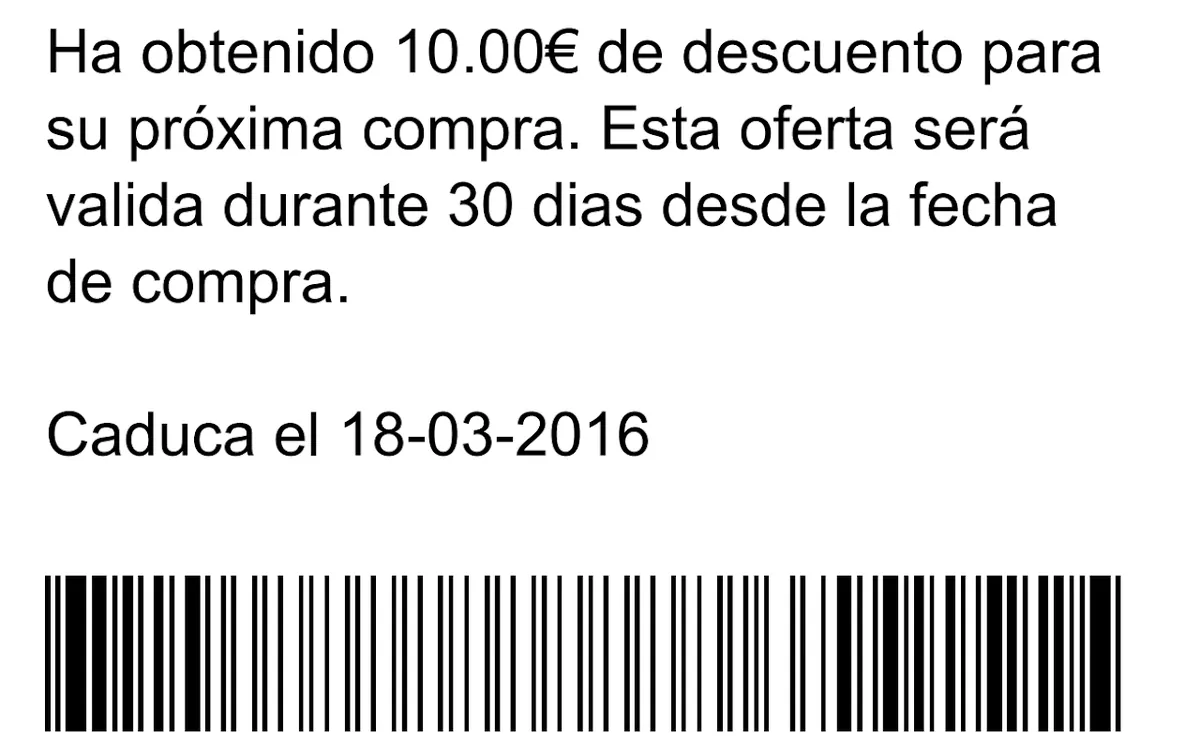
Al pulsar el botón, se imprime un ticket con el código de barras, el importe, la caducidad y la validez de la promoción. En el ejemplo, tras una venta de 100 €, se entrega la promoción del 10 %: el cliente tiene 10 € para gastar en su siguiente compra.
Ten en cuenta estas reglas:
- La promoción la entregas a voluntad: depende de ti darla o no.
- Aunque tengas varias publicadas, solo puedes entregar una en cada venta.
- El cliente tiene que guardar el ticket, porque no se puede reimprimir.
Canjear la promoción en la siguiente compra
Para usar su descuento, el cliente tiene que traer el ticket con el código de barras que le entregaste.
- Añade los productos de la venta y pulsa Pagar.
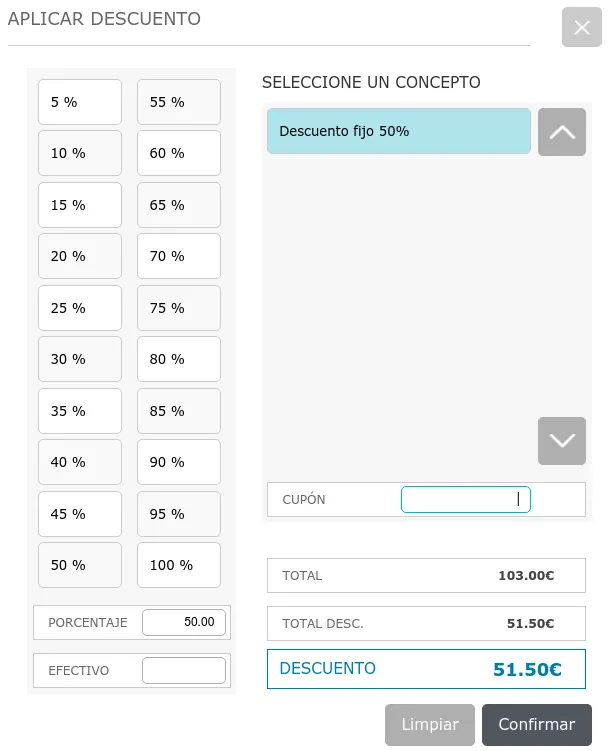
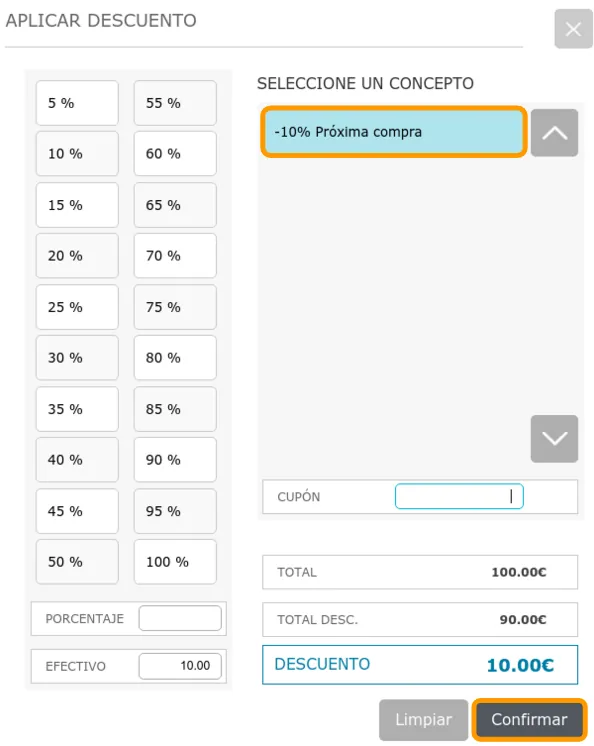
- En la ventana de pago, pulsa Descuento y lee el código de la promoción en el campo Cupón.
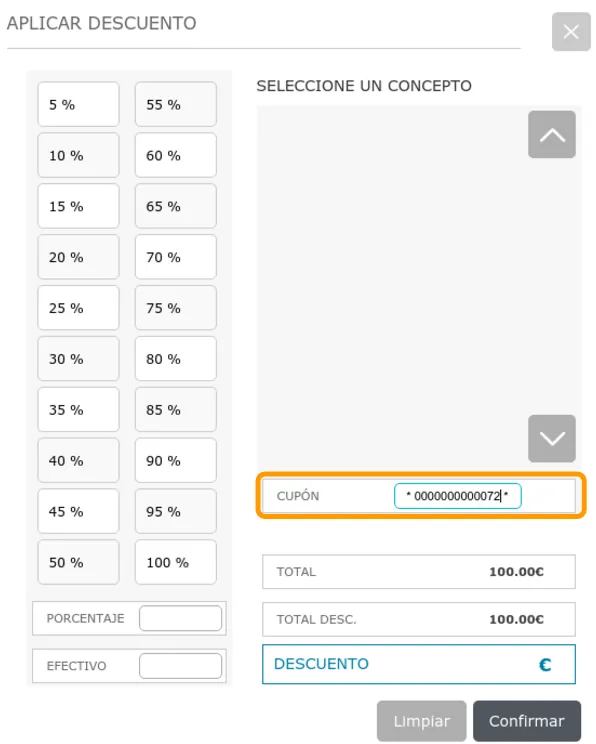
- Aparece el concepto de la promoción que estás usando. Pulsa Confirmar.
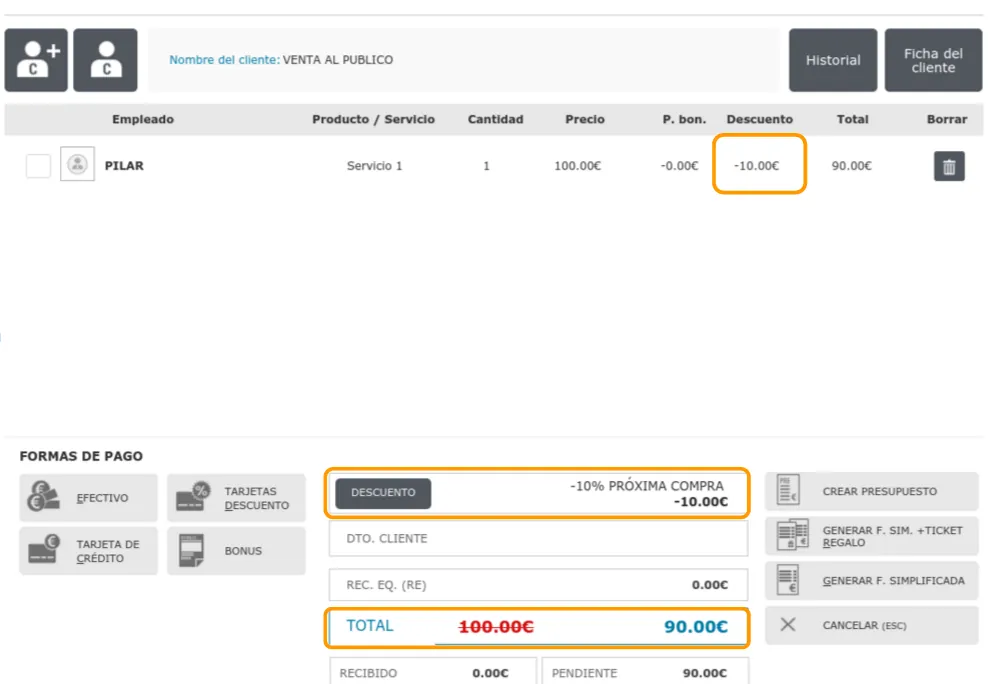
El descuento queda aplicado en la ventana de pago.
Ver cuánto has descontado
Para saber en qué medida has aplicado descuentos con tus promociones, consulta los informes de promociones.