Facturas, tickets y TicketBAI

TicketBAI: activarlo y configurarlo en el TPV

TicketBAI tiene que activártelo primero el equipo de TPVenlaNUBE. Después, en el administrador avanzado, ve a Tienda > Editar tienda > TicketBAI, actívalo, elige el tipo de emisor, añade tus epígrafes del IAE, carga los certificados de firma y de envío y guarda.

Actualizada el 2 min de lectura

Qué es TicketBAI

TicketBAI (TBAI) es un proyecto común de las tres Haciendas Forales del País Vasco y del Gobierno Vasco para controlar los ingresos de las actividades económicas, sobre todo de las que venden a consumidores finales. Esa información se usa también para facilitar a los contribuyentes el cumplimiento de sus obligaciones fiscales.

Los programas de facturación tienen que generar, justo antes de emitir cada factura, un fichero con toda la información tributaria de la operación, que se envía a la Hacienda Foral correspondiente.

Las facturas se firman electrónicamente y se encadenan unas con otras, lo que impide manipularlas o borrarlas. Así se asegura la autenticidad, la integridad, la trazabilidad y la inviolabilidad de los registros, y las Haciendas Forales pueden seguir mejor la actividad económica y luchar contra el fraude fiscal.

Logotipos de TicketBAI de Álava, Batuz de Bizkaia y TicketBAI de Gipuzkoa

Pedir la activación de TicketBAI

La opción de TicketBAI no aparece en el administrador avanzado hasta que el equipo de TPVenlaNUBE te la activa. Para pedirla, escribe a soporte@tpvenlanube.com o llama al 91 005 20 44 (extensión 2).

Configurar TicketBAI en el administrador avanzado

  1. En el administrador avanzado, ve a Tienda > Editar tienda y abre la pestaña TicketBAI.
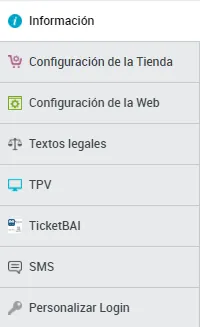
    Pestañas de Editar tienda con la pestaña TicketBAI entre TPV y SMS
  2. En Configuración TicketBAI:
    • Activa TicketBAI con el interruptor Activar.
    • Elige el Tipo de emisor: persona jurídica o persona física.
    • Añade tus epígrafes del IAE en Epígrafe IAE, con el botón Añadir.
    • Carga el Certificado de firma y el Certificado de envío, cada uno con su contraseña.
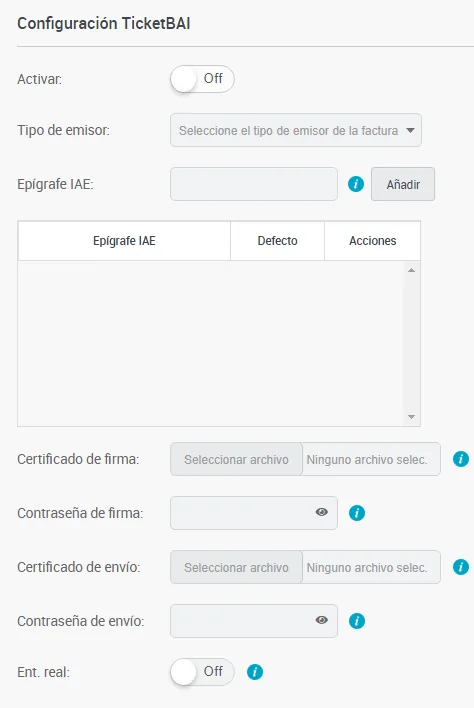
    Configuración TicketBAI con Activar, Tipo de emisor, Epígrafe IAE, certificados de firma y de envío con sus contraseñas y Ent. real
  3. Pulsa el botón de guardar, arriba a la derecha.

Comprobar que TicketBAI funciona en el TPV

En el TPV, el indicador TicketBAI te permite comprobar que el sistema está funcionando.

Indicador TicketBAI con un punto verde

Cómo es un ticket con TicketBAI

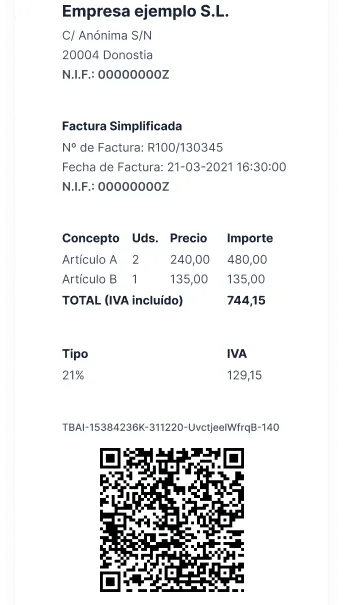
Al pie del ticket aparecen los datos de TicketBAI, con la información necesaria para comprobar que la factura está bien emitida:

  • El código identificativo TicketBAI, un código único que empieza por «TBAI-».
  • Un código QR.
Factura simplificada de ejemplo con el código TicketBAI y el código QR al pie

Plazos y más información

La obligación de usar TicketBAI se implantó por fases, según el territorio y el sector de actividad. Bizkaia, donde TicketBAI forma parte del programa Batuz, fue el último territorio en completarla: allí se implantó entre el 1 de enero de 2024 y el 1 de enero de 2026. Para saber cómo te afecta, consulta la web de tu Hacienda Foral:

Preguntas frecuentes

Preguntas frecuentes

¿Cómo activo TicketBAI en TPVenlaNUBE?

Primero pide la activación al equipo de TPVenlaNUBE, en soporte@tpvenlanube.com o en el 91 005 20 44 (extensión 2). Después, en el administrador avanzado, ve a Tienda > Editar tienda > TicketBAI, actívalo, completa los datos y guarda.

¿Qué necesito para configurar TicketBAI?

El tipo de emisor (persona jurídica o persona física), tus epígrafes del IAE y los certificados de firma y de envío, cada uno con su contraseña.

¿Qué lleva un ticket con TicketBAI?

Al pie aparecen el código identificativo TicketBAI, que empieza por TBAI-, y un código QR, con la información necesaria para comprobar que la factura está bien emitida.

¿Cómo sé si TicketBAI está funcionando?

En el TPV aparece el indicador TicketBAI: con él compruebas que el sistema está funcionando.

También te puede servir

  • Facturas, tickets y TicketBAI

    Configurar el ticket o factura simplificada

    Configura el ticket o factura simplificada: contenido, pie de ticket, logo y envío por email. Y saca tickets regalo y duplicados de las ventas ya hechas.

  • Facturas, tickets y TicketBAI

    Hacer una factura completa a un cliente

    Genera la factura completa de un ticket desde el TPV, agrupa varios albaranes en una factura, reimprímela o envíala por email y factura los pedidos online.

  • Tiendas y configuración

    Configurar los ajustes de la tienda

    Dónde están los ajustes de la tienda en el administrador avanzado, cómo guardarlos y aplicarlos al TPV y qué hace «Autoincluir empleado al realizar una venta».

Soporte técnico

¿No encuentras lo que buscas?

De lunes a jueves de 9:00 a 18:00 y los viernes de 9:00 a 15:00 (hora de España). Si hace falta, te ayudamos por conexión remota.