Cuando un cliente te pide un producto que todavía no va a pagar, puedes hacerle un presupuesto. Mientras tanto, el stock queda reservado.
Activar los presupuestos
Para crear presupuestos hay que activarlos en la tienda y dar permiso al empleado.
En la tienda
- En el administrador avanzado, ve a Tienda > Editar tienda > TPV > Tickets y facturación.
- En el apartado Presupuestos, marca Permitir crear presupuestos.
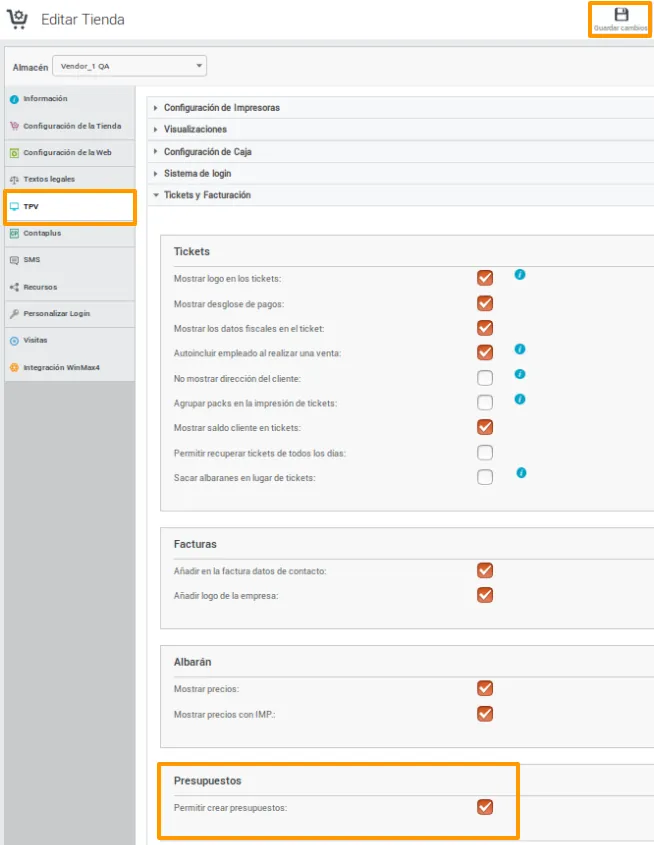
- Pulsa Guardar cambios.
En el empleado
- En el administrador avanzado, ve a Tienda > Usuarios (en algunas versiones, Tienda > Empleados) y pulsa el nombre del empleado.
- Abre la pestaña Permisos TPV y marca Presupuestos.
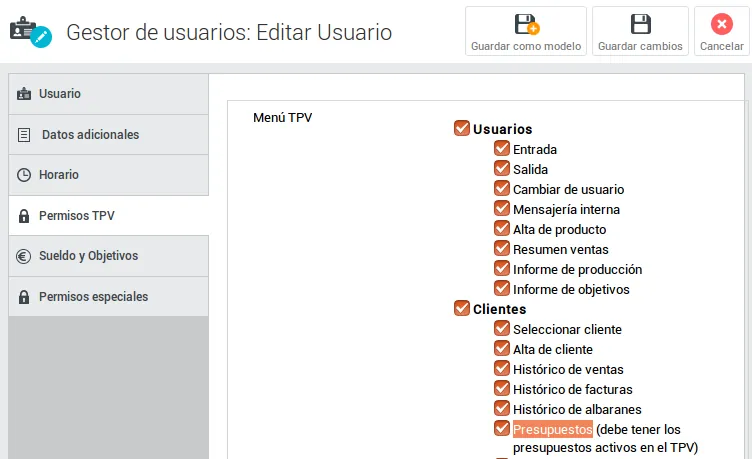
- Guarda los cambios.
Crear un presupuesto
- Selecciona al cliente o, si todavía no lo tienes, dalo de alta.
- Añade los artículos que le interesan, como si fueras a hacer la venta.
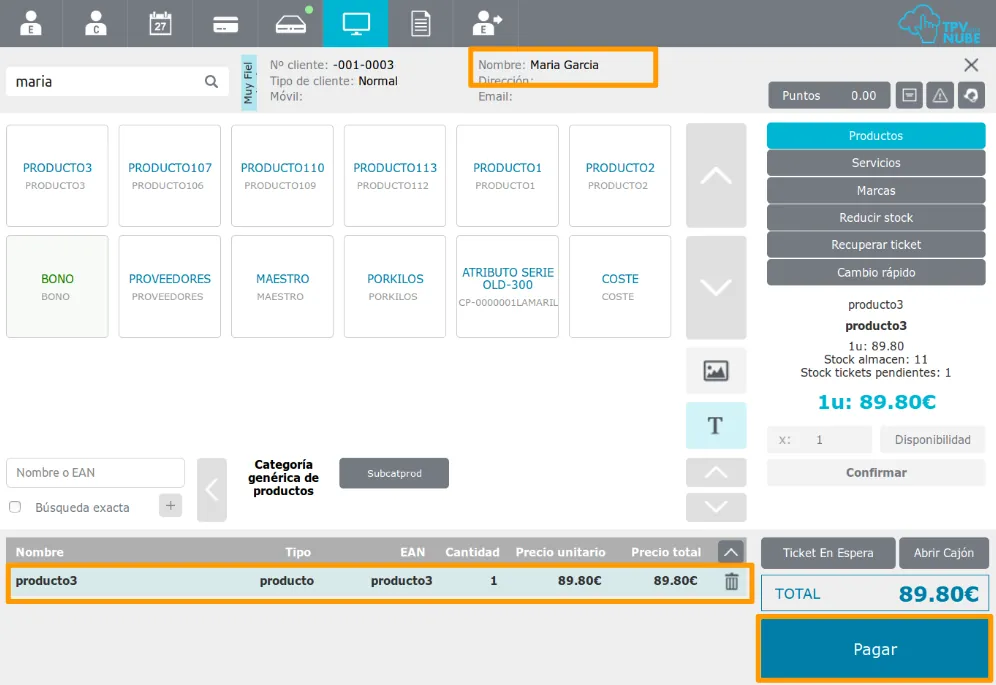
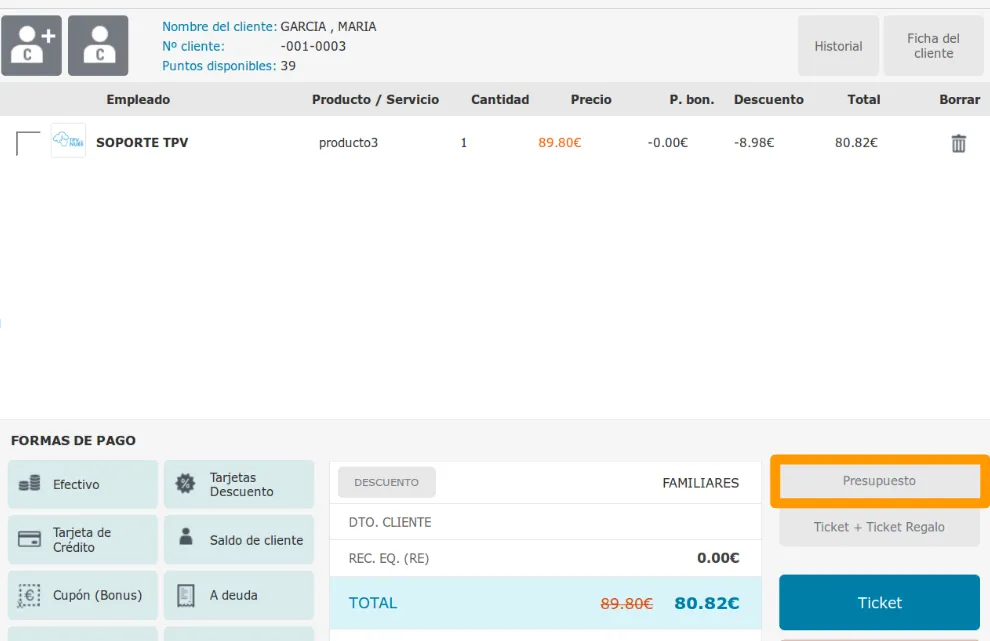
- Pulsa Pagar y, en la ventana de pago, pulsa Presupuesto.
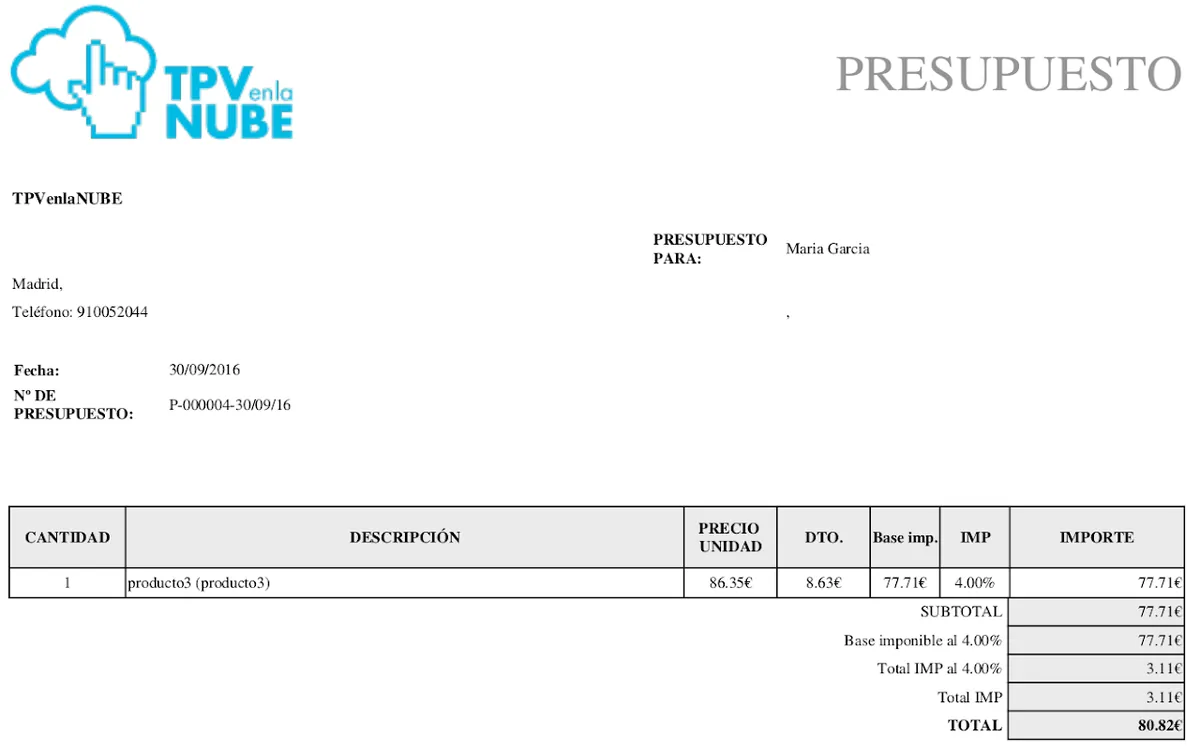
Se descarga un archivo PDF con el presupuesto.
Formalizar un presupuesto
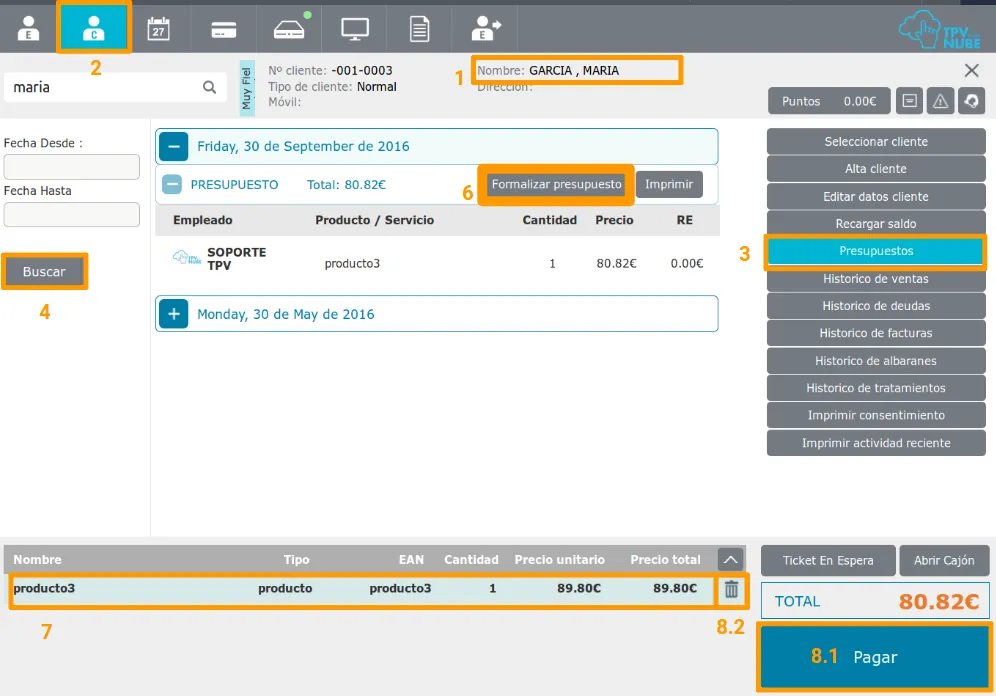
Cuando el cliente vuelve para comprar lo presupuestado, recupera el presupuesto y haz la venta. Los números de la captura corresponden a estos pasos:
- Selecciona al cliente.
- Pulsa el botón C para ver las opciones de clientes.
- En los botones de la derecha, pulsa Presupuestos.
- Pulsa Buscar, a la izquierda.
- Aparecen todos los presupuestos del cliente.
- Pulsa Formalizar presupuesto en el presupuesto que quieres recuperar.
- Los artículos del presupuesto se añaden al área temporal del ticket.
- Ahora tienes dos opciones:
- Si el cliente quiere los artículos, haz la venta pulsando Pagar (8.1).
- Si ya no los quiere, borra cada artículo con su papelera (8.2). Así liberas el stock.
Ver todos los presupuestos
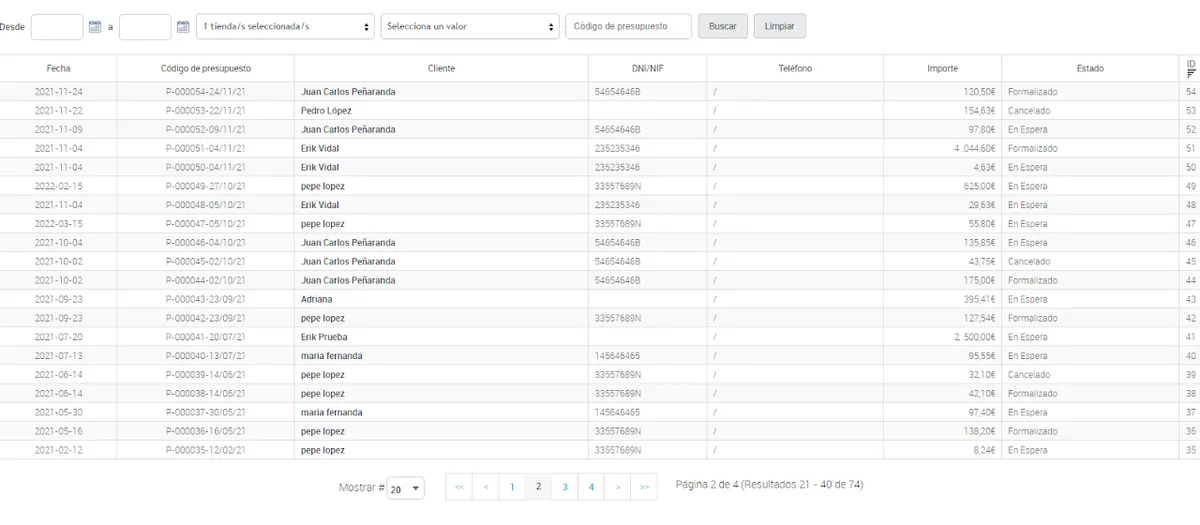
En el administrador avanzado tienes el listado de todos los presupuestos emitidos. En el panel de control del TPV, ve a Ventas > Listados > Listado de presupuestos.
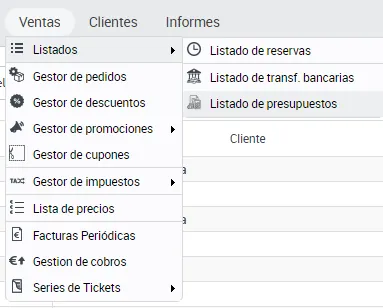
Verás cada presupuesto con su fecha de emisión, su código, el cliente, su DNI/NIF, el importe y el estado: en espera, formalizado o cancelado.