En la tienda online tus clientes pueden comprar productos y reservar servicios en tus establecimientos.
Activar las ventas online
- Escribe a administracion@tpvenlanube.com para activar las ventas online, que tienen una cuota adicional (consulta los precios). Indica si quieres vender productos, servicios o ambos.
- Configura tu servidor de correo en la plataforma: es imprescindible.
- Revisa los textos legales, los métodos de pago, la configuración de los envíos y el aspecto de la web.
Publicar las categorías
Las categorías de productos y de servicios solo aparecen en la web si están publicadas:
- En el administrador avanzado, ve a Catálogo > Categorías de productos o Catálogo > Categorías de servicios.
- En la columna Publicar del gestor de categorías, el verde significa que la categoría se ve en la tienda online y el rojo, que no.
- Pulsa en la celda de una categoría para publicarla o despublicarla. Para cambiar varias a la vez, marca las casillas de la izquierda de sus nombres y pulsa Publicado o Despublicado, arriba.
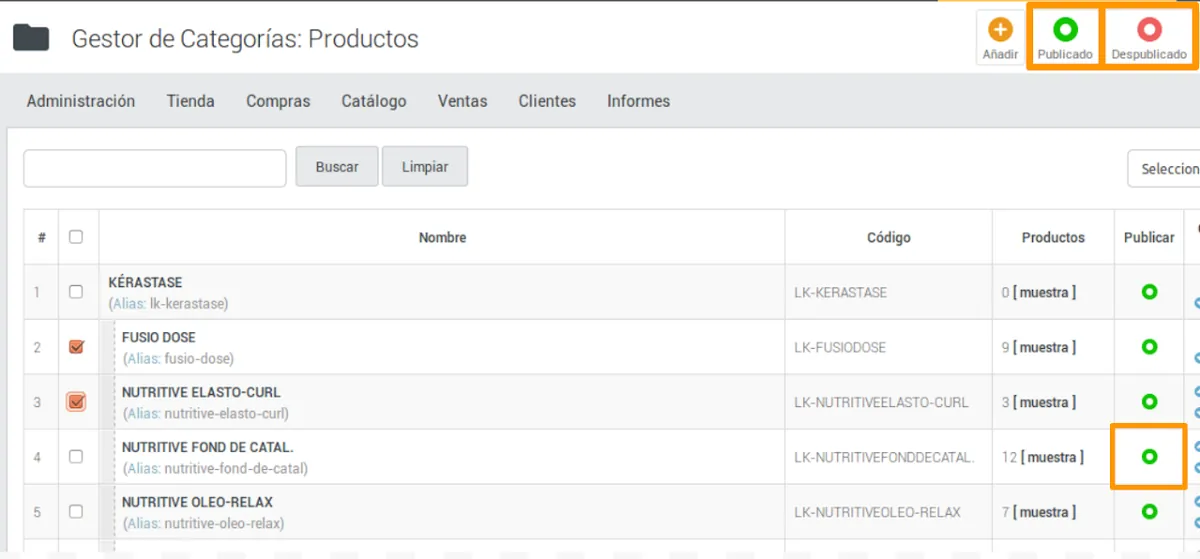
La ficha de cada categoría (se abre pulsando su nombre) también tiene el campo Ver en Web.
Vender productos
Para vender productos en la web, tienes que tener productos publicados y con stock.
Publicar los productos
- En el administrador avanzado, ve a Catálogo > Productos y pulsa el nombre del producto.
- Marca Publicar en la Web Online.
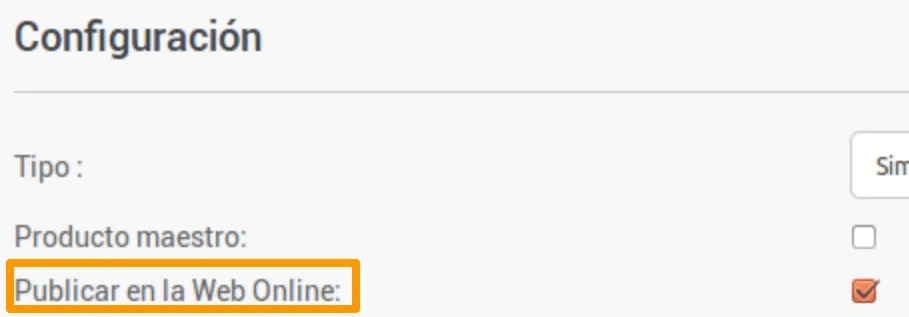
- Pulsa Guardar cambios, arriba a la derecha.
El campo Publicado también está en la exportación y en la importación de datos.
El stock de los productos
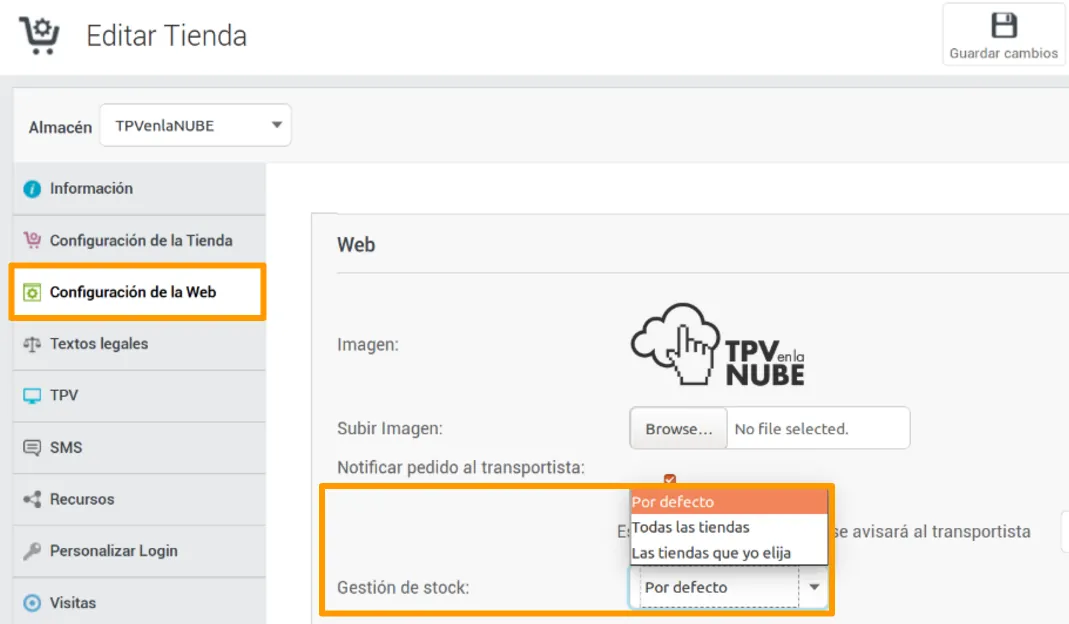
Cuando un cliente hace un pedido, el stock se descuenta en el momento, para que nadie más pueda comprar un producto que ya está agotado. Se descuenta de la tienda elegida en la configuración de la web de los ajustes de la tienda: para comprobarlo, ve a Tienda > Editar tienda, pestaña Configuración de la Web, campo Gestión de stock.
Los productos sin stock
Por defecto, los productos publicados sin stock también se muestran en la tienda online y se pueden comprar. Si prefieres que no se muestren, o que al elegirlos aparezca un aviso de que están agotados, pídenoslo en soporte@tpvenlanube.com.
Gestionar los pedidos
Los pedidos de la tienda online están en Ventas > Gestor de pedidos.
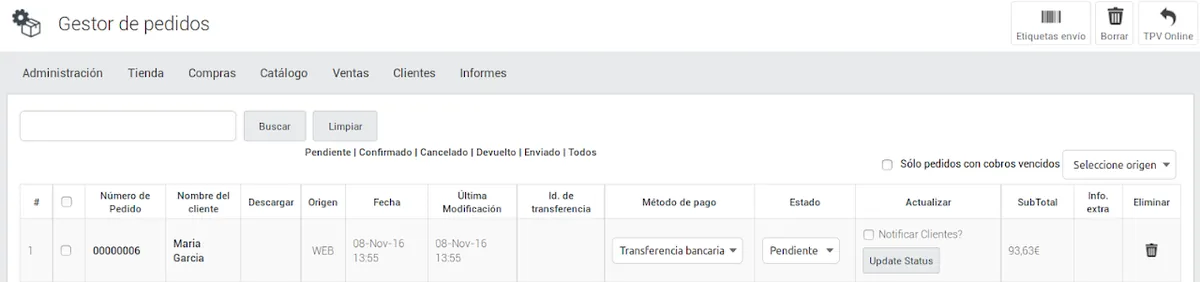
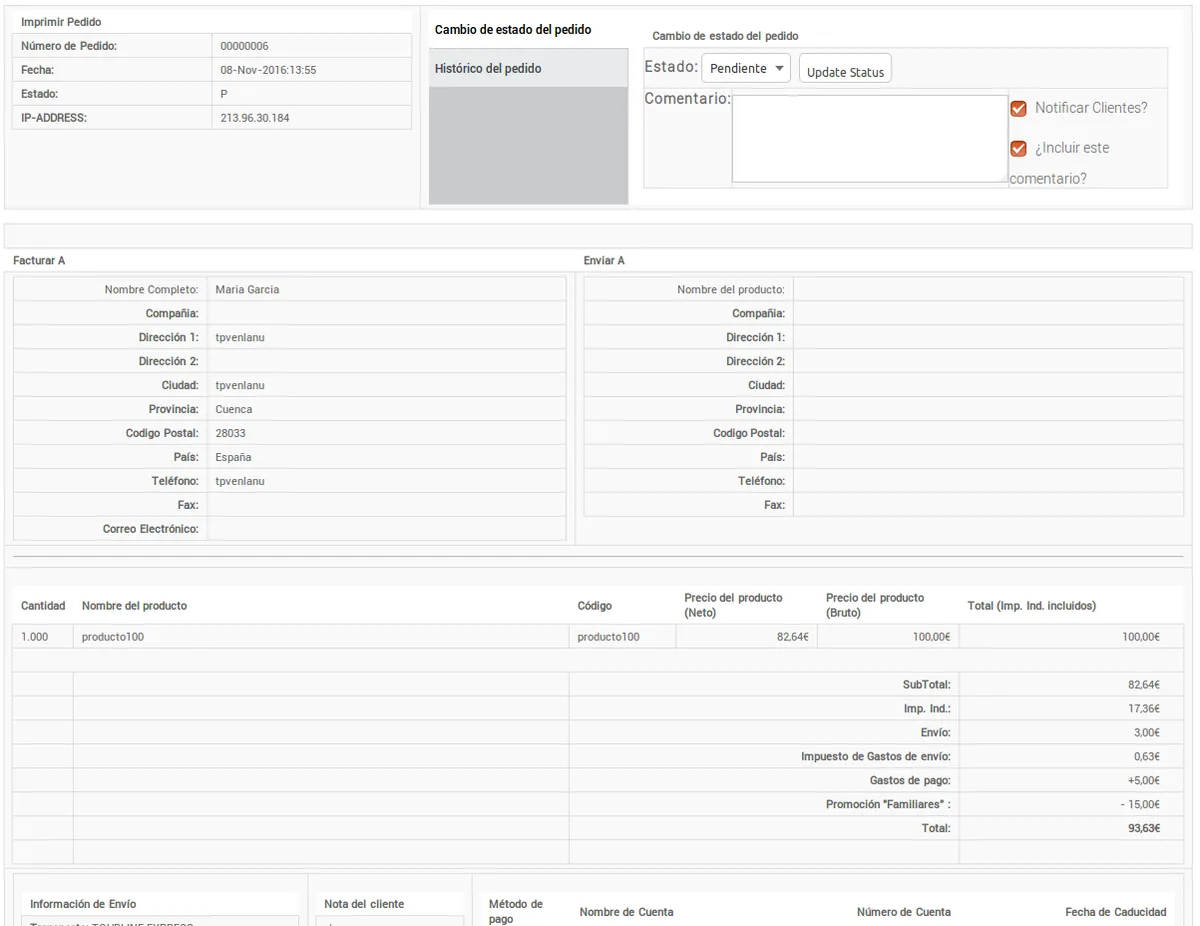
- Cambiar el estado o el método de pago: elígelos en el listado y pulsa Update Status. Si antes marcas Notificar Clientes?, el cliente recibe un correo con el cambio.
- Imprimir la etiqueta del paquete: marca la casilla de la izquierda del número de pedido y pulsa Etiquetas envío, arriba a la derecha. Se descarga un PDF con la dirección del cliente en tamaño 70 x 35 mm (APLI ref. 02519).
- Ver el pedido completo: pulsa el número de pedido para ver los datos del cliente, la fecha, los productos, el método de pago, etc. Desde ahí también puedes avisar al cliente del cambio de estado e incluir un comentario en el correo.
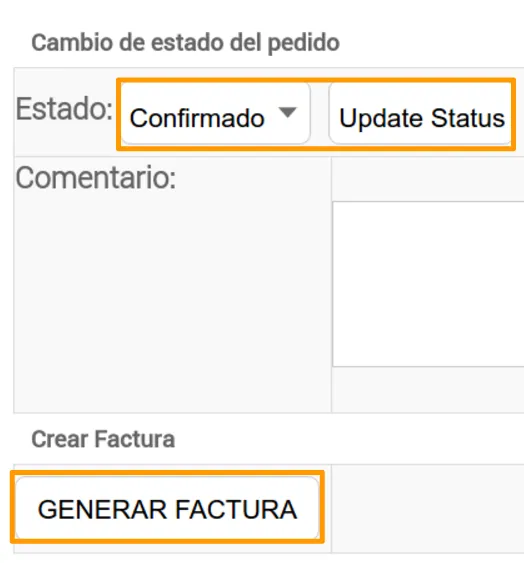
Cuando cambias el estado a Enviado o Confirmado, puedes generar la factura con el botón Generar factura, arriba a la derecha del formulario.
Reservar servicios
Las reservas online necesitan una configuración cuidadosa. Para que un servicio se pueda reservar desde la web, comprueba estos requisitos:
El servicio está publicado
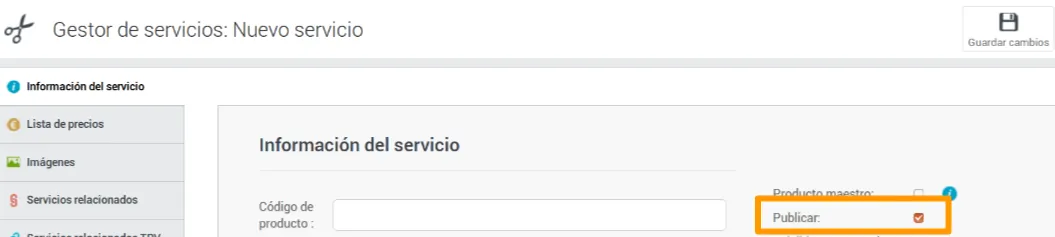
Al editar un servicio, o en la importación, marca el campo Publicar: el servicio aparecerá en la tienda online.
El servicio tiene duración
La duración se asigna en tramos de 15 minutos. Ve a Catálogo > Servicios, abre el servicio y, en la pestaña de información del servicio, rellena el campo Duración.

La tienda y los empleados tienen horario
- La tienda tiene que tener horario.
- Tiene que haber empleados con horario dentro del horario de la tienda.
- Esos empleados tienen que estar asignados a las categorías de servicios publicadas en la web.
El listado de reservas
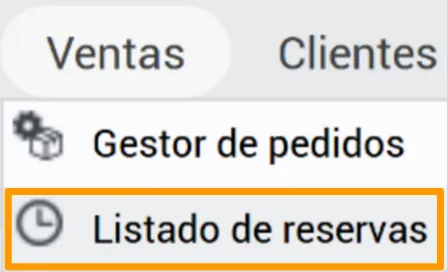
Las reservas hechas desde la web están en Ventas > Listado de reservas.
Las ventas y reservas online en los informes
Muchos informes tienen un filtro de tipo de venta: TPV, Web o TPV+Web. Con Web ves las ventas online y con TPV+Web, las del TPV y las de la tienda online juntas. Lo tienen estos:
- Informes > Nueva vista > Ventas Globales
- Informes > Nueva vista > Ventas Por hora
- Informes > Nueva vista > Ventas Productos
- Informes > Nueva vista > Ventas Servicios
- Los informes de rentabilidad, salvo el de clientes por día.
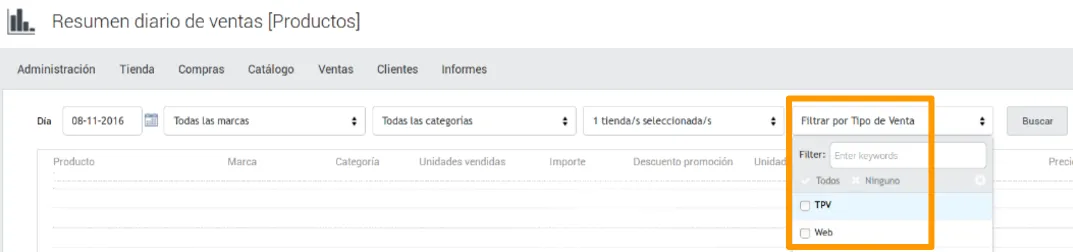
Los informes sin este filtro, como los contables de ventas diarias agrupadas, solo recogen las ventas del TPV.
Cómo compra un cliente en la tienda online
- Acceso: el cliente entra en tu tienda online.
- Registro: se registra como cliente y recibe un correo de bienvenida.
- Compra: para comprar, completa sus datos de facturación y su dirección.
- Finalizar compra: tramita el pedido con los datos de envío y de pago.
- Cambio de estado: tú cambias el estado del pedido desde el administrador avanzado. Si el pago es con tarjeta de crédito o PayPal, el cambio es automático.
Al hacer pruebas de compra
Cuando pruebes compras en la tienda online:
- Hazlas en una ventana de incógnito, por si tienes abierta una sesión del administrador.
- Regístrate como cliente con un usuario y una contraseña distintos de los del administrador.
- Guarda una dirección de facturación del cliente.
- Comprueba que las direcciones de facturación y de envío están dentro de los países y códigos postales configurados en los métodos de envío por peso y zona, y que el peso máximo es mayor que 0.
- Ten en cuenta que una tarifa de envío por precio no tiene en cuenta la dirección del cliente.