Dónde se editan los textos legales
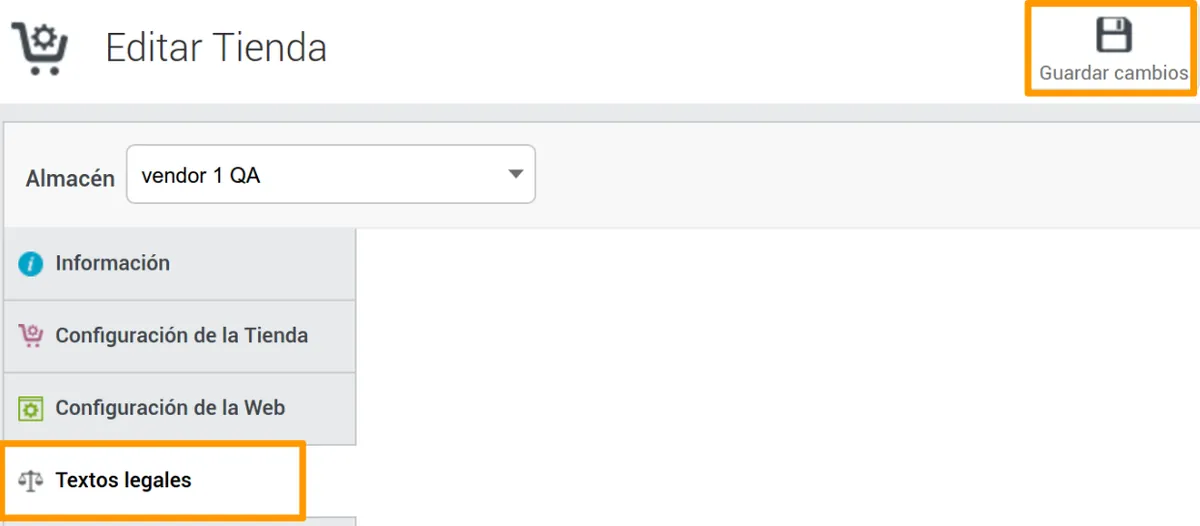
Para cumplir la normativa de protección de datos y las buenas prácticas del comercio electrónico, tu web tiene que incluir una serie de textos. Casi todos se editan en el mismo sitio:
- En el administrador avanzado, ve a Tienda > Editar tienda.
- Abre la pestaña Textos legales y escribe o cambia el texto que quieras.
- Pulsa Guardar cambios.
Dónde ve el cliente cada texto:
| Texto | Dónde lo ve el cliente |
|---|---|
| Aviso legal | En el menú inferior de la web |
| Política de privacidad | En el menú inferior de la web |
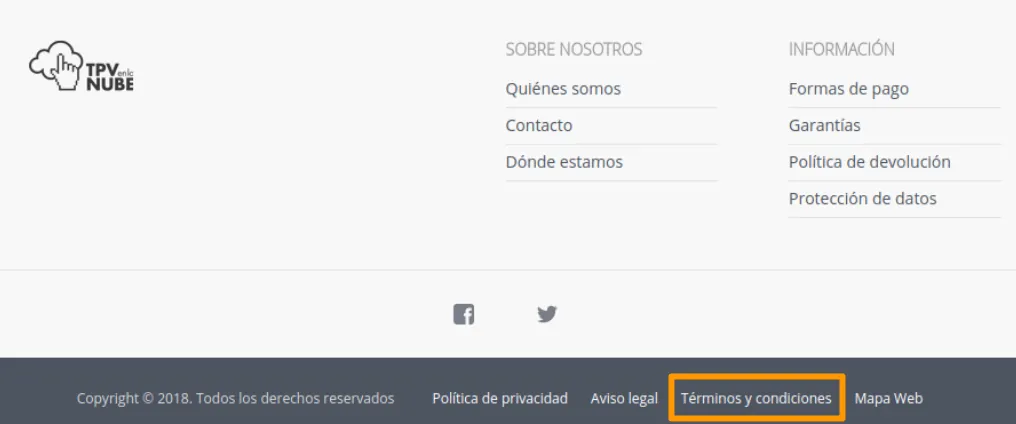
| Términos y condiciones | En el menú inferior de la web |
| Formas de pago | En el menú Información del pie |
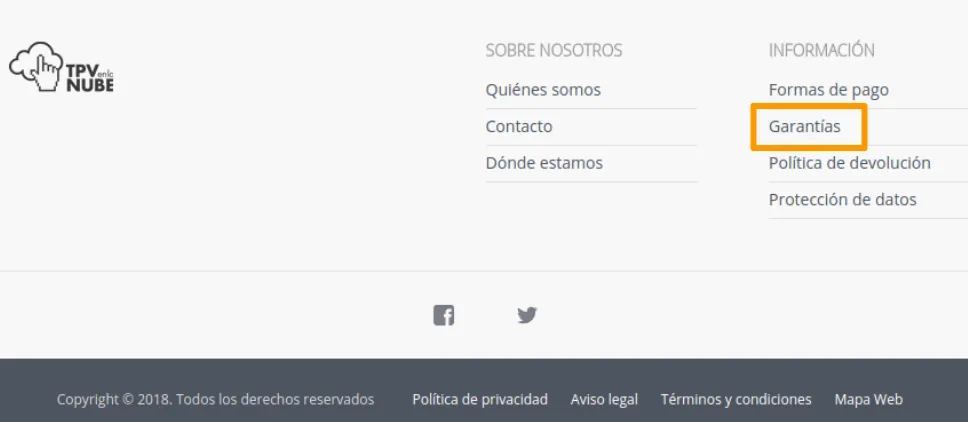
| Garantías | En el menú Información del pie |
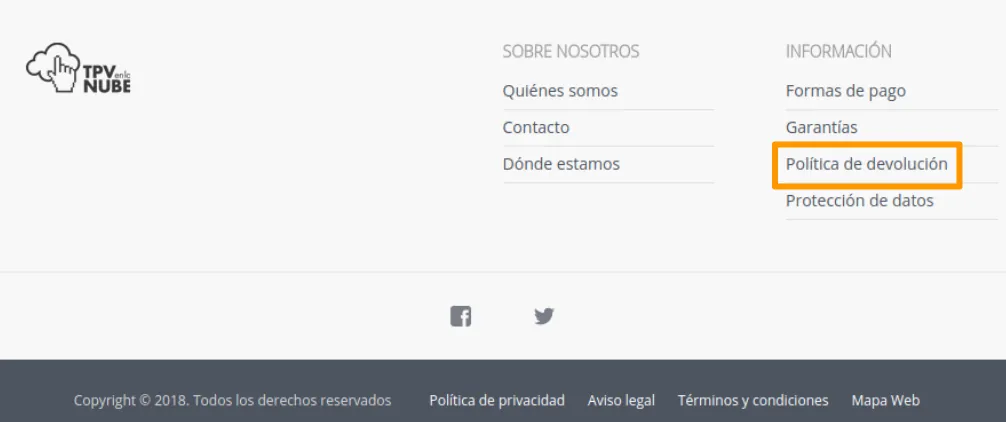
| Política de devolución | En el menú Información del pie |
| Protección de datos | En el menú Información del pie |
| Quiénes somos | En el menú principal y en el menú Sobre nosotros del pie |
| Dónde estamos | En el menú Sobre nosotros del pie, con tu dirección y, si quieres, un mapa |
| Texto en el pie | En el pie de todas las páginas, también durante el pago |
| Condiciones legales | Al registrarse como cliente |
| Términos de las condiciones de servicio | Al confirmar un pedido |
| Condiciones de la reserva online | En el correo de confirmación de una reserva |
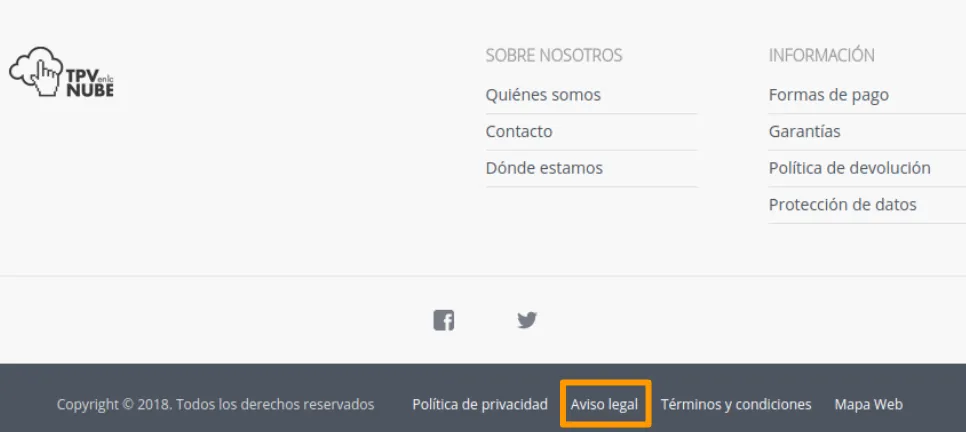
Aviso legal
El enlace al aviso legal está en el menú inferior de la web.
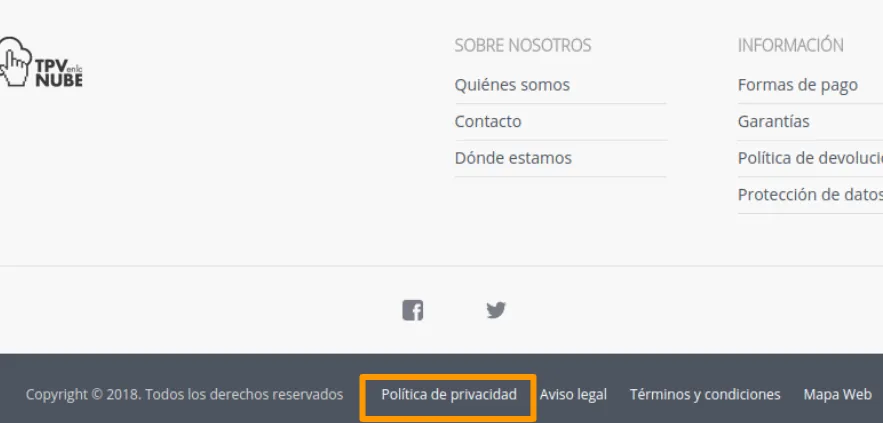
Política de privacidad
El enlace a la política de privacidad está en el menú inferior de la web.
Términos y condiciones
El enlace a los términos y condiciones está en el menú inferior de la web.
Formas de pago
El enlace a las formas de pago está en el menú Información, abajo a la derecha de la web.
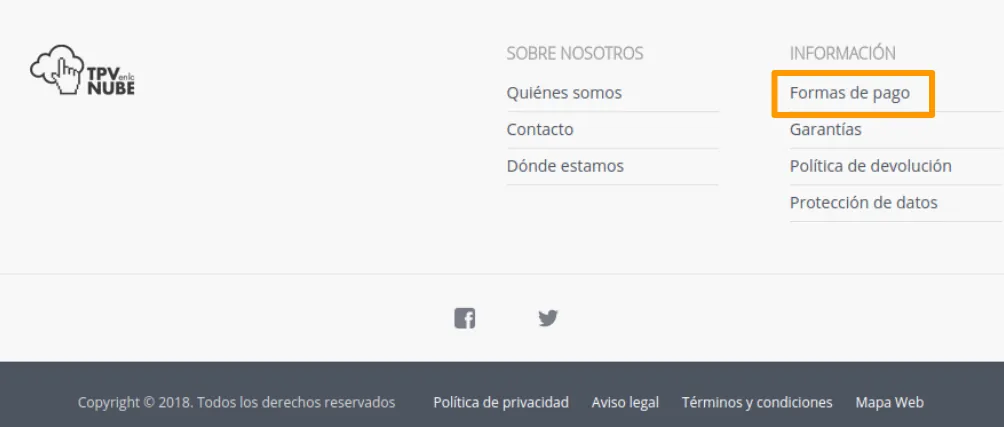
Para editarlo, ve a Tienda > Editar tienda, pestaña Textos legales > Textos legales Web > Formas de pago, escribe lo que necesites y guarda los cambios. Si quieres que las imágenes de las tarjetas de crédito se vean en todas las páginas, ponlas en el texto del pie.
Garantías
El enlace a las garantías está en el menú Información, abajo a la derecha de la web.
Política de devolución
El enlace a la política de devolución está en el menú Información, abajo a la derecha de la web. También se enlaza en la pantalla de confirmación del pedido.
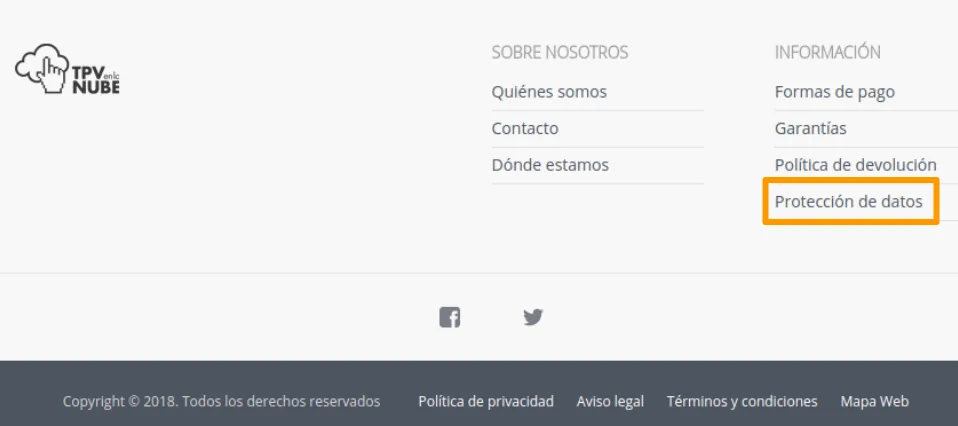
Protección de datos
El enlace a la protección de datos está en el menú Información, abajo a la derecha de la web.
Quiénes somos
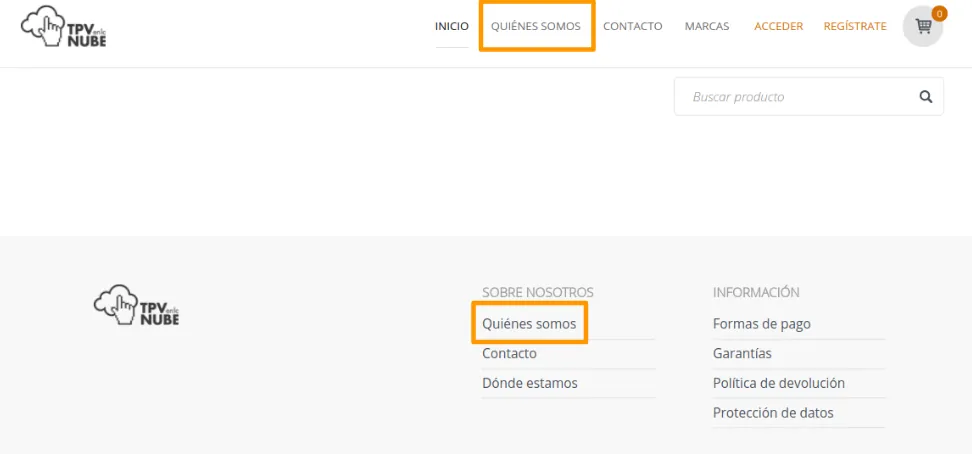
El texto Quiénes somos se abre desde el menú principal y desde el menú Sobre nosotros, en la parte de abajo de la web.
Dónde estamos
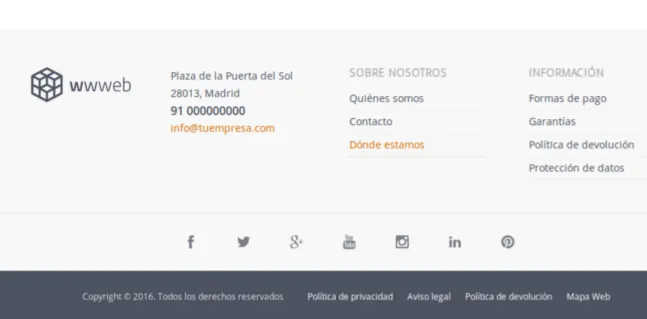
En el menú inferior está la opción Dónde estamos.
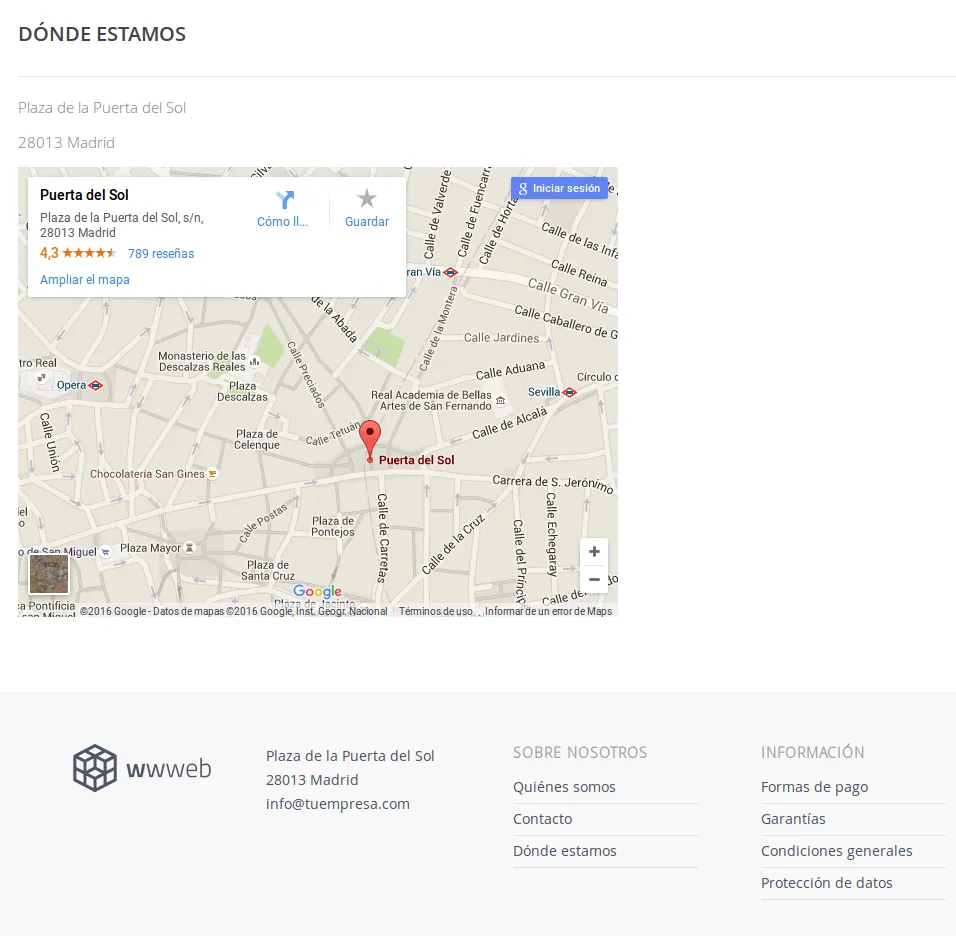
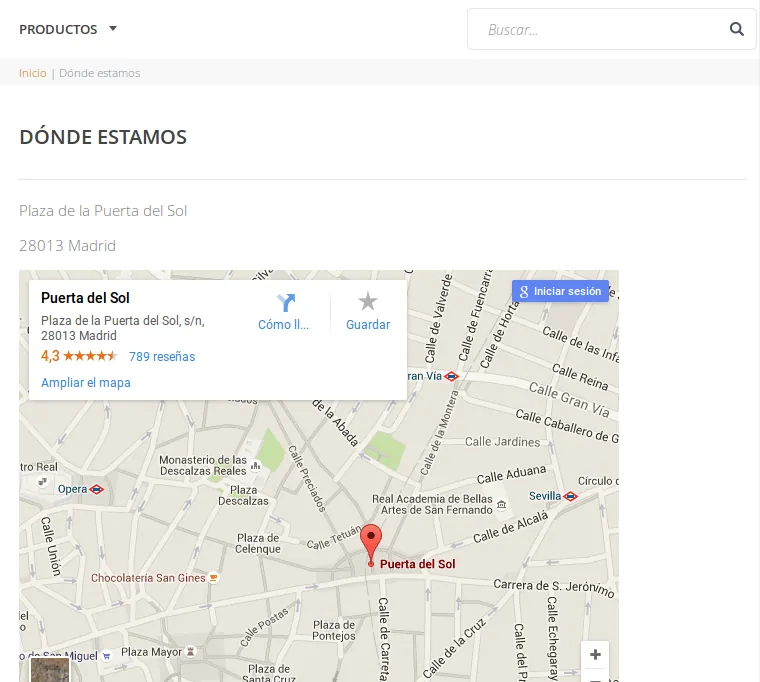
Lleva a una página con un texto con tu dirección, en la que también puedes poner un mapa.
Insertar un mapa de Google Maps
- Entra en Google Maps y busca tu dirección (por ejemplo, Puerta del Sol, Madrid).
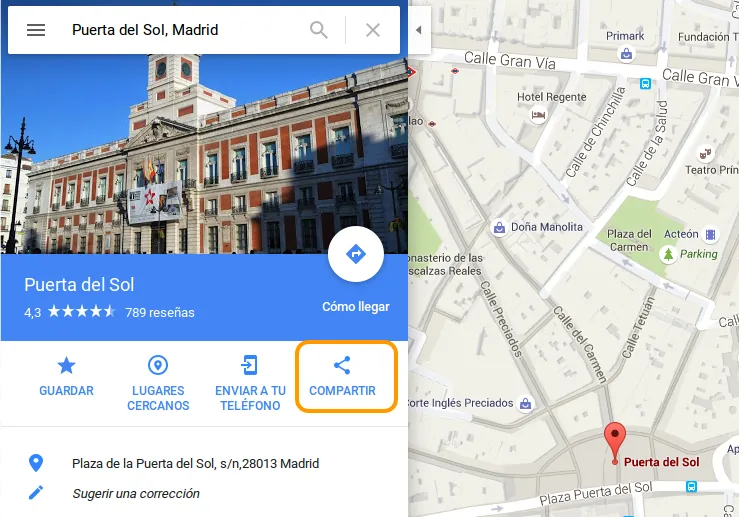
- Pulsa Compartir.
- Abre la pestaña Insertar un mapa (Insertar mapa en versiones anteriores) y copia el código HTML, que empieza por
<iframe. Será parecido a este:<iframe src="https://www.google.com/maps/embed?pb=…" width="600" height="450"></iframe>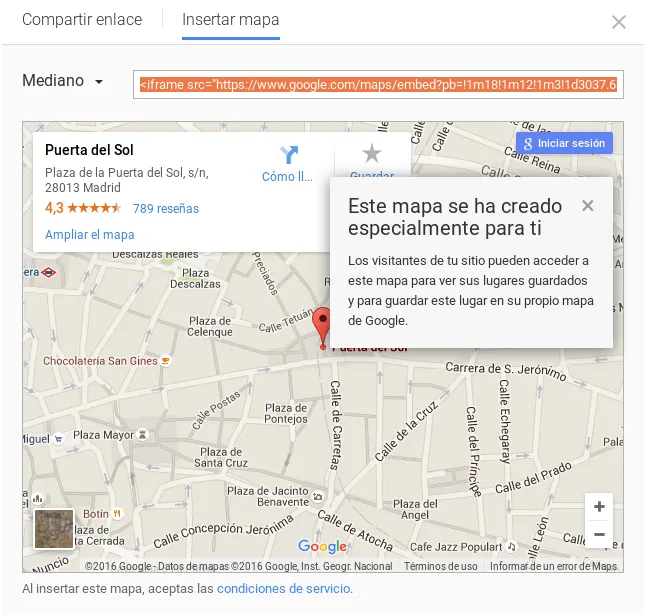
- En el administrador avanzado, ve a Tienda > Editar tienda y, en la pestaña Textos legales, edita el texto Dónde estamos.
- Escribe la dirección.
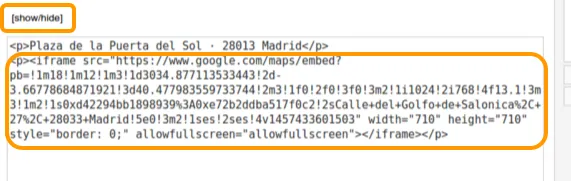
- Pulsa [show/hide] para ver el código HTML.
- Pega el código que copiaste de Google Maps.
- Pulsa Guardar & Cerrar.
En la web se verán la dirección y el mapa. Así se ve en el móvil:
Texto en el pie
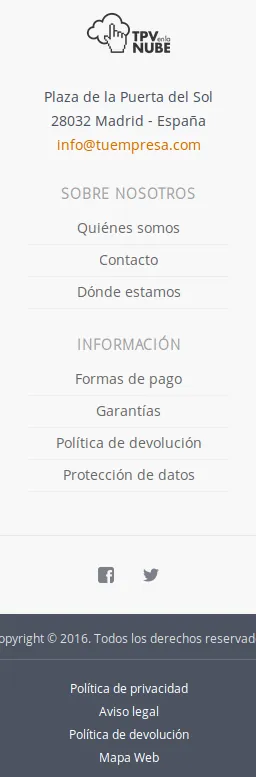
En el pie de la web puedes poner tu dirección o tus datos de contacto. El pie aparece en todas las páginas, también durante el proceso de pago.
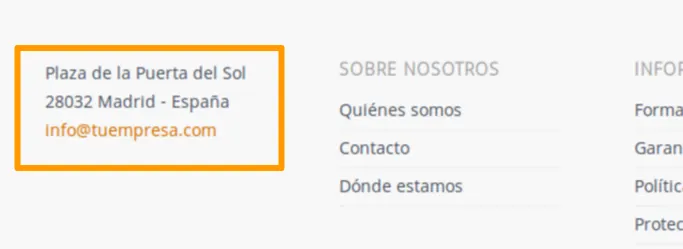
Este texto no está en la pestaña Textos legales, sino en la configuración de la web:
- En el administrador avanzado, ve a Tienda > Editar tienda.
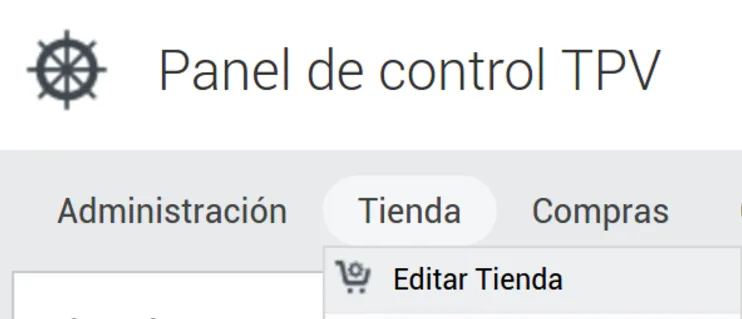
- En la pestaña Configuración de la Web, sección Contenido Web, despliega Texto en el pie y escribe el texto.
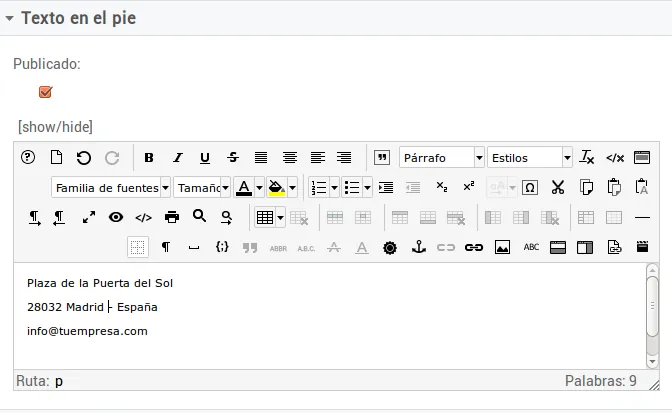
- Guarda los cambios.
Así se ve en el móvil:
Condiciones legales
El formulario de registro de nuevos clientes tiene una casilla para aceptar las condiciones legales.
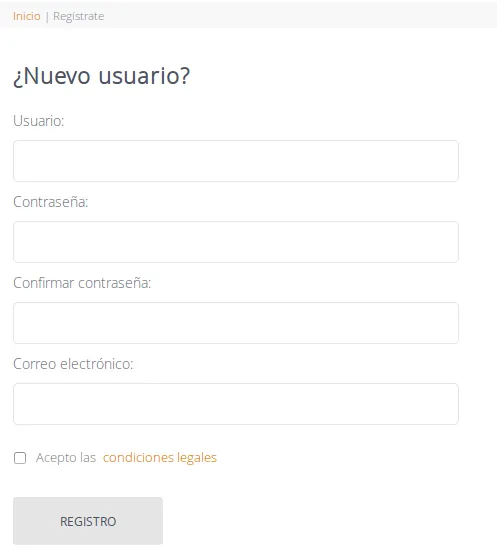
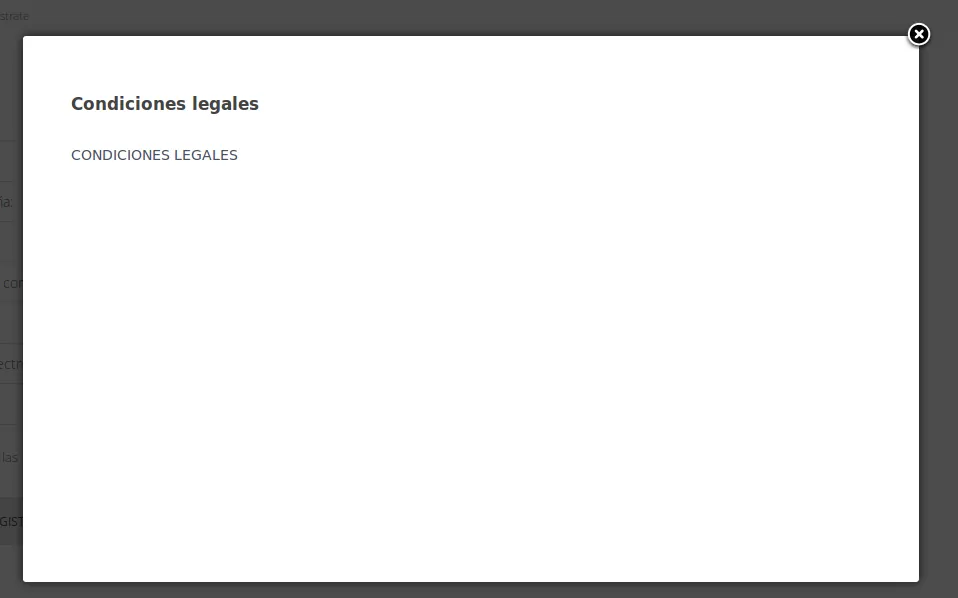
Cuando el cliente pulsa condiciones legales al registrarse, el texto se muestra en una ventana:
Términos de las condiciones de servicio
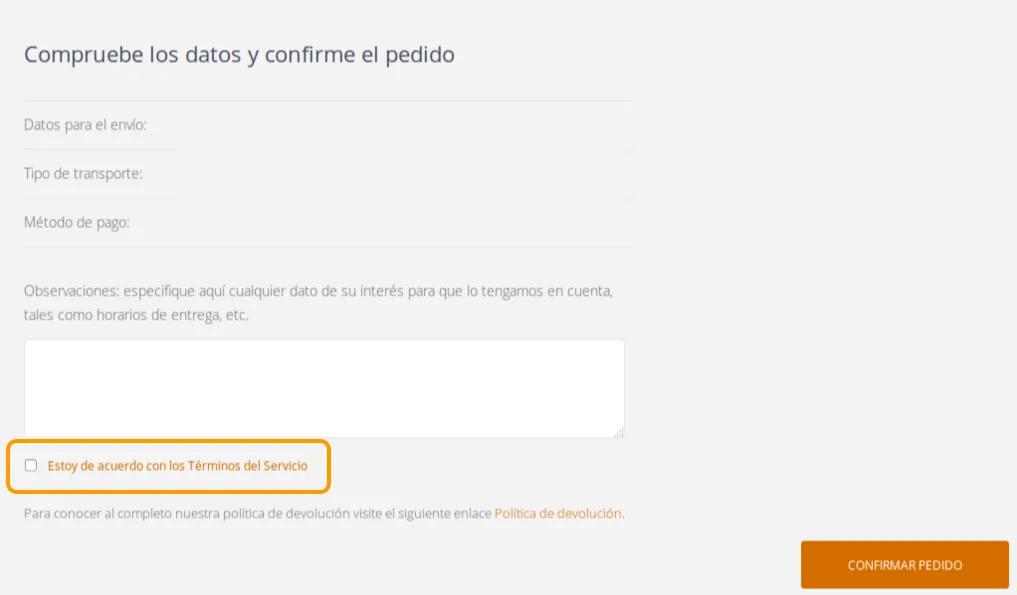
Al confirmar un pedido, el cliente tiene que marcar la casilla Estoy de acuerdo con los Términos del Servicio.
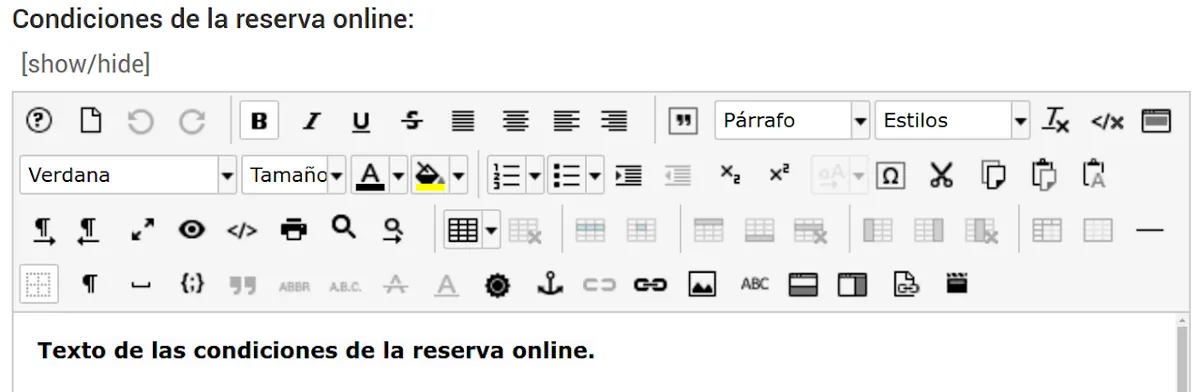
Condiciones de la reserva online
Cuando un cliente reserva servicios desde la web, recibe un correo con la confirmación y un resumen de la reserva: el salón, el servicio, la fecha, la hora, el precio, el total a pagar y el método de pago. Al final del correo aparece el texto de las condiciones de la reserva online.