Todo se personaliza en el administrador avanzado (http://mi_tienda.tpvenlanube.es/administrator), casi siempre en Tienda > Editar tienda, pestaña Configuración de la Web. La web es gratuita como catálogo; para vender desde ella necesitas la tienda online: Cómo funcionan la página web y la tienda online.
Cambiar el logo de la web
- En el administrador avanzado, ve a Tienda > Editar tienda.
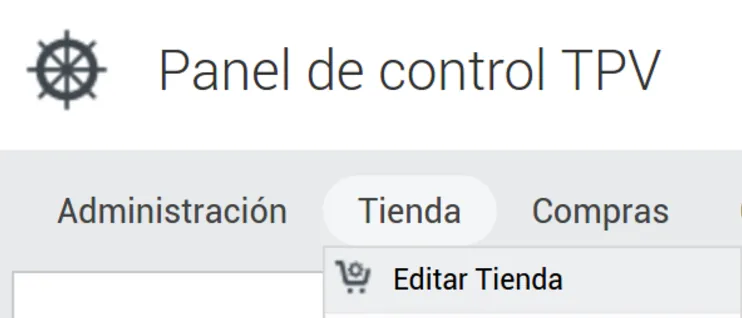
- Abre la pestaña Configuración de la Web.
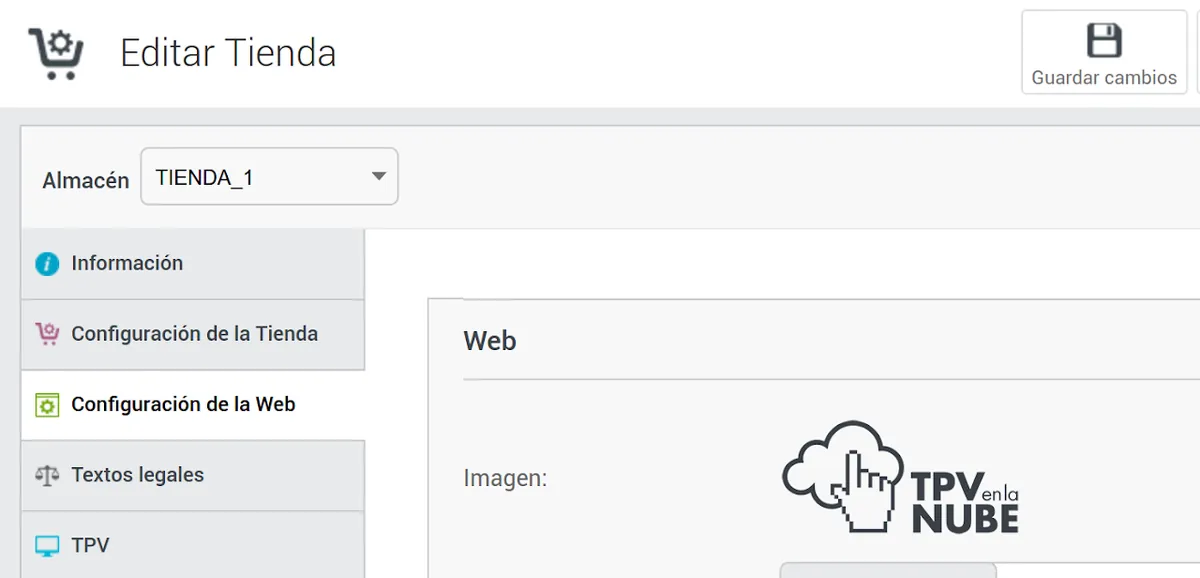
- Pulsa Browse... y elige la imagen del logo. Tiene que ser un PNG de 300 píxeles de ancho por 75 de alto como máximo, con un nombre de archivo sin espacios.
- Guarda los cambios.
- Limpia la caché del navegador para ver el logo nuevo.
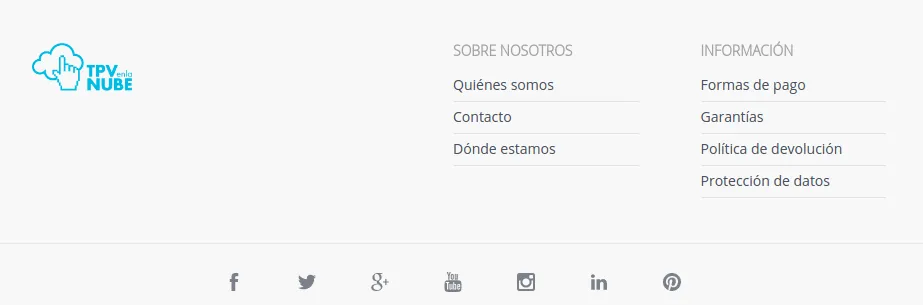
El logo se muestra en todas las páginas de la web, tanto en el encabezado, junto al menú principal, como en el pie:



Cambiar las diapositivas de la portada
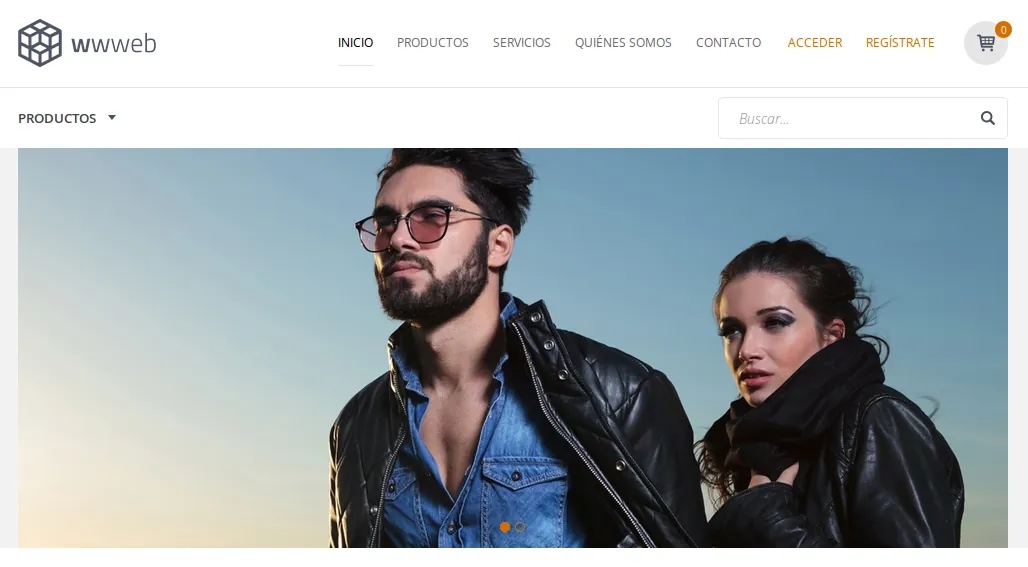
La página de inicio tiene un carrusel de diapositivas en la parte de arriba.
- En el administrador avanzado, ve a Tienda > Editar tienda y abre la pestaña Configuración de la Web.
- Abajo, en el apartado Contenido Web, despliega Diapositivas.
- Publica o despublica el carrusel y elige sus imágenes: hasta tres, que van cambiando solas cada pocos segundos.
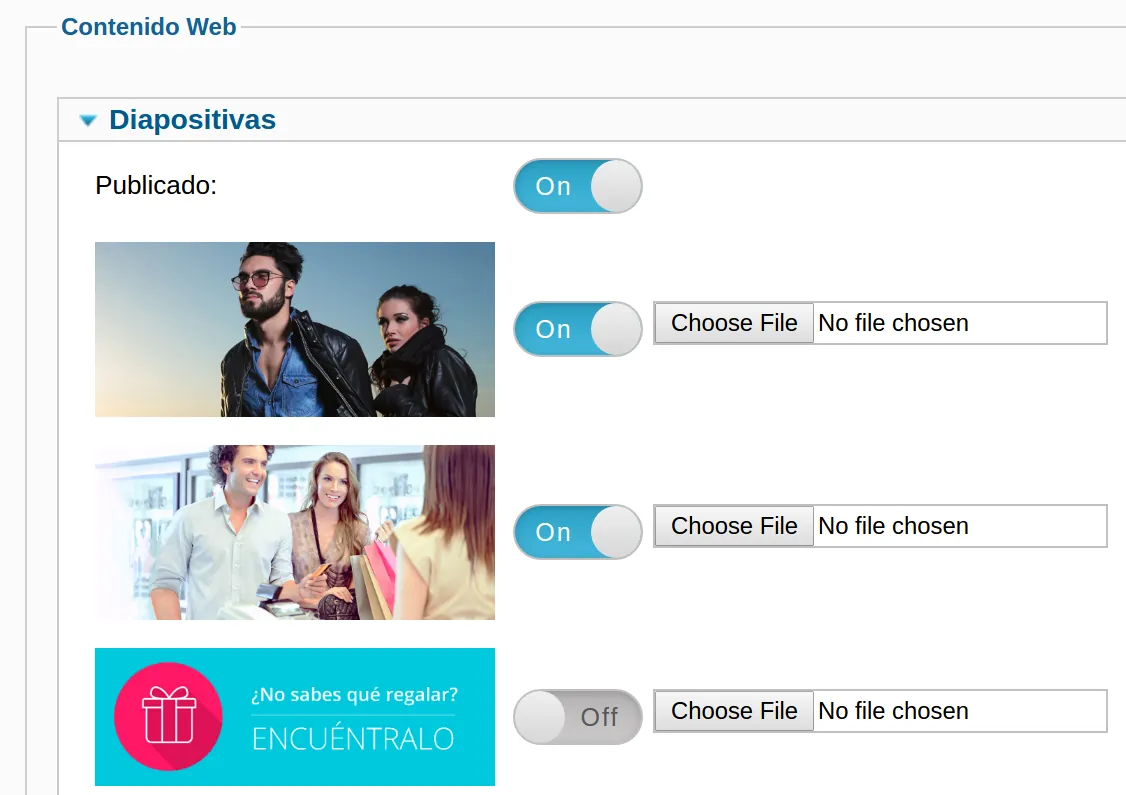
- Guarda los cambios.
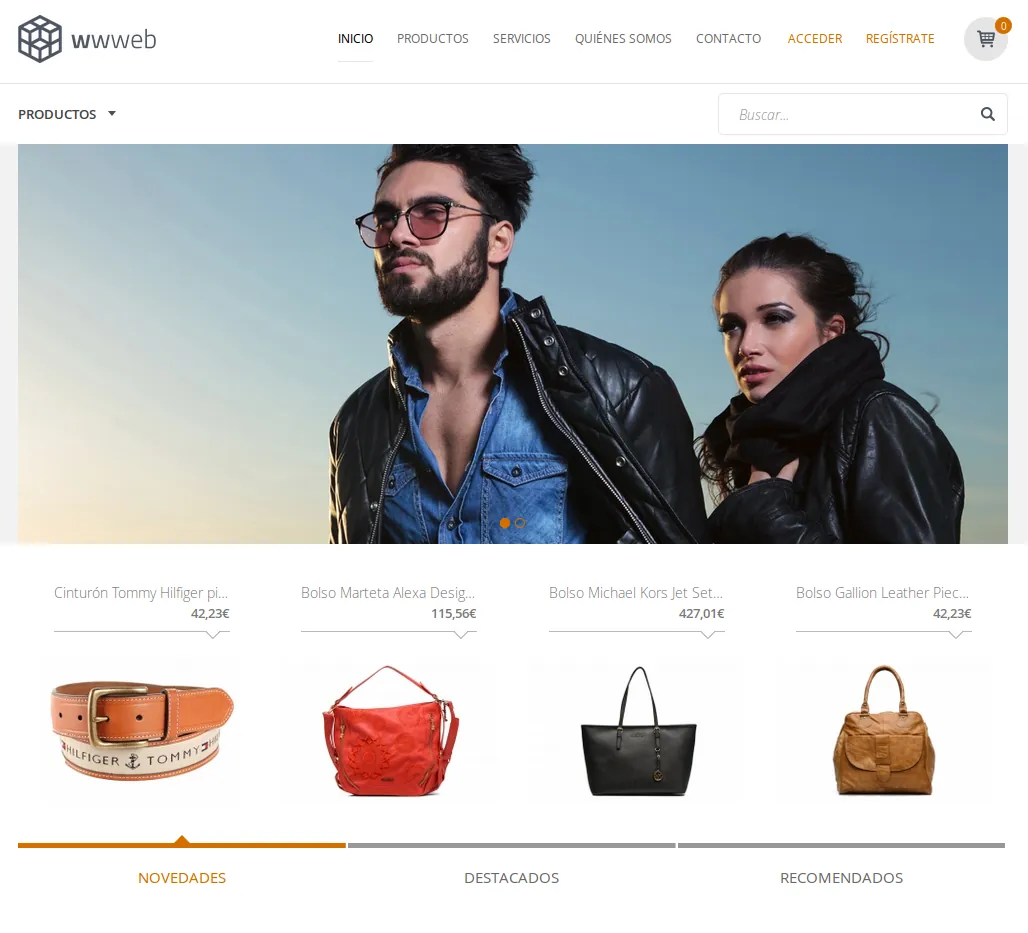
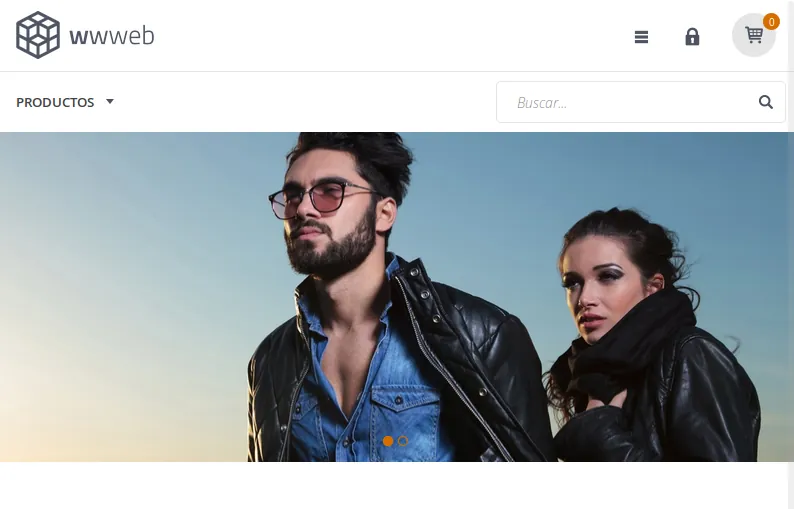
Para que las imágenes se vean con calidad, usa un tamaño mínimo de 990 x 400 píxeles. Pueden ser más grandes, pero mantén esa proporción para que no se recorte ninguna zona. El resultado se ve en la página de inicio:
Cambiar los banners inferiores
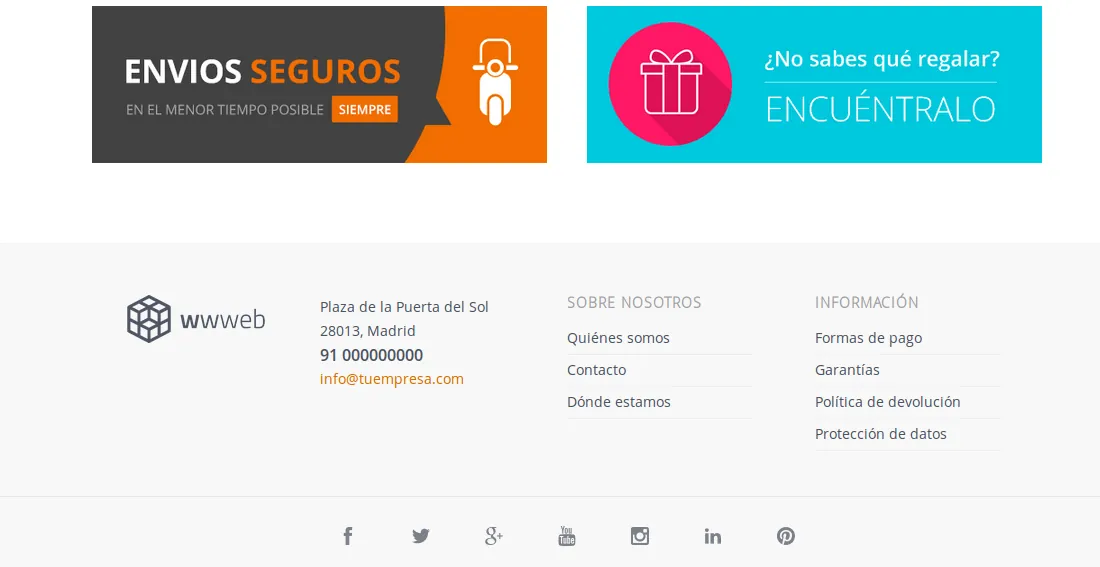
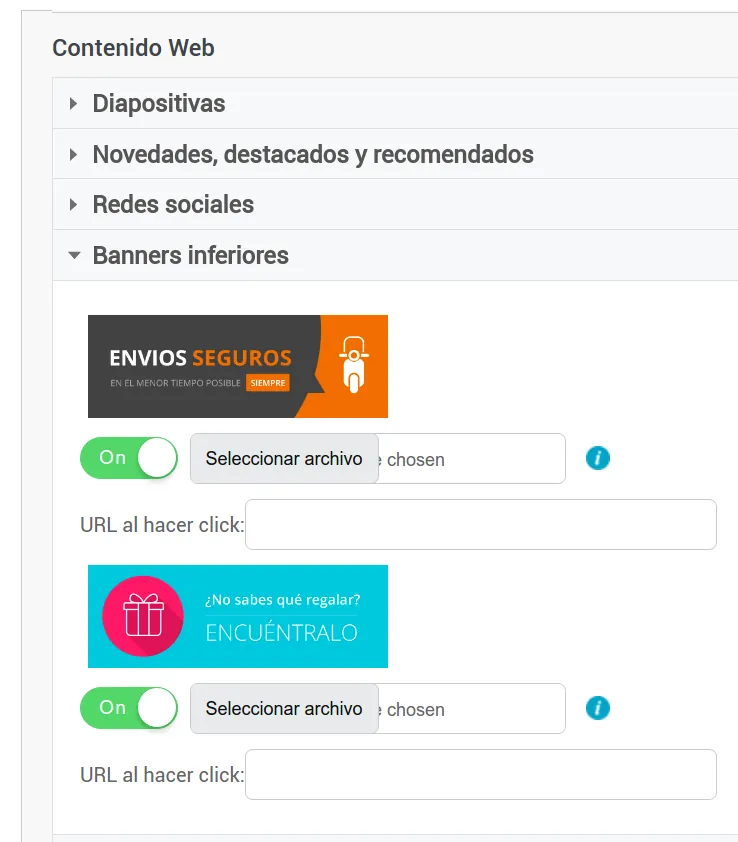
En la parte de abajo de la web hay dos imágenes que vienen puestas por defecto en todas las webs: BannerEnvíos y BannerRegalo. Para poner las tuyas:
- En el administrador avanzado, ve a Tienda > Editar tienda > Configuración de la Web.
- Abajo, en Contenido Web, pulsa Banners inferiores.
- Activa una o las dos imágenes y elige cada una desde tu ordenador. Si quieres, escribe en URL al hacer click la dirección a la que llevará al pulsarla: otra página de tu web o de cualquier otra.
- Guarda los cambios.
Para que los banners se vean con calidad, usa un tamaño mínimo de 505 x 174 píxeles. Pueden ser más grandes, pero mantén esa proporción.
Mostrar u ocultar Novedades y destacados
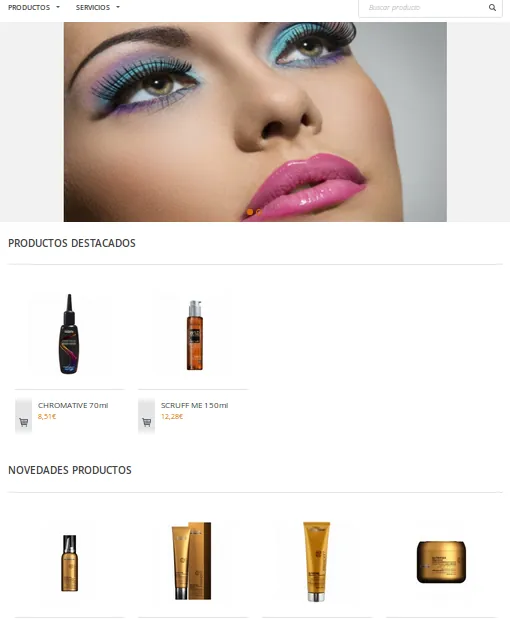
En la página de inicio, justo debajo de las diapositivas, está el módulo de novedades y destacados, con una pestaña para los últimos productos registrados y otra para los destacados. Para publicarlo o despublicarlo:
- Ve a Tienda > Editar tienda > Configuración de la Web.
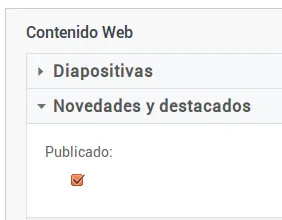
- En Contenido Web, despliega Novedades y destacados (en algunas versiones, Novedades, destacados y recomendados) y marca o desmarca Publicado.
- Guarda los cambios.
Elegir los productos destacados
Los productos destacados salen en la portada, en el módulo de novedades y destacados.
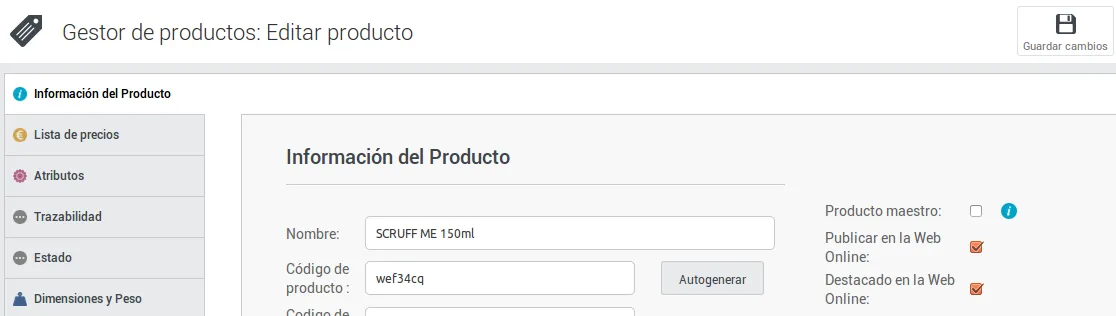
- En el administrador avanzado, ve a Catálogo > Productos y pulsa el nombre del producto.
- En la pestaña Información del producto, marca Destacado en la Web Online.
- Pulsa Guardar cambios.
La próxima vez que entres en la web o recargues la página, el producto será uno de los destacados.
Enlazar tus redes sociales
Los iconos de redes sociales, con sus enlaces, aparecen en la parte de abajo de todas las páginas.
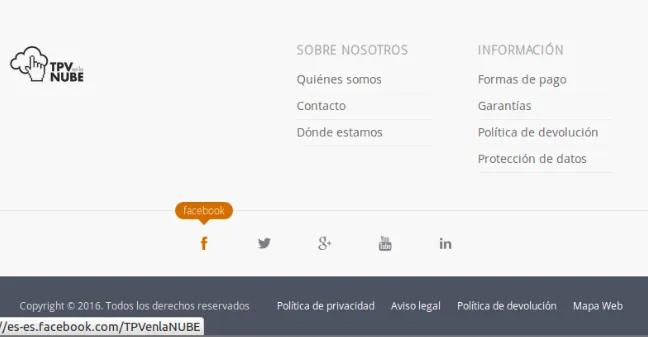
- Ve a Tienda > Editar tienda > Configuración de la Web.
- En Contenido Web, despliega Redes sociales y pega la dirección de cada una de tus redes en su campo.
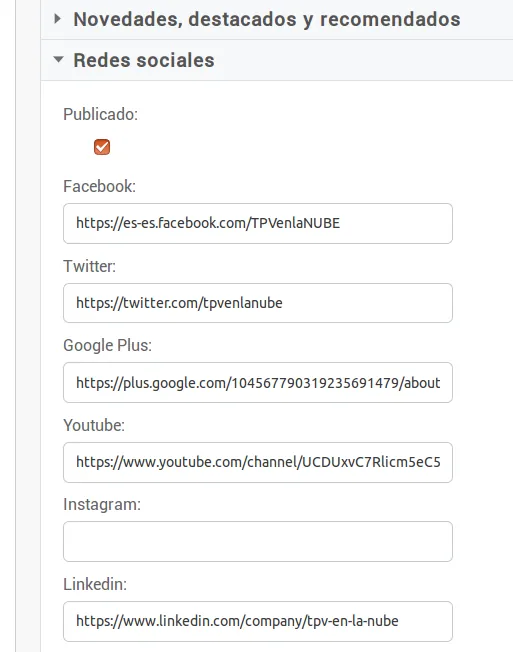
- Guarda los cambios.
Solo aparecen en la web las redes que tienen dirección; las que dejes vacías no muestran su icono.
Usar tu propia hoja de estilos (CSS personal)
Puedes tener una hoja de estilos propia para adaptar el diseño de la web:
- Ve a Panel de control TPV > Tienda > Editar tienda, pestaña Configuración de la Web.
- En la sección Contenido Web, apartado Personalización de la plantilla, pulsa Editar.
- Edita el archivo en la ventana que se abre y pulsa Guardar.
- Comprueba que CSS Personal está activado.
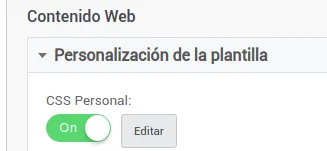
- Pulsa Guardar cambios, arriba a la derecha de Editar tienda.
Para ver los efectos del CSS, abre la web en una ventana de incógnito, limpia el navegador o pulsa Control + F5: el navegador suele guardar en caché las hojas de estilos.