Las facturas completas se generan en el TPV y también en el administrador avanzado, cuando la venta se hizo en tu tienda online o cuando es una factura periódica de albaranes.
Generar la factura desde el TPV
Si elegiste al cliente al hacer el ticket, genera la factura desde donde te resulte más cómodo:
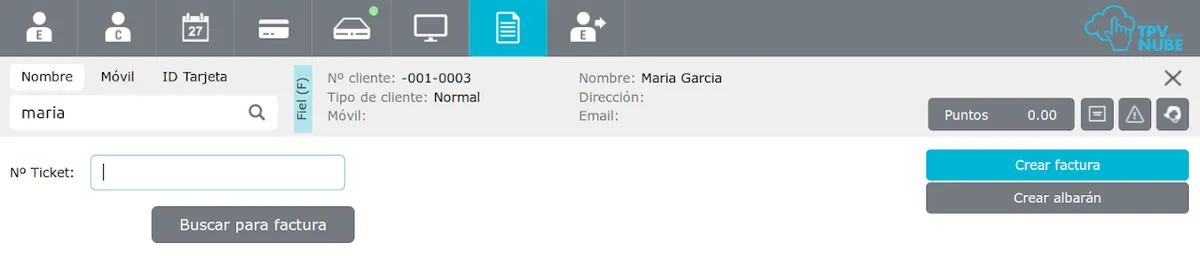
- Con el número de ticket, desde el menú Facturas/Albaranes.
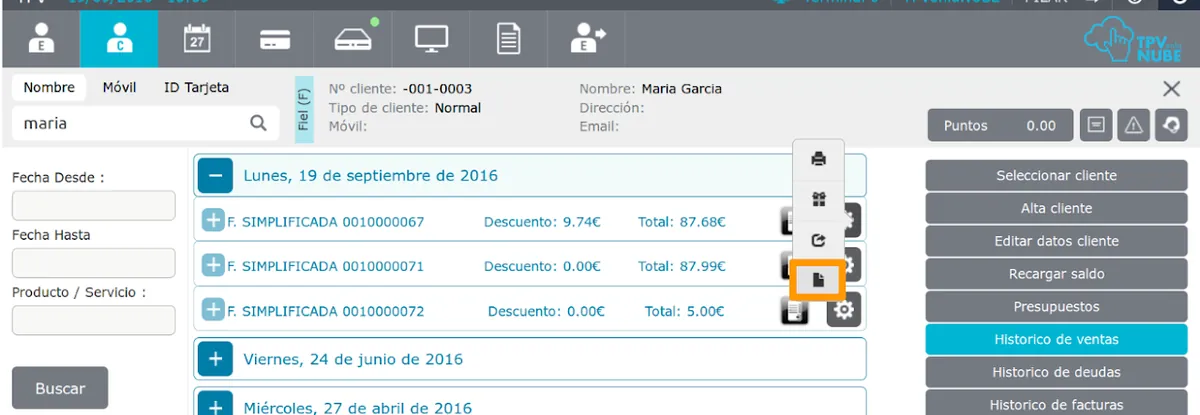
- Con el nombre del cliente, desde su Histórico de ventas.
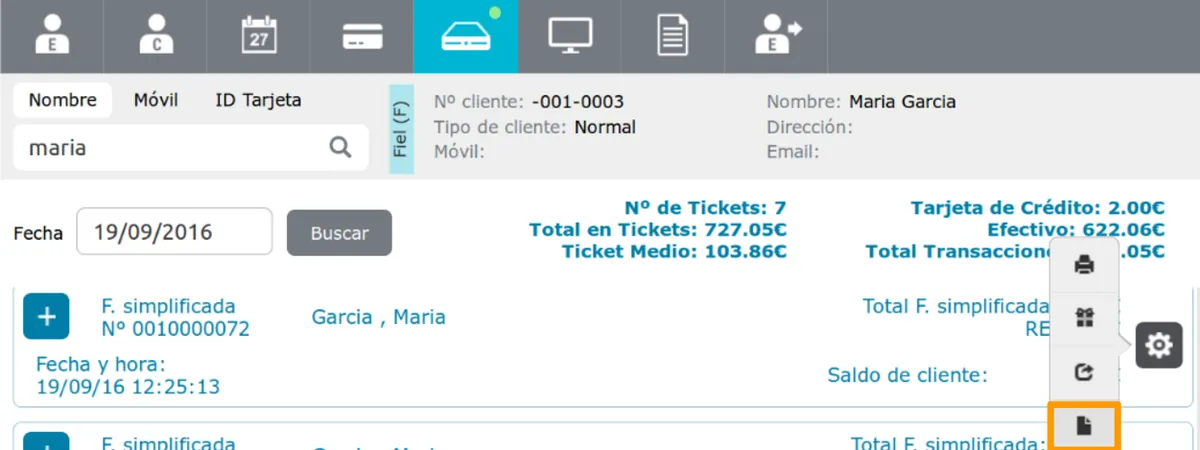
- Con la fecha del ticket, desde las Transacciones; es lo más rápido si acabas de hacer la venta.
Con el número de ticket
- Pulsa el menú Facturas/Albaranes (en la barra superior, Fact/Alb).
- Pulsa Crear factura.
- Escribe el número en Nº Ticket o léelo con el lector de códigos de barras.
- Pulsa Buscar para factura.
Desde el histórico de ventas del cliente
- En el menú Clientes, selecciona al cliente.
- Pulsa Histórico de ventas.
- Pulsa Buscar, a la izquierda.
- Pulsa el + que hay junto al día de la venta.
- Pulsa la rueda dentada del ticket.
- Pulsa el icono de la hoja.
Desde las transacciones
- En las transacciones, busca la fecha del ticket.
- Pulsa la rueda dentada que hay a la derecha del ticket.
- Pulsa el icono de la hoja.
Si el ticket se hizo sin cliente
Si el ticket se hizo como venta al público, selecciona al cliente que corresponde antes de generar la factura desde cualquiera de esos sitios: la factura quedará a su nombre.

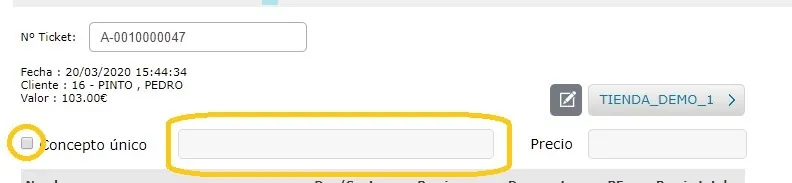
Factura con concepto único
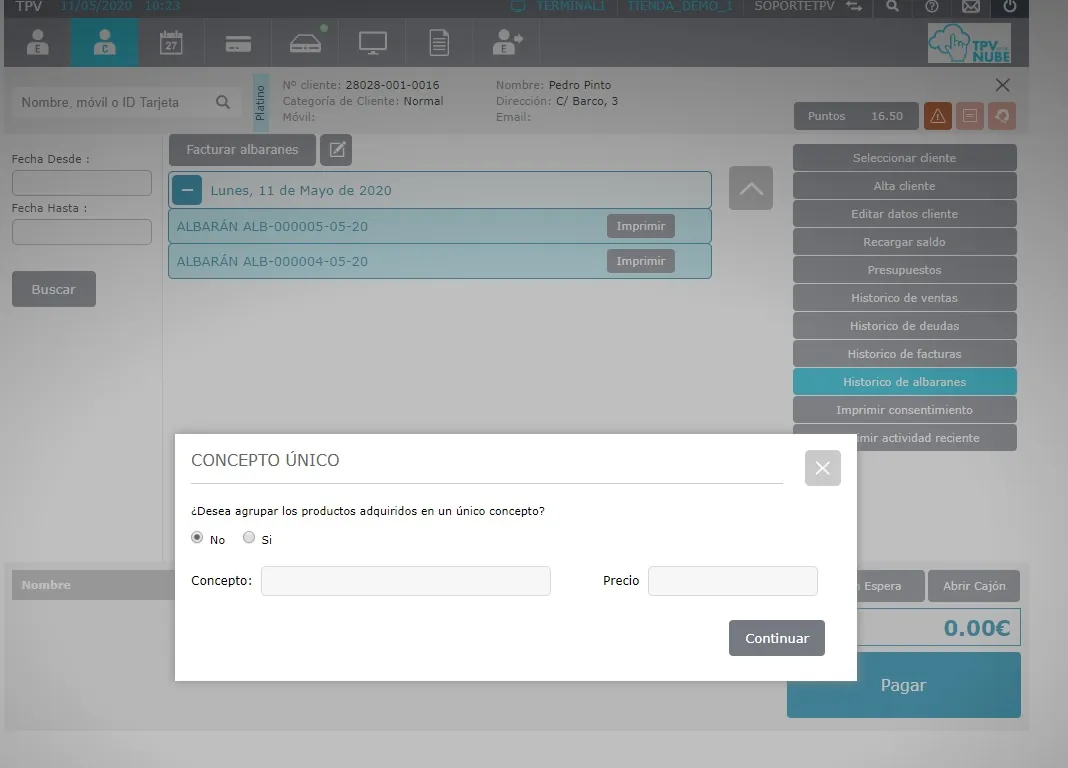
Si no quieres detallar los productos o servicios, marca Concepto único al generar la factura y escribe el concepto que debe figurar: la factura saldrá con ese único concepto.
Facturar varios albaranes juntos
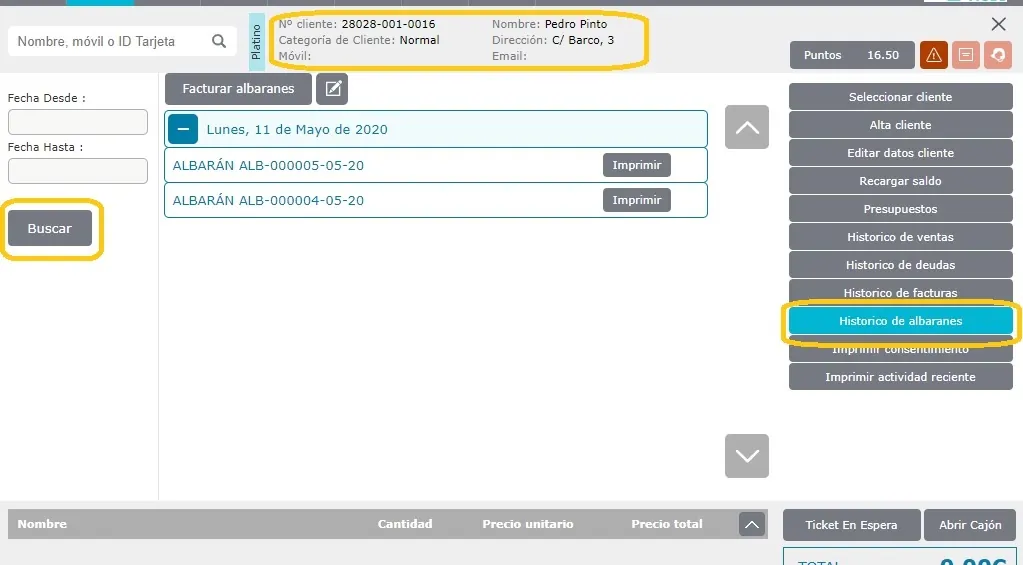
- Selecciona al cliente y, en el menú Clientes, pulsa Histórico de albaranes. Si no aparecen sus albaranes, pulsa Buscar.
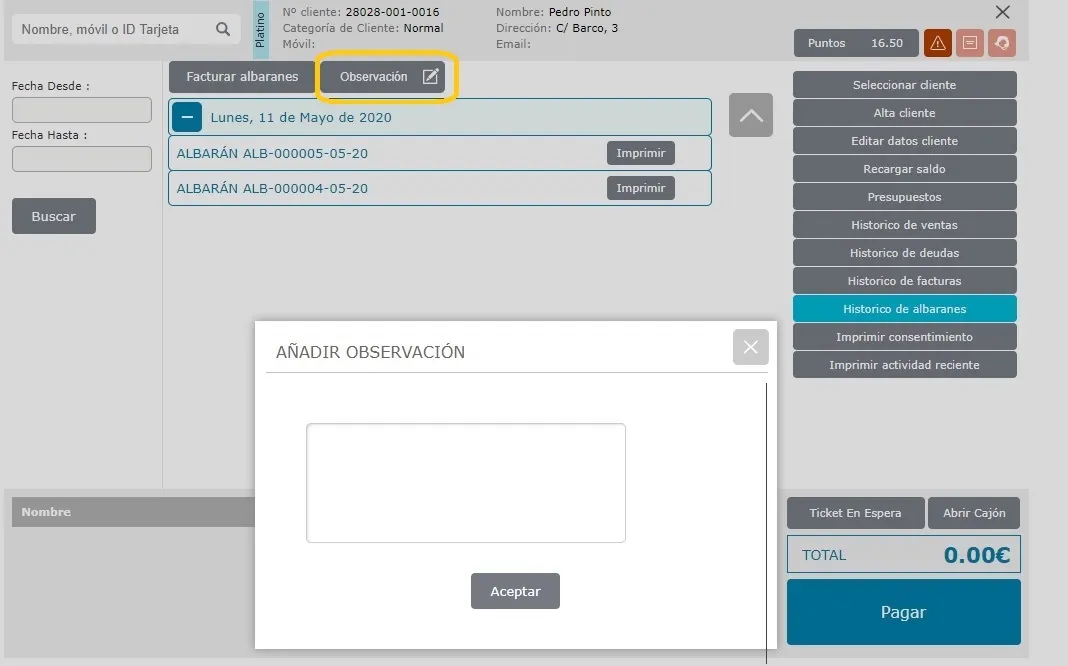
- Si quieres añadir observaciones a la factura, pulsa el botón de edición de la parte superior (Observación), escríbelas y pulsa Aceptar.
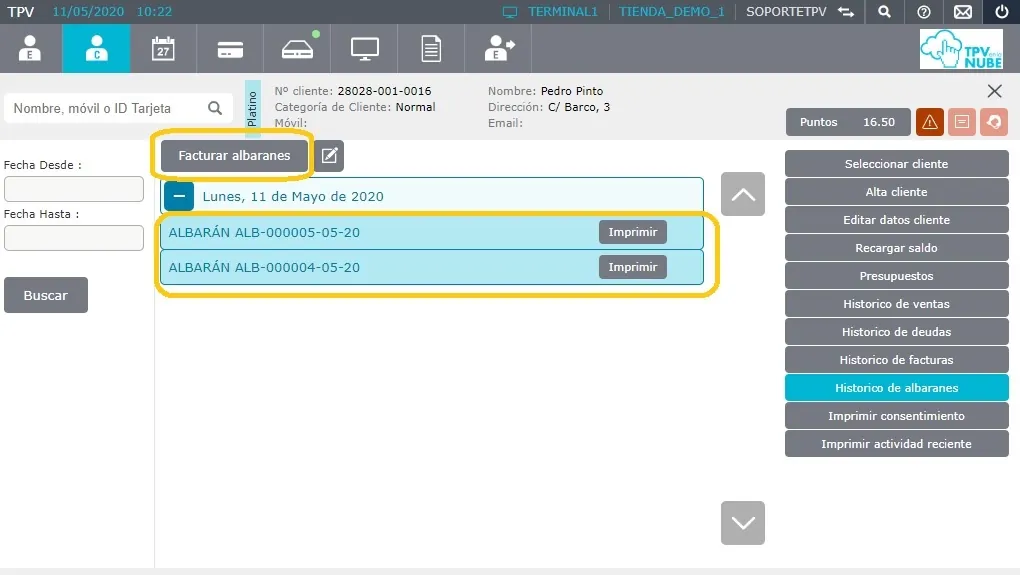
- Selecciona los albaranes que quieres facturar pulsando sobre ellos y pulsa Facturar albaranes.
- En la ventana Concepto único, elige si quieres agrupar los productos en un único concepto y pulsa Continuar.
El TPV confirma que los albaranes se han facturado correctamente y te pregunta si quieres enviar el archivo por email al cliente.
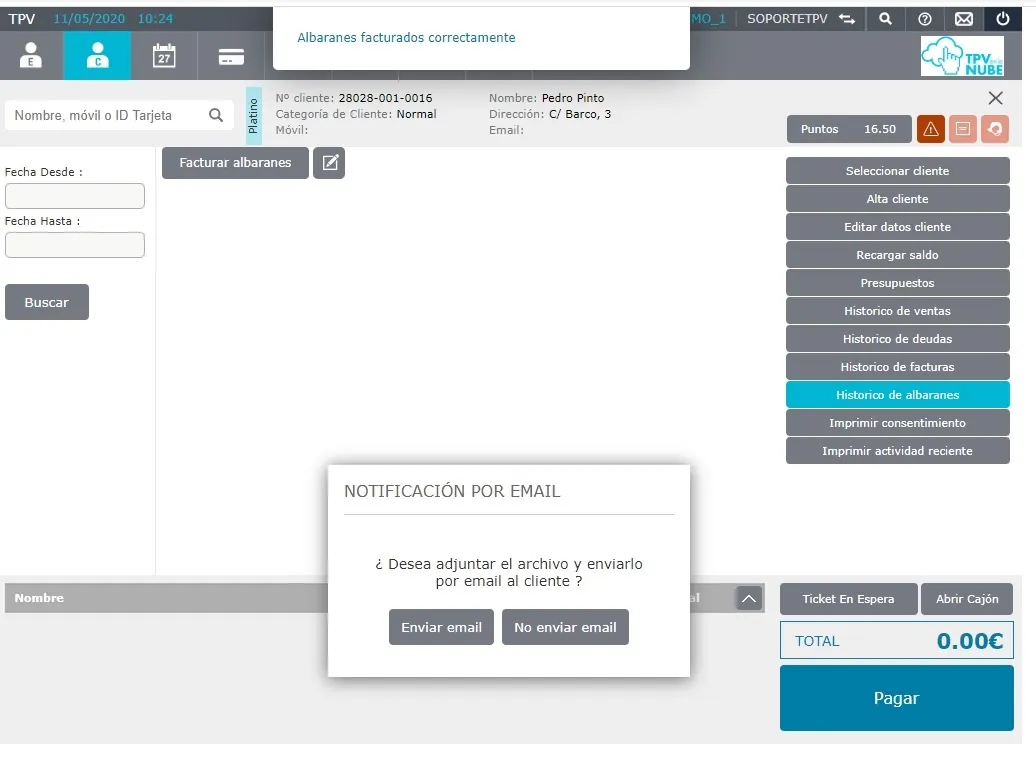
La factura queda en Histórico de facturas, en el menú Clientes, desde donde puedes verla y reimprimirla las veces que haga falta.
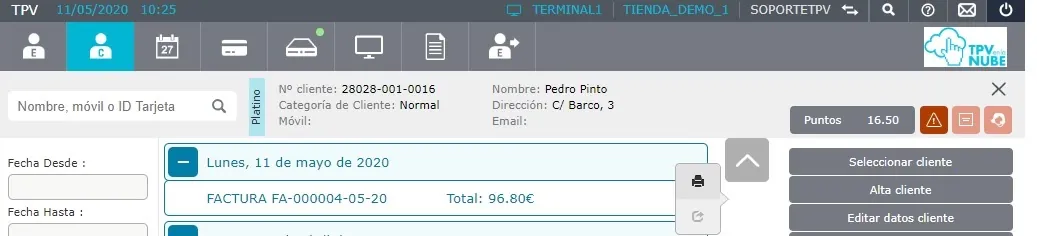
Reimprimir una factura en el TPV
- Selecciona al cliente.
- Pulsa Histórico de facturas.
- Pulsa Buscar.
- Pulsa el + del día de la factura.
- Pulsa la rueda dentada que hay a la derecha de la factura y elige la primera opción.
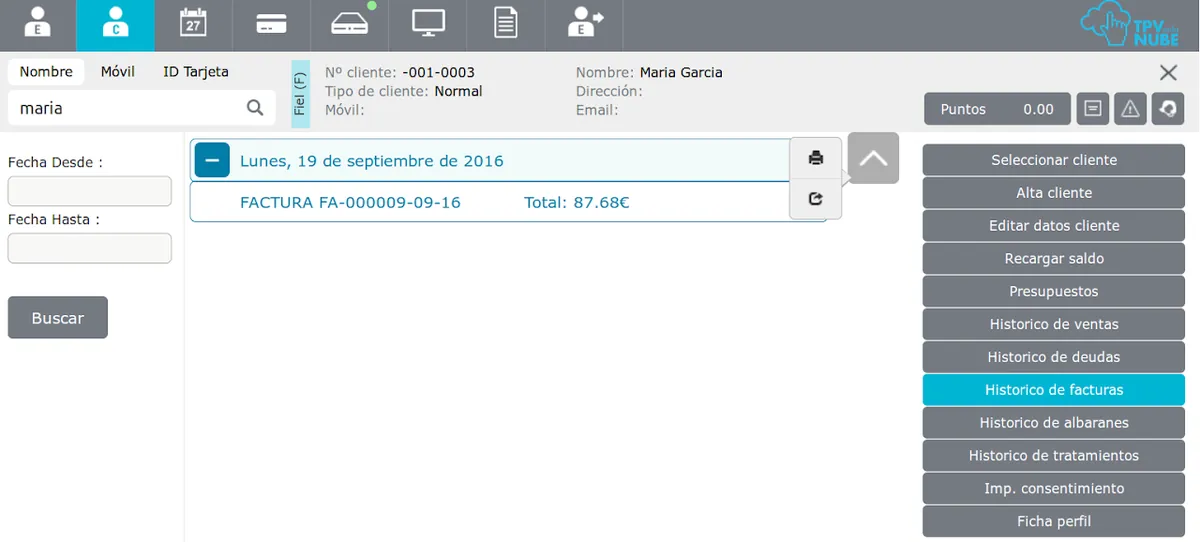
El botón de la impresora abre el diálogo de impresión del sistema operativo, donde normalmente también puedes guardar la factura como PDF.
Descargar o enviar una factura desde el administrador avanzado
- En el administrador avanzado, busca al cliente en el listado de clientes y pulsa el icono de la hoja de la columna Histórico.
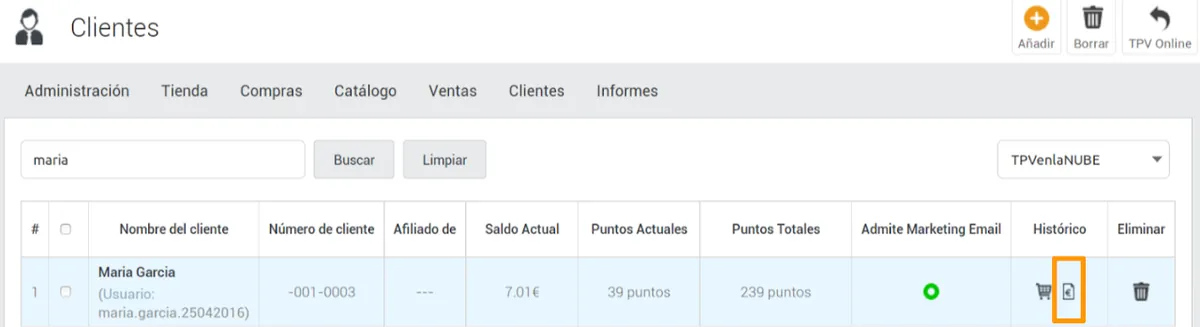
- En el listado de facturas del cliente, pulsa Descargar para obtener el PDF.
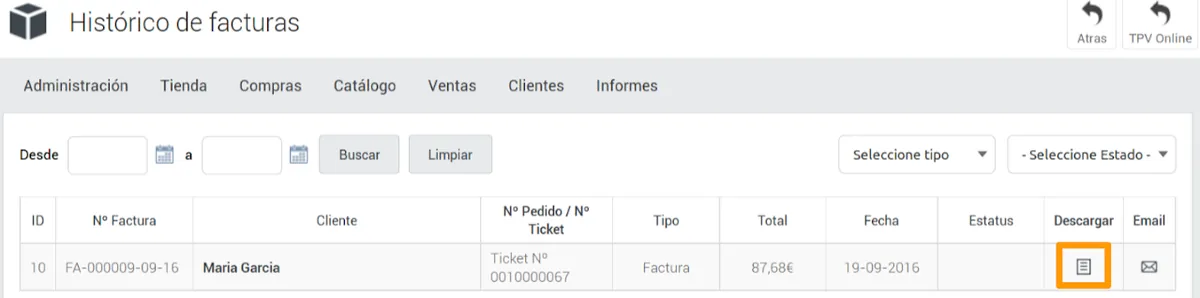
Para enviar la factura por correo, pulsa el botón Email, en la columna de la derecha del mismo listado.
Facturar un pedido de la tienda online
- En el administrador avanzado, ve a Ventas > Gestor de pedidos y pulsa el número del pedido.
- Con el pedido en estado Confirmado, pulsa Descargar, junto a Crear Factura.
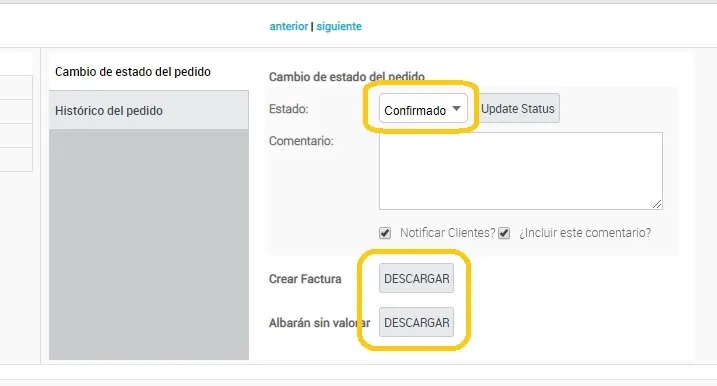
Se genera la factura, que puedes descargar para enviarla al cliente o guardarla.
Factura de abono de un pedido online
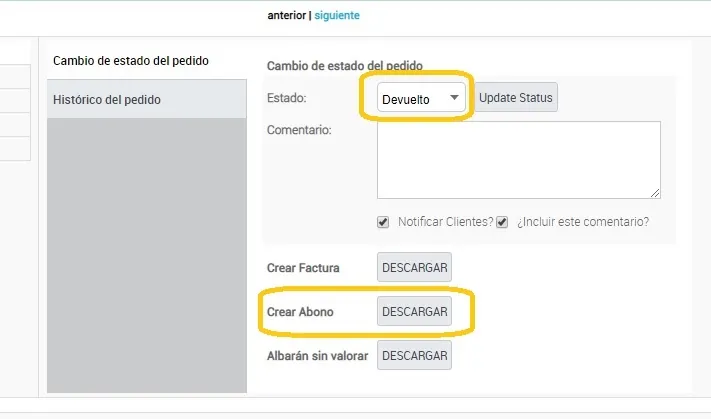
Un pedido online terminado está en estado Confirmado. Para hacer un abono o una devolución:
- Genera primero la factura con Descargar, como en el apartado anterior.
- Cambia el estado del pedido a Devuelto y pulsa Update Status.
- Pulsa Descargar, junto a Crear Abono, que aparece entonces. Se genera la factura de abono en PDF.
Facturas periódicas de albaranes
En el administrador avanzado también puedes hacer una factura de uno o varios albaranes de un cliente:
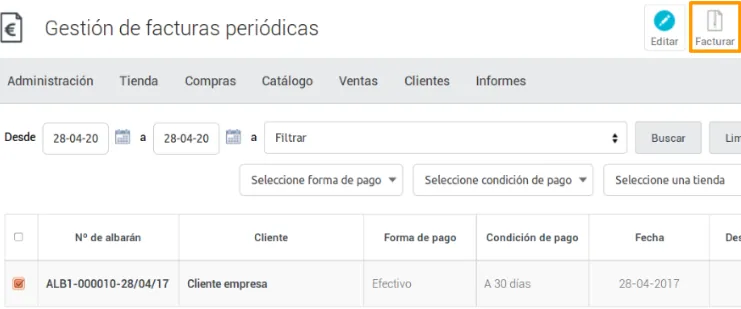
- Ve a Ventas > Facturas periódicas.
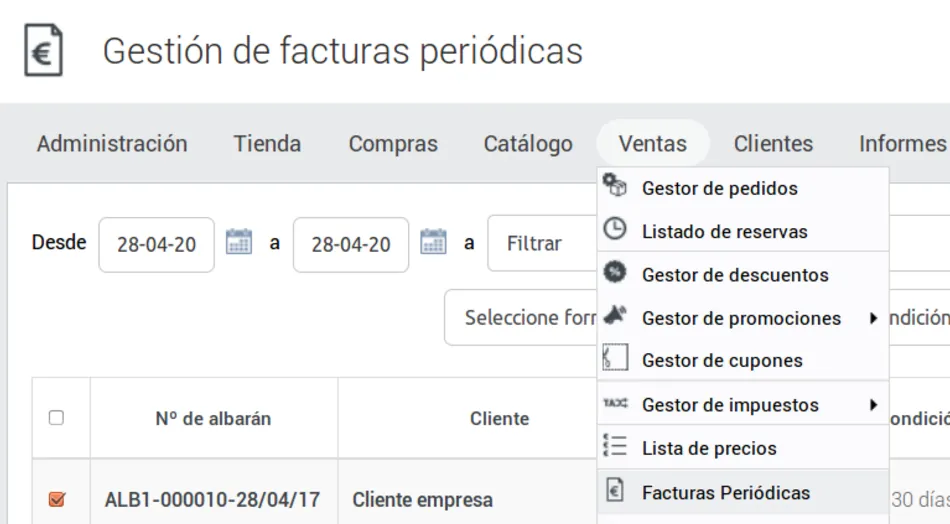
- En el listado de albaranes, marca los que quieres facturar.
- Pulsa Facturar, arriba.
Devolver una factura
Al devolver un ticket o una factura, se genera automáticamente una factura de abono. Para hacer la devolución, consulta Hacer una devolución en el TPV.
Añadir un texto al pie de las facturas
Para que tus facturas lleven un texto propio, como observaciones o la forma de pago que aceptas:
- En el administrador avanzado, ve a Tienda > Editar tienda y abre la pestaña Textos legales.
- Escribe el texto en Texto de factura.
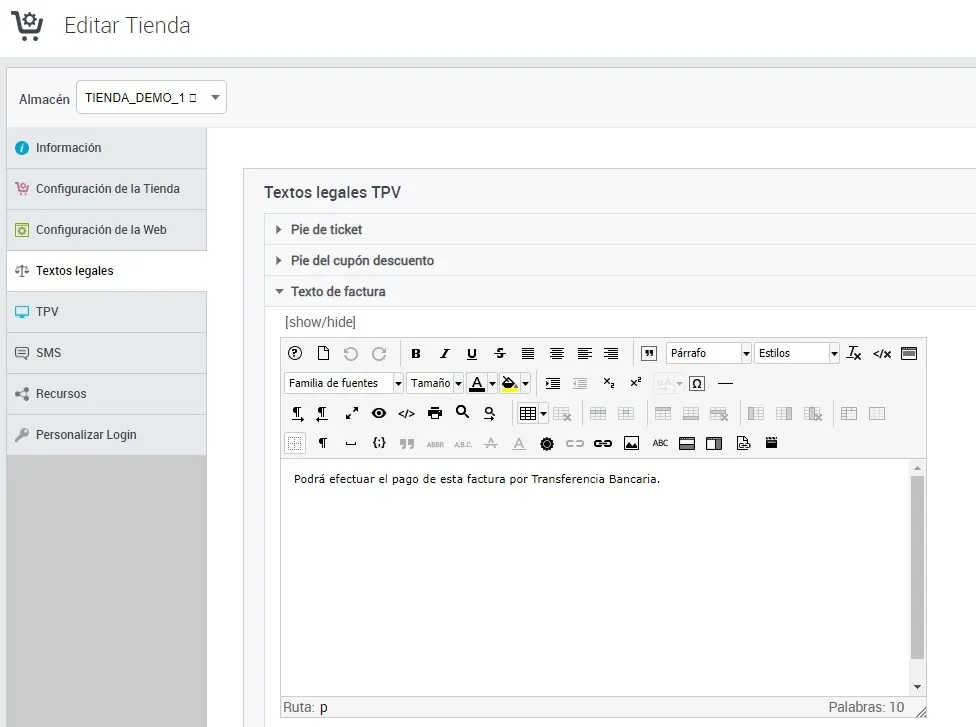
- Pulsa Guardar cambios, arriba a la derecha.