Cómo funciona la importación
TPVenlaNUBE importa datos con plantillas de Excel en formato .xls. Puedes hacerlo desde el administrador básico o desde el avanzado: en los dos descargas la plantilla, la rellenas y la subes, pero el avanzado permite importar más tipos de datos.
Importar desde el administrador básico
Desde el administrador básico puedes importar clientes, productos y servicios.
- Entra en http://mi_tiendaadmin.tpvenlanube.es, donde «mi_tienda» es el nombre de tu tienda, con tu usuario y tu contraseña.
- En el menú, elige lo que quieres importar: Clientes, Productos o Servicios.
- Pulsa el botón Importar, a la derecha de la página.
- En la ventana que se abre, descarga la plantilla de importación.
- Ábrela en un programa de hojas de cálculo, como Excel o LibreOffice Calc, y escribe tus datos. No borres ninguna columna y rellena siempre los campos marcados con asterisco (*).
- Guarda el archivo sin cambiar su formato (.xls).
- Vuelve al administrador y, en la ventana de importación, elige el archivo y empieza la importación.
Los datos quedan en el sistema, listos para usarlos en el TPV.
Importar desde el administrador avanzado
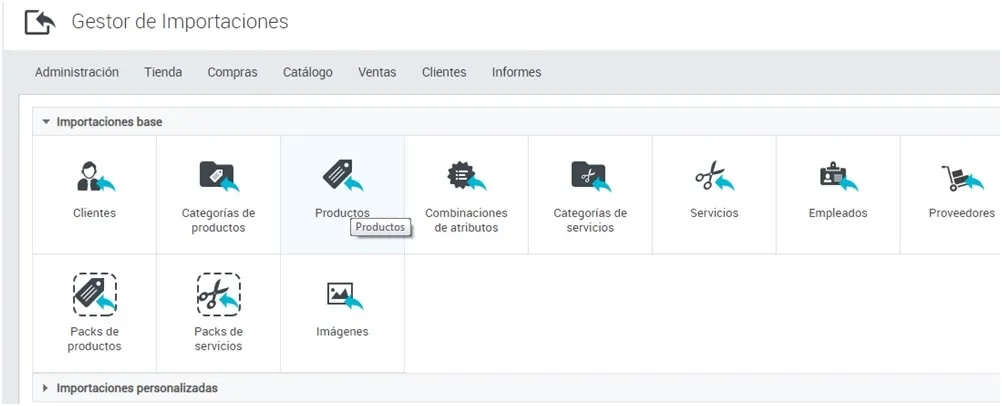
Desde el administrador avanzado puedes importar clientes, categorías de productos, productos, combinaciones de atributos (como tallas y colores), categorías de servicios, servicios, empleados y proveedores. Las imágenes de los productos tienen su propia importación: consulta Importar imágenes de productos.
Abrir el gestor de importaciones
- Entra en http://mi_tienda.tpvenlanube.es/administrator con tu usuario y tu contraseña.
- Pulsa el icono Panel de Control TPV.
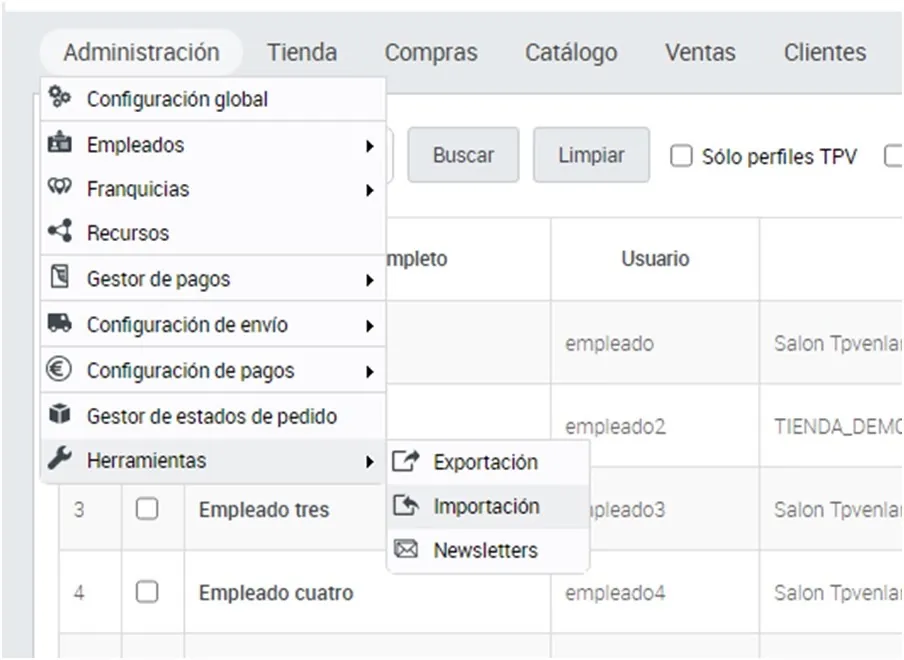
- Ve a Administración > Herramientas > Importación.
- En el Gestor de importaciones, elige lo que quieres importar.
Si aún no tienes categorías de productos
La primera vez que importas productos, si todavía no has creado categorías de productos, el sistema lo detecta y te da dos opciones:
- Crear antes tus categorías de productos, con una importación de categorías de productos o directamente desde el gestor de categorías de productos.
- Crear los productos en la categoría genérica: sigue las instrucciones del cuadro amarillo y rellena la columna Cod. Categoría con el código de la categoría que ya venía creada en la plataforma. Si eliges esta opción, pulsa el botón de la derecha y aparecerán los pasos de la importación.
Rellenar y subir la plantilla
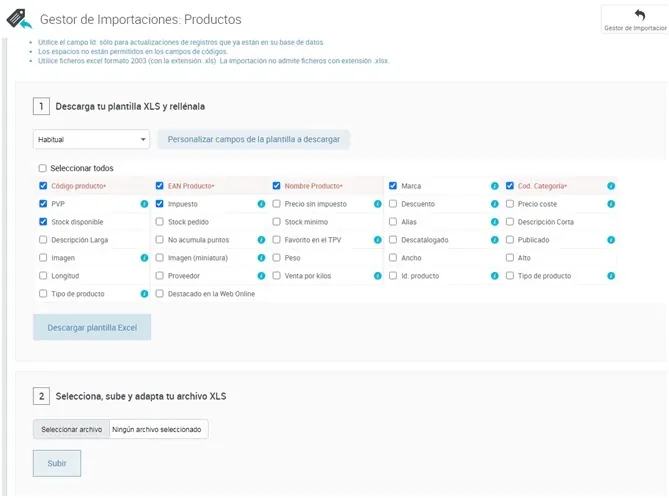
Antes de empezar, lee la información de la parte superior de la página: recuerda, por ejemplo, que los campos de códigos no admiten espacios y que solo se aceptan archivos .xls.
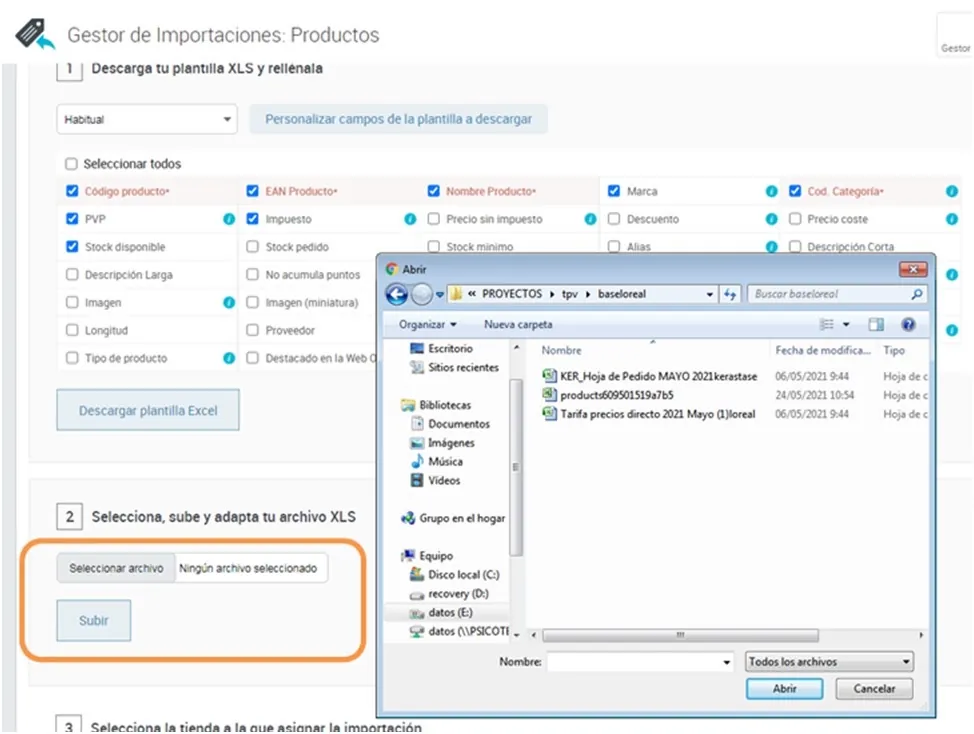
- Elige en el selector el modelo de importación (habitual o extendida) y pulsa Descargar plantilla Excel. Para dar de alta registros nuevos hacen falta todas las columnas del modelo, así que descárgalo sin tocar las casillas con los nombres de los campos.
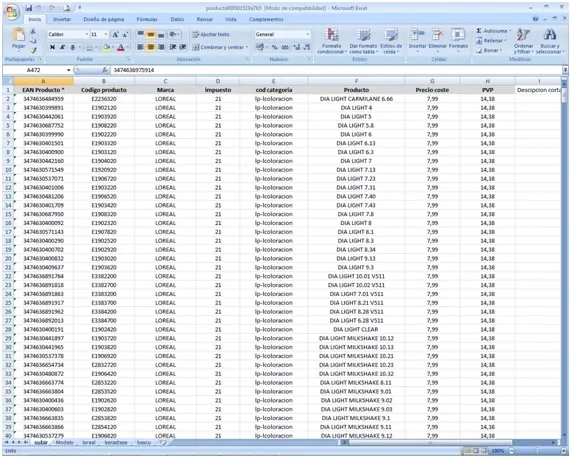
- Abre el archivo con Excel o LibreOffice Calc y escribe tus datos. Los campos con asterisco (*) son obligatorios: sus celdas no pueden quedar vacías.
- Guarda el archivo tal cual, con el mismo formato (.xls).
- En el paso 2, pulsa Seleccionar archivo, elige el archivo en tu ordenador y pulsa Subir.
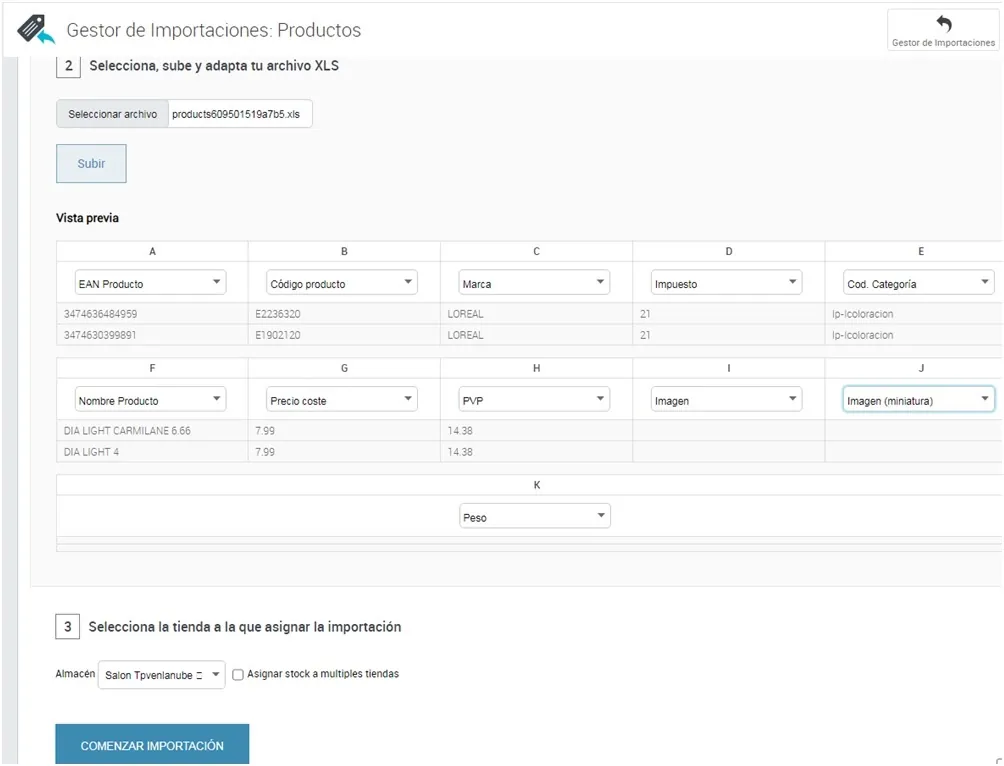
- Comprueba la vista previa. Después, elige la tienda a la que se importan los datos y pulsa Comenzar importación.
Al terminar, una ventana de estado muestra el total de registros a procesar, los errores, los importados y los que hay para actualizar, y si la importación se ha hecho con éxito.
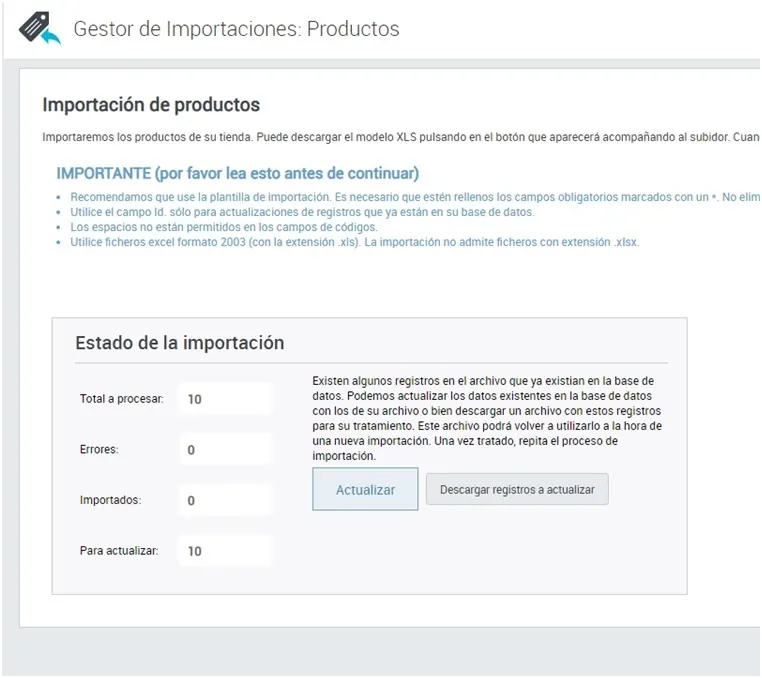
Los datos quedan en el sistema, listos para usarlos en el TPV. Si algún registro ya existía, aparece en Para actualizar: consulta Actualizar precios y otros datos en bloque.
Guardar la plantilla en formato .xls
El administrador básico y el avanzado solo entienden archivos .xls; no aceptan archivos .xlsx. Si editas la plantilla con Excel, guárdala así:
- Pulsa F12 para abrir Guardar como.
- En Tipo, elige Libro de Excel 97-2003 y guarda el archivo.
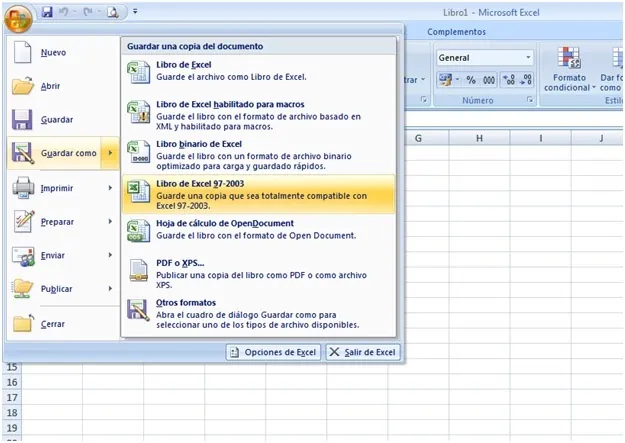
En LibreOffice Calc, al guardar, elige el formato Excel 97-2003 (.xls).