Importar y exportar datos

Hacer una copia de seguridad de tus datos

Para hacer una copia de seguridad, exporta tus datos a Excel desde el administrador avanzado, en Administración > Herramientas > Exportación: elige qué exportar (clientes, productos, servicios…), los campos que quieres y pulsa Comenzar exportación. El archivo se descarga en .xls.

Actualizada el 1 min de lectura

Qué datos puedes exportar

Puedes hacer copias de seguridad siempre que quieras. TPVenlaNUBE exporta a archivos de Excel estos datos de tu TPV:

  • Clientes
  • Categorías de productos
  • Productos
  • Combinaciones de atributos
  • Categorías de servicios
  • Servicios
  • Empleados

Abrir el gestor de exportaciones

  1. Entra en el administrador avanzado, http://mi_tienda.tpvenlanube.es/administrator, con tu usuario y tu contraseña de administrador.
  2. Abre el panel de control y ve a Administración > Herramientas > Exportación.
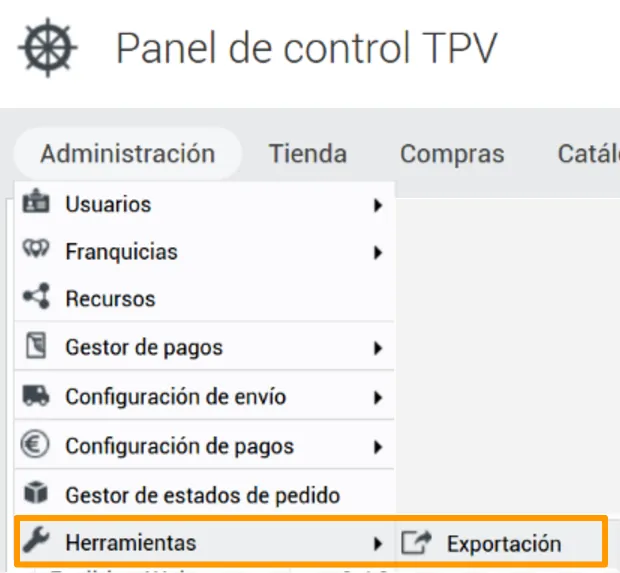
    Menú Administración del Panel de control TPV con Herramientas y la opción Exportación señaladas
  3. En el gestor de exportaciones, elige lo que quieres exportar.
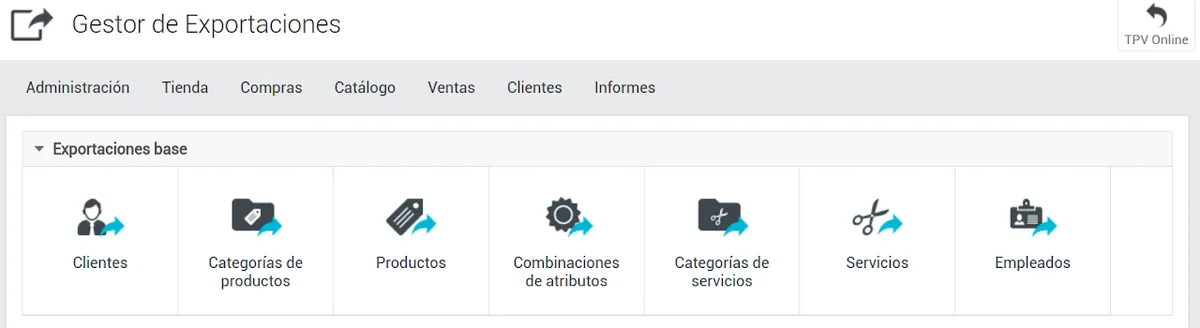
    Gestor de exportaciones con Clientes, Categorías de productos, Productos, Combinaciones de atributos, Categorías de servicios, Servicios y Empleados

Ejemplo: exportar los productos

  1. Elige en Almacén el almacén del que quieres hacer la exportación.
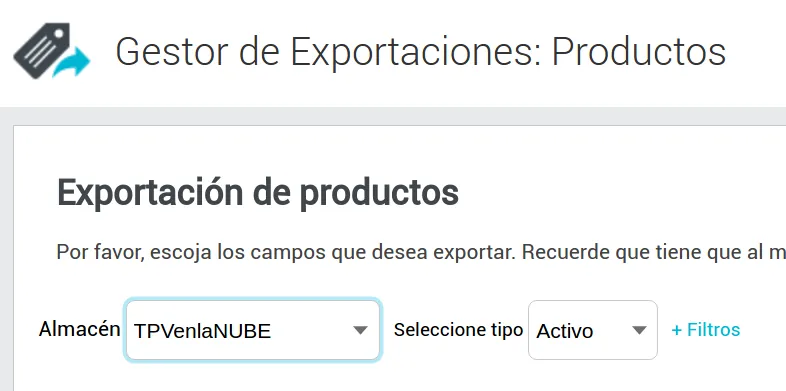
    Exportación de productos con el selector Almacén, el selector de tipo Activo y el enlace Filtros
  2. Si quieres, usa los Filtros para sacar solo las categorías, marcas o proveedores que te interesan.
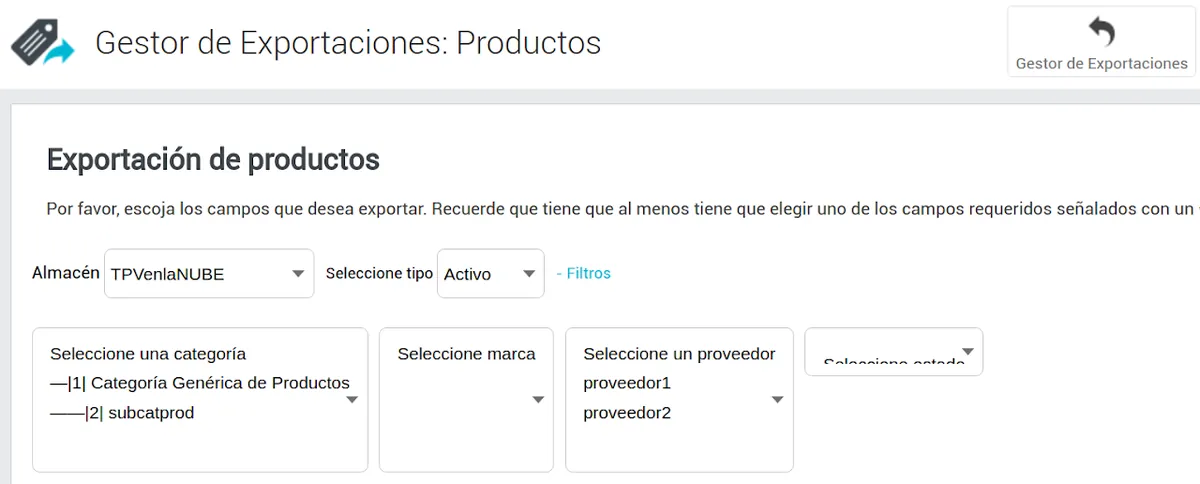
    Filtros de la exportación de productos por categoría, marca, proveedor y estado
  3. Marca los campos que quieres exportar, por ejemplo EAN Producto, Nombre Producto, PVP y Stock disponible, y pulsa Comenzar exportación.
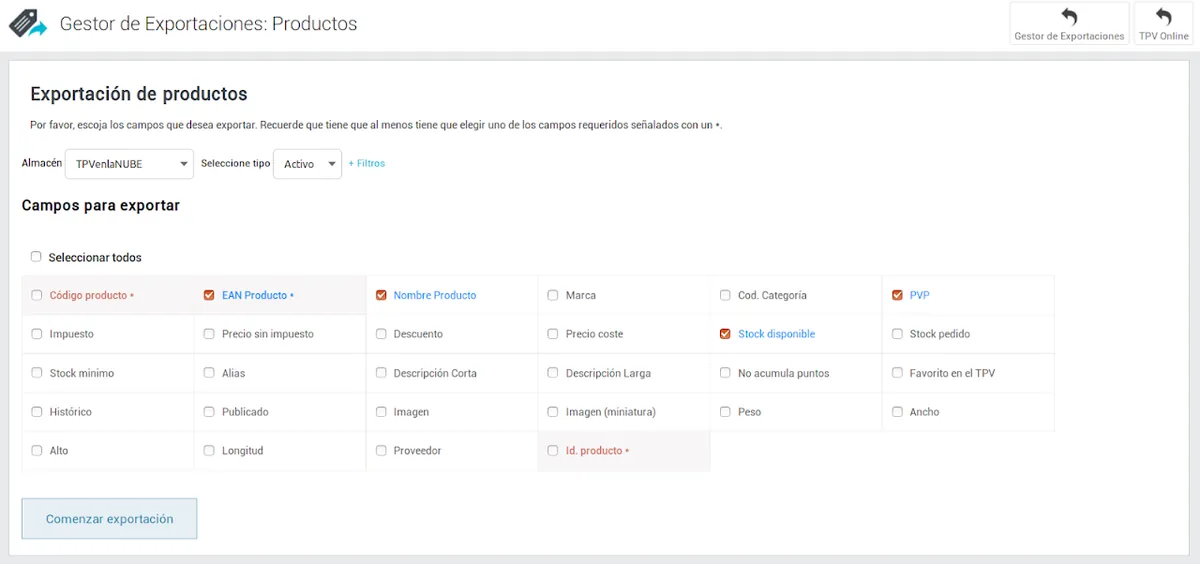
    Campos para exportar con EAN Producto, Nombre Producto, PVP y Stock disponible marcados y el botón Comenzar exportación

Una ventana te muestra el número de registros exportados y el archivo se descarga en formato .xls.
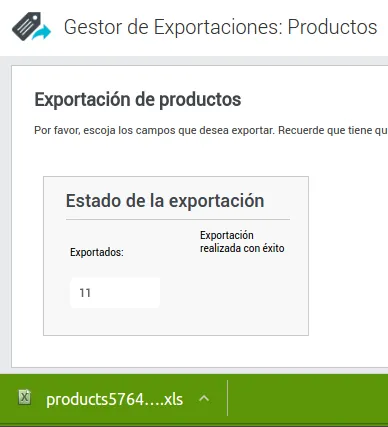
Estado de la exportación con 11 registros exportados y el archivo .xls descargado

Preguntas frecuentes

Preguntas frecuentes

¿Qué datos puedo exportar?

Clientes, categorías de productos, productos, combinaciones de atributos, categorías de servicios, servicios y empleados. En cada exportación eliges uno de ellos en el gestor de exportaciones.

¿En qué formato se descarga la copia?

En un archivo de Excel con formato .xls. Al terminar, una ventana te muestra el número de registros exportados.

¿Puedo exportar solo una parte de los productos?

Sí. Al exportar productos, elige el almacén y usa los filtros para sacar solo las categorías, marcas o proveedores que te interesan. También eliges qué campos exportar.

También te puede servir

  • Importar y exportar datos

    Exportar tus productos a Excel

    Exporta a Excel los productos de una tienda de TPVenlaNUBE, con los filtros y campos que elijas, para guardarlos o cambiar precios en bloque al reimportarlos.

  • Importar y exportar datos

    Actualizar precios y otros datos en bloque

    Cambia en bloque los precios u otros datos de tus productos en TPVenlaNUBE: expórtalos, edita el Excel y vuelve a importarlo con su campo identificador.

  • Importar y exportar datos

    Importar datos a TPVenlaNUBE desde un Excel

    Importa clientes, productos, servicios, empleados o proveedores desde una plantilla de Excel (.xls) con el administrador básico o el avanzado de TPVenlaNUBE.

Soporte técnico

¿No encuentras lo que buscas?

De lunes a jueves de 9:00 a 18:00 y los viernes de 9:00 a 15:00 (hora de España). Si hace falta, te ayudamos por conexión remota.