Solución de problemas

No puedo entrar en el TPV: causas y soluciones

Si no puedes entrar en el TPV, fíjate en el aviso: «Acceso denegado» se debe al control de acceso o a los permisos del empleado; «No tiene permiso para acceder a la tienda», normalmente a un usuario desactivado, y «Usuario o Contraseña incorrecta», a unos datos mal escritos.

Actualizada el 2 min de lectura

Aviso «Acceso denegado»
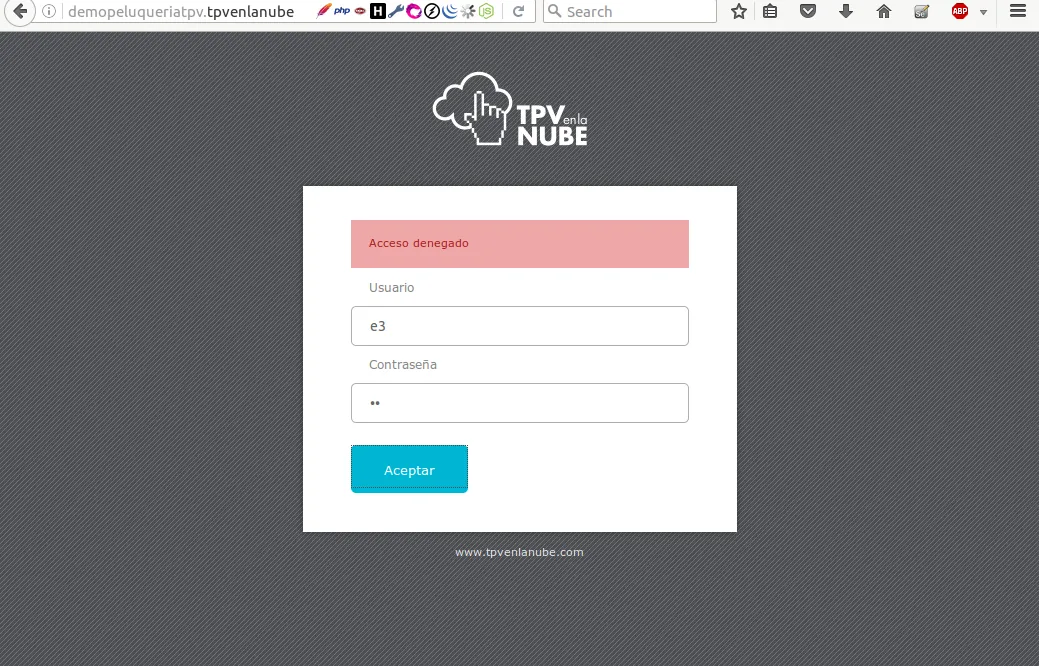
Pantalla de acceso del TPV con el aviso Acceso denegado sobre los campos Usuario y Contraseña

Si después de escribir tu usuario y tu contraseña ves el aviso Acceso denegado, la razón es una de estas:

  • Lo impide el control de acceso de los empleados, el sistema de login de la tienda.
  • El usuario no tiene acceso al TPV de la tienda: en los permisos de la ficha del empleado no está marcada la casilla Podrá acceder al TPV de la tienda.

Aviso «No tiene permiso para acceder a la tienda»
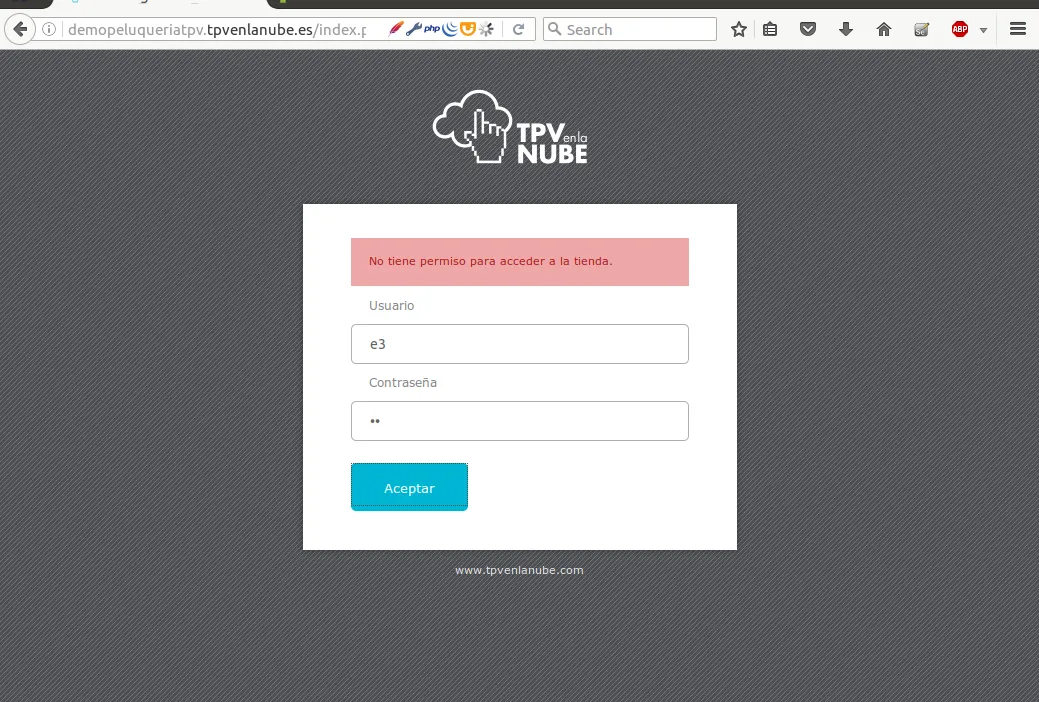
Pantalla de acceso del TPV con el aviso No tiene permiso para acceder a la tienda

Si ves el aviso No tiene permiso para acceder a la tienda, una posible razón es que tu usuario está desactivado. Habla con la persona que gestiona el negocio.

Aviso «Usuario o Contraseña incorrecta»

Si ves el aviso Usuario o Contraseña incorrecta, vuelve a escribir a mano el usuario y la contraseña que crees correctos, aunque el navegador los tuviera guardados y los rellenara solo.

Si aun así no puedes entrar, revisa Contraseñas de acceso de los empleados.

Al entrar se abre la web de Java

Si después de escribir tu usuario y tu contraseña, en lugar del TPV, se abre la web de Oracle Java, es porque la tienda usa un método de impresión incompatible con el navegador.
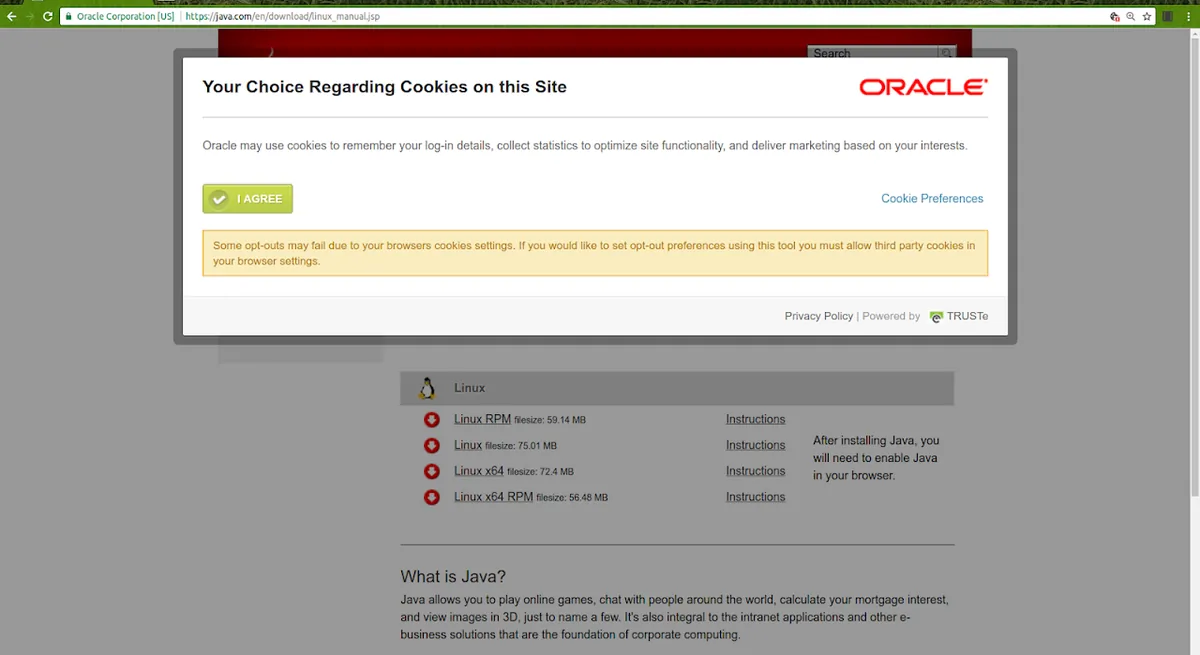
Web de descarga de Java de Oracle que se abre en lugar del TPV

Se soluciona cambiando el método de impresión. En Qué impresora de tickets usar tienes los tipos de impresora que funcionan con el TPV y cómo configurar cada uno.

No veo algunos botones u opciones

Hay problemas que no impiden entrar, pero sí usar el TPV con normalidad. Si no ves algunos botones u opciones del TPV, puede deberse a:

Poner el TPV a pantalla completa

Pulsa tu logo, en la parte superior derecha del TPV:
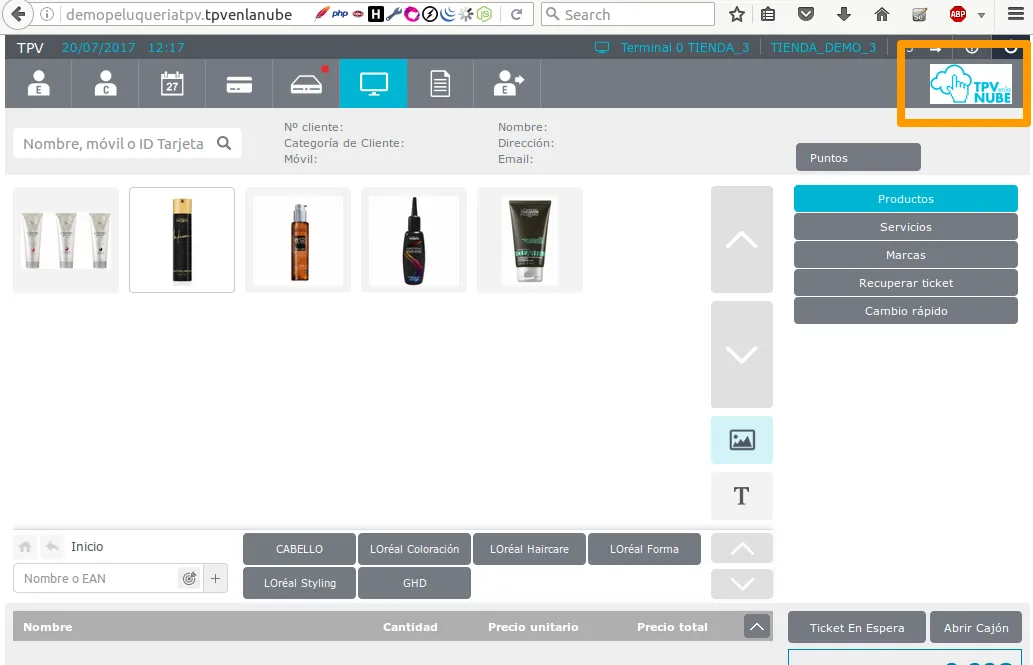
TPV con el logo de la tienda señalado en la esquina superior derecha

El TPV pasa a ocupar toda la pantalla. Para salir de la pantalla completa, pulsa Esc.
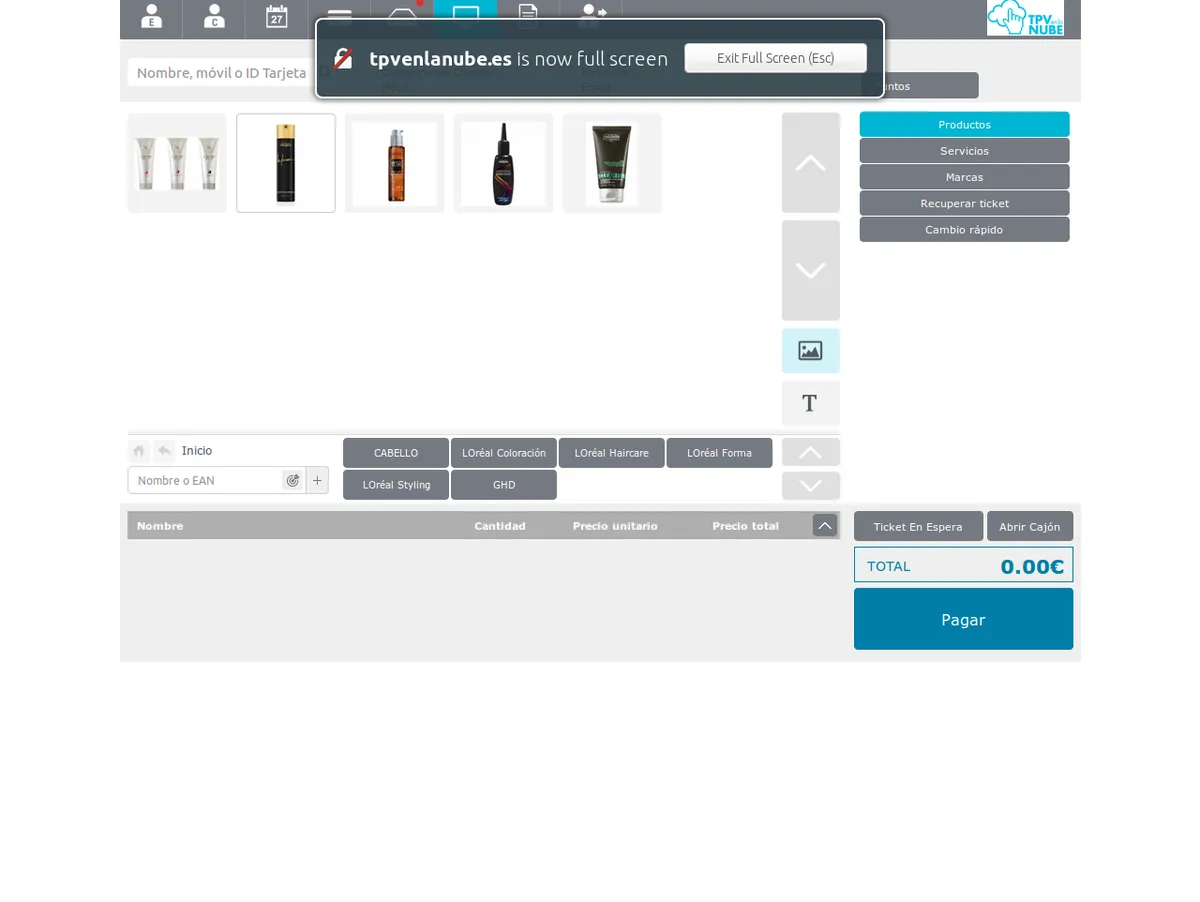
TPV a pantalla completa con el aviso del navegador para salir con la tecla Esc

Preguntas frecuentes

Preguntas frecuentes

¿Por qué me sale «Acceso denegado» al entrar en el TPV?

Por el control de acceso de la tienda (el sistema de login de los empleados) o porque en los permisos de la ficha del empleado no está marcada la casilla «Podrá acceder al TPV de la tienda».

¿Qué significa «No tiene permiso para acceder a la tienda»?

Normalmente, que tu usuario está desactivado. Tienes que hablar con la persona que gestiona el negocio.

¿Por qué al entrar en el TPV se abre la web de Java?

Porque la tienda usa un método de impresión incompatible con el navegador. Se soluciona cambiando el método de impresión; instalar Java no sirve, porque los navegadores actuales ya no lo ejecutan.

También te puede servir

  • Empleados y permisos

    Cambiar o recuperar la contraseña de un empleado

    Cambia la contraseña de un empleado desde el administrador básico o el avanzado de TPVenlaNUBE, o recupérala por correo con el enlace ¿Olvidó su contraseña?

  • Empleados y permisos

    Control de acceso y fichaje de los empleados

    Controla en TPVenlaNUBE cuándo entran y salen tus empleados: entrada automática al iniciar sesión, fichaje en el TPV, uso en su horario e informe de presencia.

  • Empleados y permisos

    Permisos de los empleados en el TPV

    Decide qué botones y funciones ve cada empleado en el TPV de TPVenlaNUBE y permite que un encargado gestione los precios y el stock de su tienda.

Soporte técnico

¿No encuentras lo que buscas?

De lunes a jueves de 9:00 a 18:00 y los viernes de 9:00 a 15:00 (hora de España). Si hace falta, te ayudamos por conexión remota.