Opciones del sistema de login
Las opciones de acceso de los empleados están en los ajustes de la tienda del administrador avanzado: Tienda > Editar tienda, pestaña TPV, sección Sistema de login.
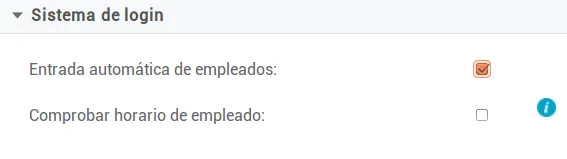
Entrada automática de empleados
Con Entrada automática de empleados activada, el empleado que inicia sesión en el TPV con su usuario y su contraseña queda registrado automáticamente como empleado presente en la tienda y ya puede usar el TPV. Si está desactivada, después de iniciar sesión tiene que hacerse la entrada a mano para aparecer como empleado presente.
- Ve a Tienda > Editar tienda, pestaña TPV, sección Sistema de login.
- Marca Entrada automática de empleados.
- Pulsa Guardar cambios, arriba a la derecha.
Impedir el uso del TPV fuera del horario
Con Comprobar horario de empleado, tus empleados no pueden usar el TPV fuera del horario que tienen asignado, para evitar posibles usos indebidos. Antes tienes que configurar sus horarios.
- En el administrador avanzado, ve a Panel de control > Tienda > Editar tienda y abre la pestaña TPV.
- En Sistema de login, activa Comprobar horario de empleado.
- Pulsa Guardar cambios.
Fichar la entrada en el TPV
Cada empleado registra la hora de entrada de su turno después de iniciar sesión en el TPV:
- En el menú Empleados del TPV, pulsa Entrada.
- Pulsa tu nombre y escribe tu contraseña.
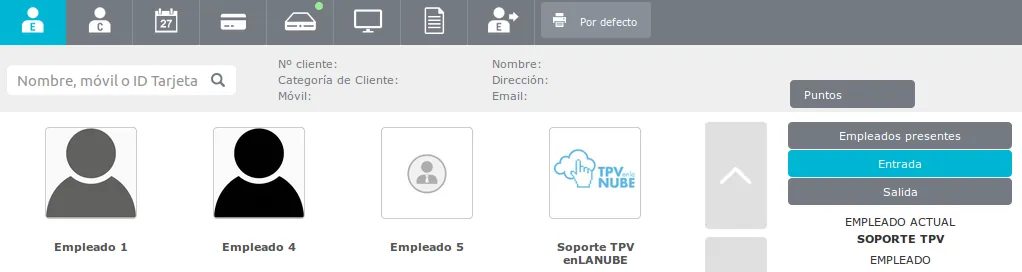
El empleado desaparece de esa lista y pasa a la de Empleados presentes.
Fichar la salida en el TPV
Al terminar su turno, cada empleado registra la hora de salida:
- En el menú Empleados del TPV, pulsa Salida.
- Pulsa tu nombre y escribe tu contraseña.
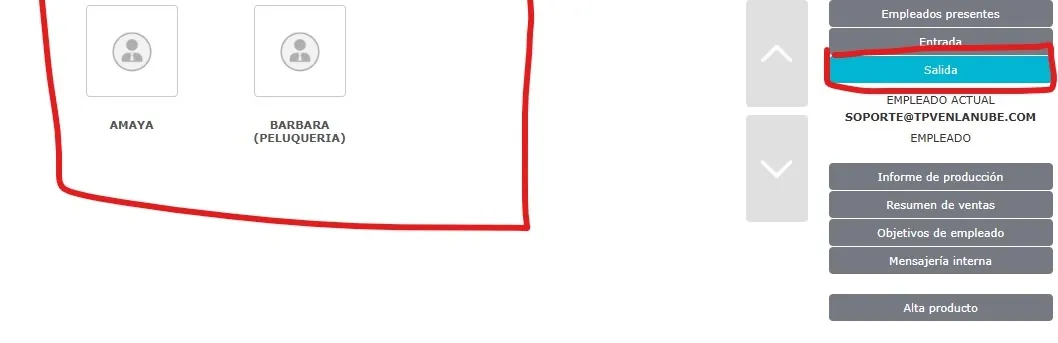
El empleado desaparece de esa lista y vuelve a la de Entrada.
Ver quién está en su turno
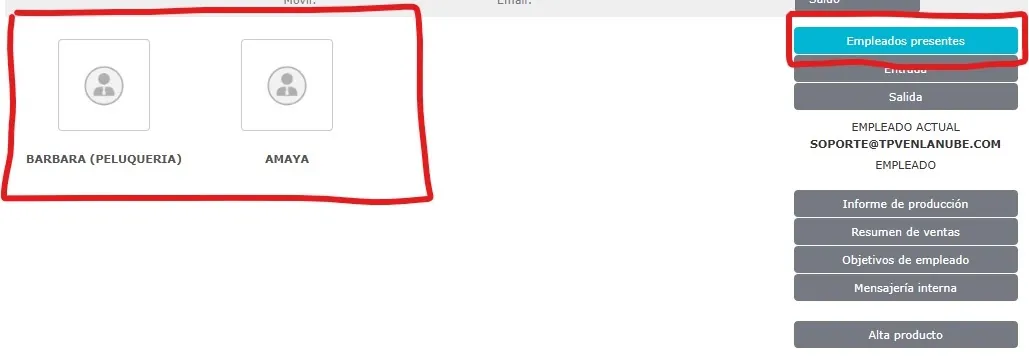
En el menú Empleados del TPV, pulsa Empleados presentes: verás a los empleados que han fichado la entrada de su turno. Así sabes quién está trabajando y quién no.
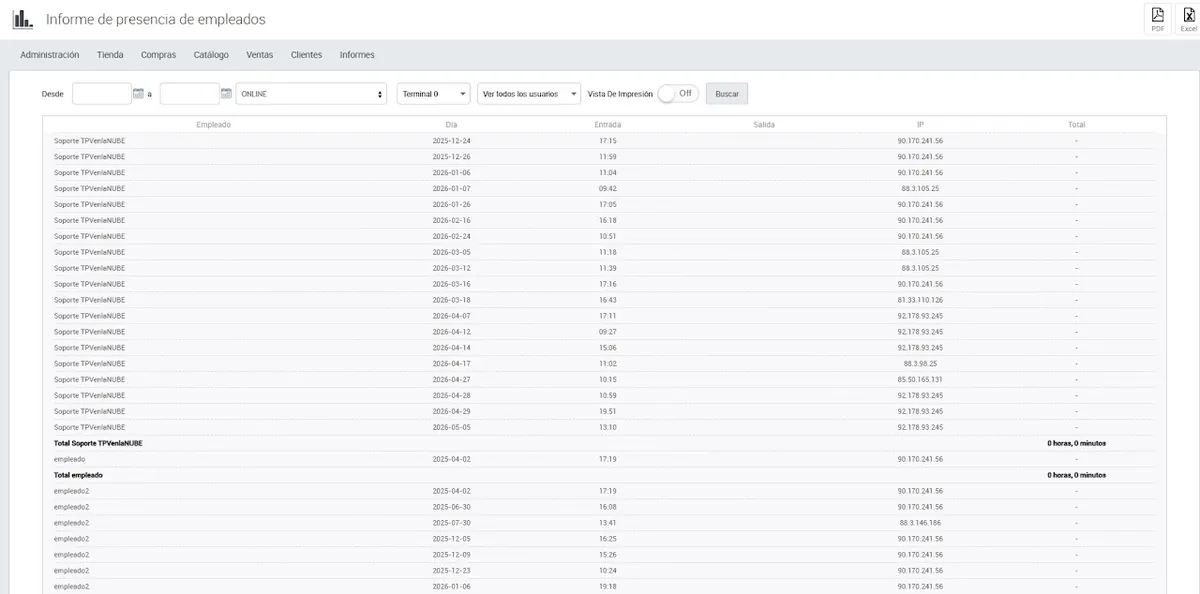
Informe de presencia de empleados
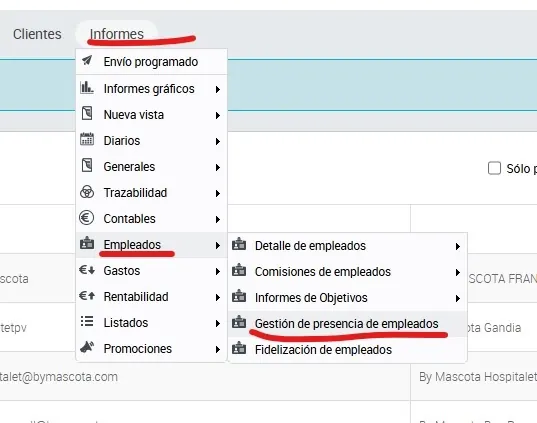
En el administrador avanzado, ve a Informes > Empleados > Gestión de presencia de empleados.
El informe muestra las horas de entrada y de salida de cada empleado y las horas trabajadas.