Desactivar a un empleado que deja la empresa
Cuando un empleado deja de trabajar en tu empresa, desactívalo desde el administrador avanzado:
- En el panel de control TPV, ve a Tienda > Empleados.
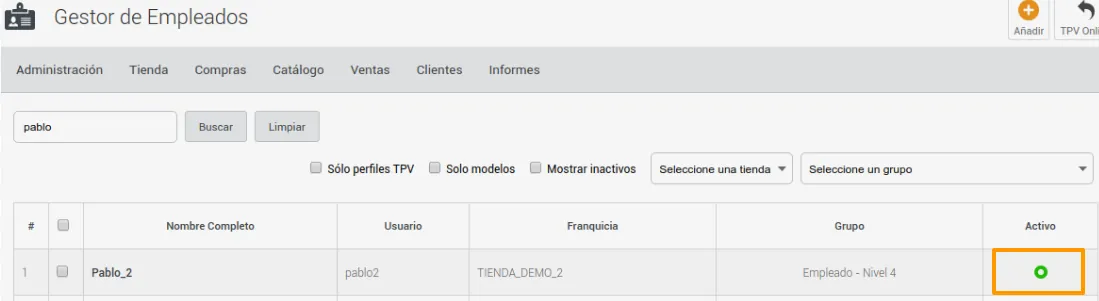
- En el gestor de empleados, pulsa el punto verde de la columna Activo del empleado.
- En el mensaje de confirmación, pulsa OK.
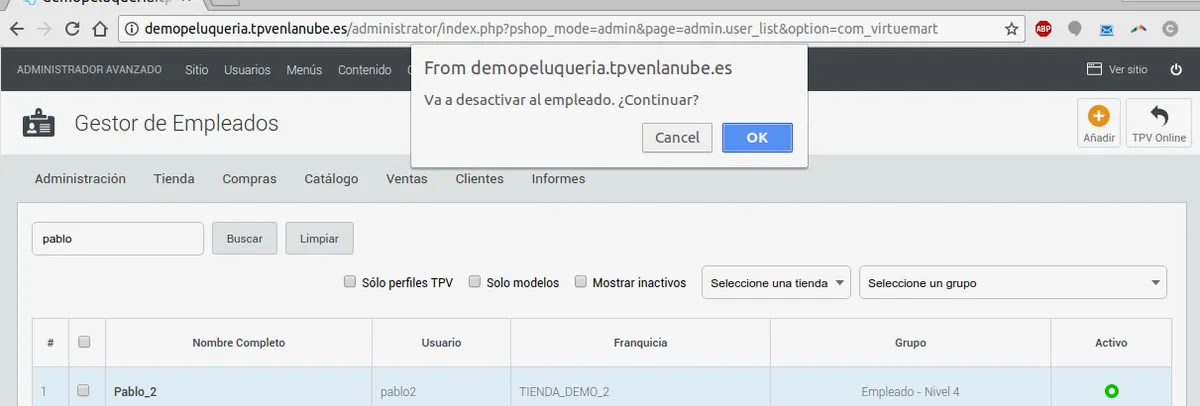
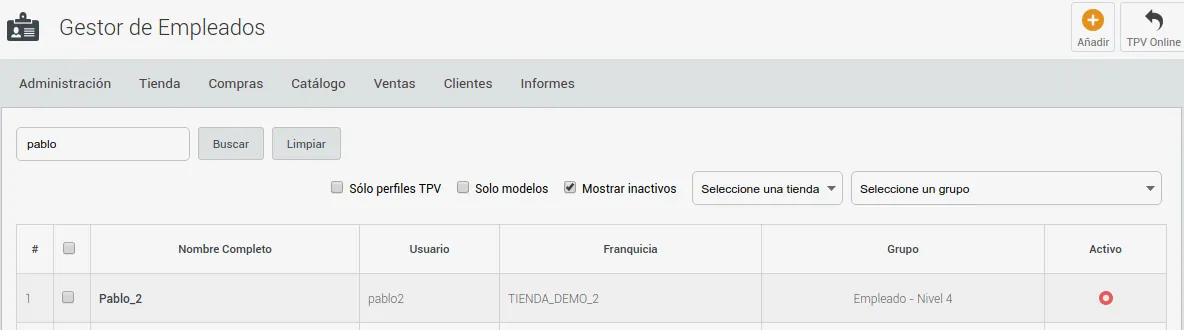
El empleado desaparece del listado. Solo lo verás si marcas Mostrar inactivos, encima del listado.
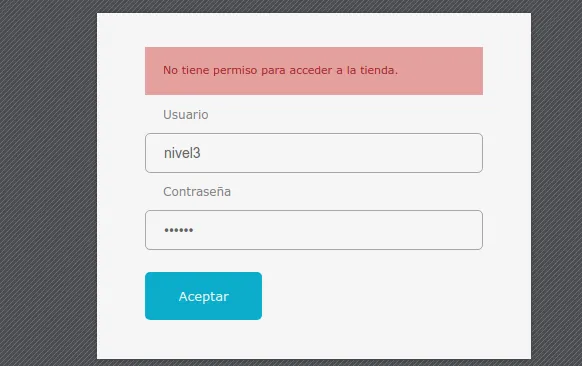
Si intenta entrar con su usuario y su contraseña, verá el mensaje «No tiene permiso para acceder a la tienda».
Quitar a un empleado solo de la agenda
Si solo quieres que deje de aparecer en la agenda, desmarca Aparecer en el cuadro de citas en su ficha de empleado y guarda los cambios.
Desactivar a un empleado con citas pendientes
Si el empleado tiene citas pendientes en la agenda, el sistema no te deja desactivarlo: antes tienes que eliminar esas citas o moverlas. Para encontrarlas, abre en el administrador avanzado el informe general de reservas canceladas y no pagadas:
- Deja la fecha que viene por defecto: desde hoy y con el campo final vacío.
- Elige la tienda.
- Elige el empleado que quieres dar de baja.
- Marca el estado Pendiente.
- Pulsa Buscar.
El listado muestra las citas pendientes del empleado, que son las que impiden desactivarlo. Ve a esos días en la agenda del TPV, elimina las citas o pásalas a otros empleados, y ya podrás desactivarlo.