Cuándo conviene limpiar el navegador
El navegador guarda cookies, caché y otros datos que, a veces, hacen que el TPV se vea o funcione de forma errática, sobre todo después de una actualización del programa. Borrarlos suele resolverlo.
En Chrome y en Firefox, el atajo Ctrl + Mayús + Supr abre directamente la ventana para borrar estos datos. Si prefieres hacerlo desde el menú, sigue los pasos de tu navegador.
Limpiar Mozilla Firefox
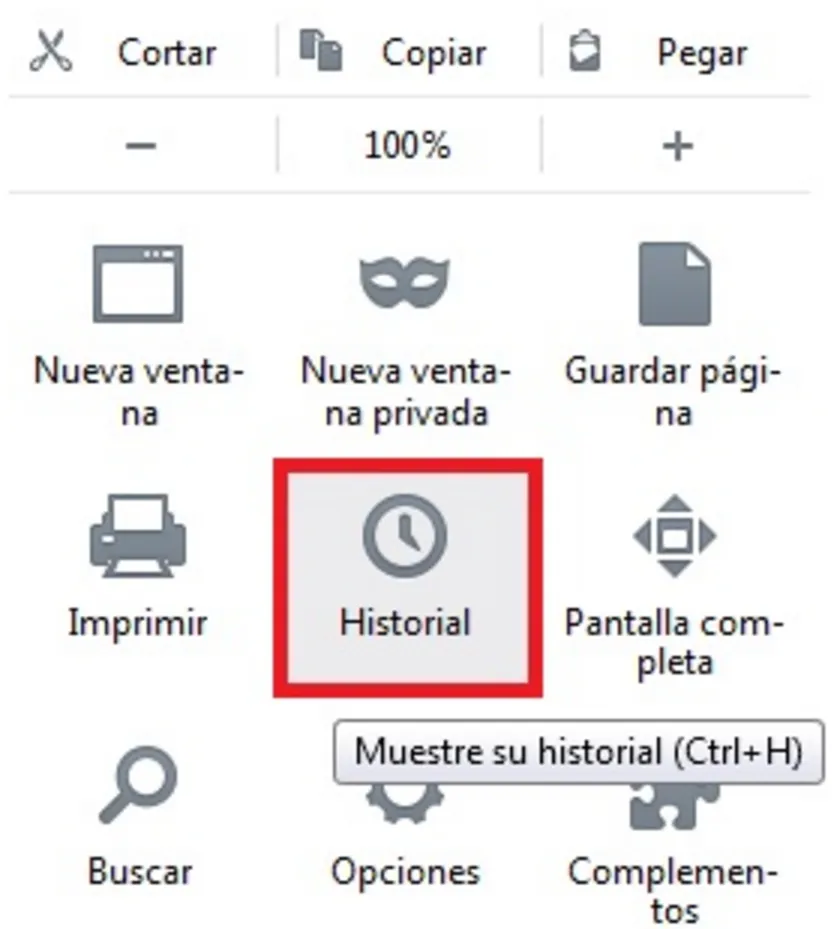
- Pulsa el icono de las tres rayas, en la esquina superior derecha del navegador.

- Pulsa Historial.
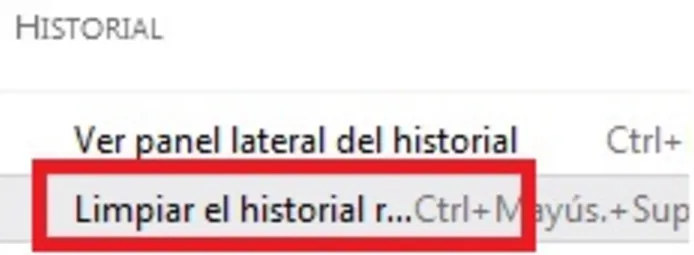
- Pulsa Limpiar el historial reciente.
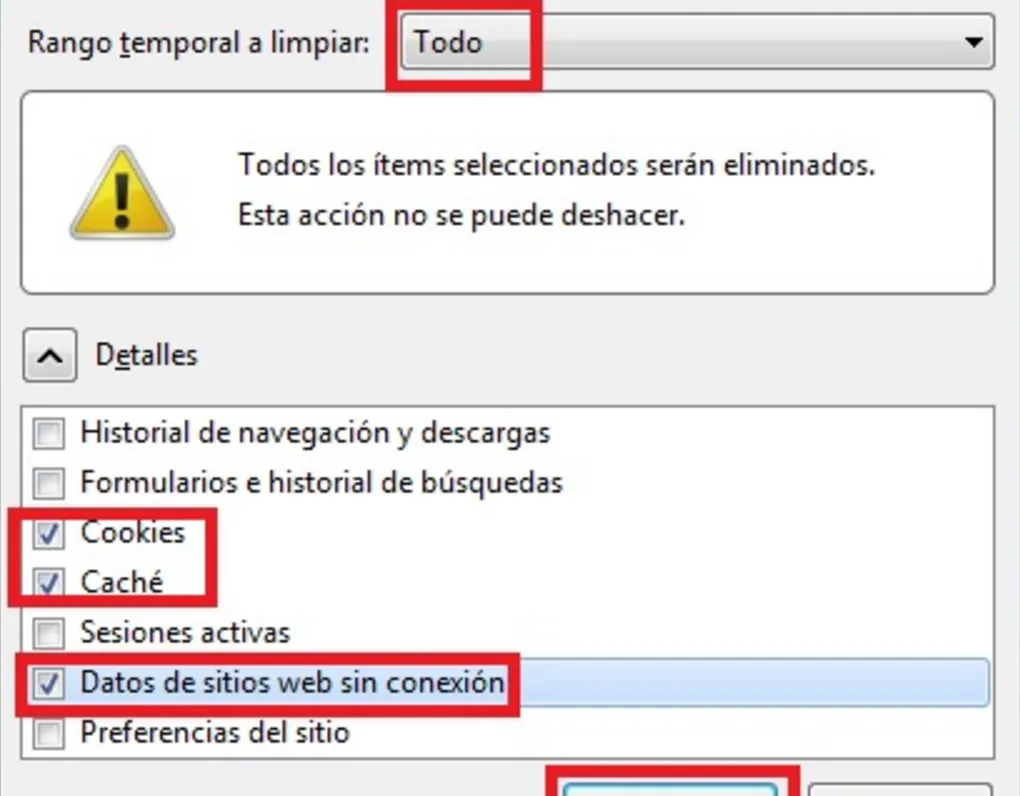
- En la ventana que se abre, elige Todo en Rango temporal a limpiar y marca Cookies, Caché y Datos de sitios web sin conexión.
- Pulsa Limpiar ahora.
Firefox también puede limpiar la caché automáticamente cada vez que lo cierras: lo explica la ayuda de Mozilla Firefox.
Limpiar Google Chrome
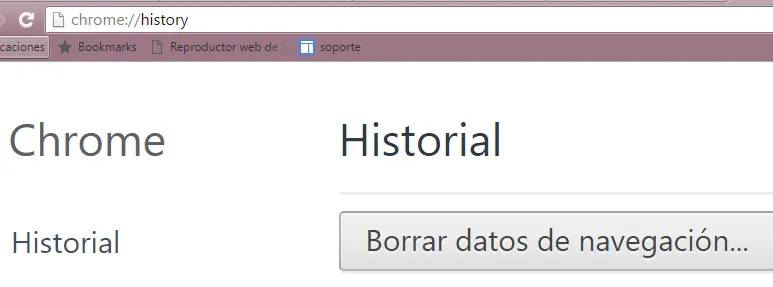
- En el menú de Chrome, ve a Historial > Historial.

- Pulsa Borrar datos de navegación.
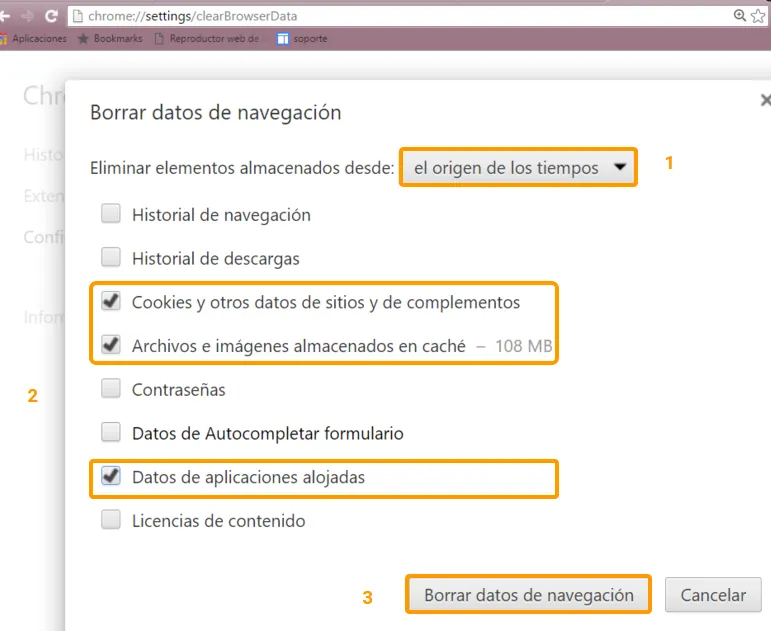
- En Eliminar elementos almacenados desde, elige el origen de los tiempos (1). En las versiones actuales de Chrome, esta opción se llama Desde siempre.
- Marca Cookies y otros datos de sitios y de complementos y Archivos e imágenes almacenados en caché (2).
- Pulsa Borrar datos de navegación (3).
Restaurar la configuración de Chrome
Si hay botones que no responden o el TPV se ve mal, el problema puede estar en el navegador. En ese caso, restaura los valores originales de la configuración de Chrome:
- Cierra el TPV.
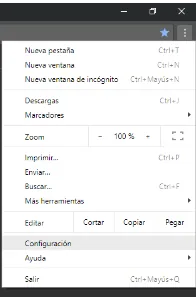
- Pulsa los tres puntos de la esquina superior derecha del navegador y elige Configuración.
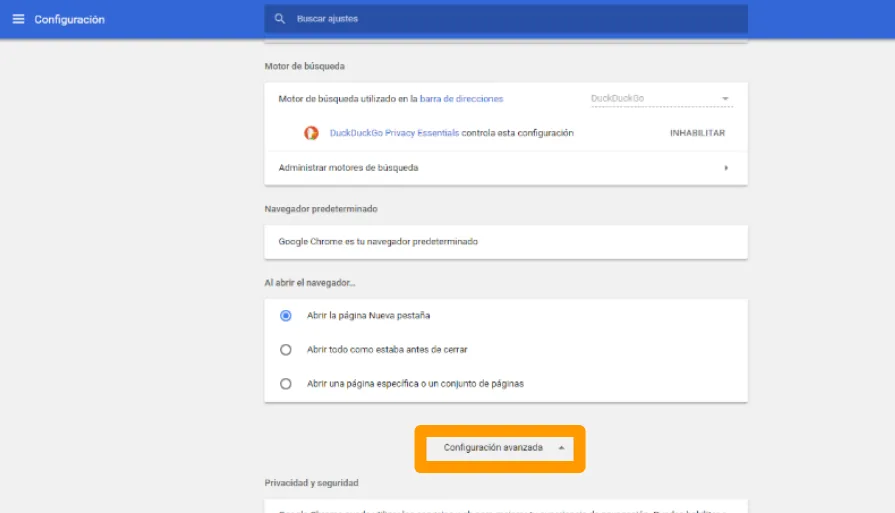
- Baja hasta el final de la página y pulsa Configuración avanzada.
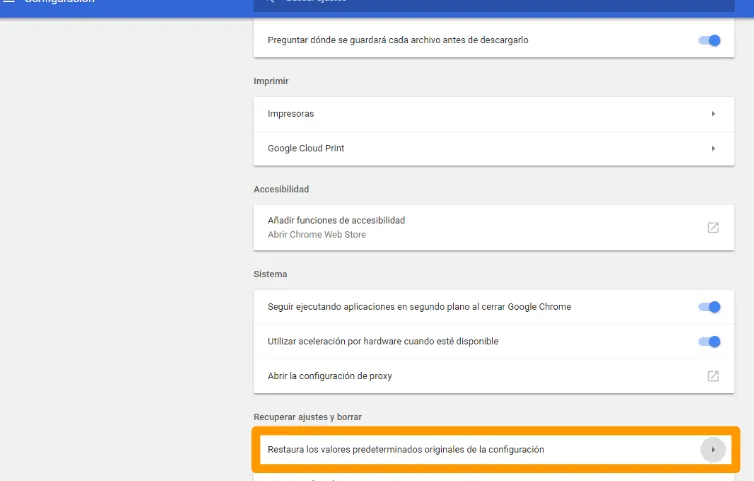
- Vuelve a bajar hasta el final y pulsa Restaura los valores predeterminados originales de la configuración.
- Pulsa Recuperar configuración.
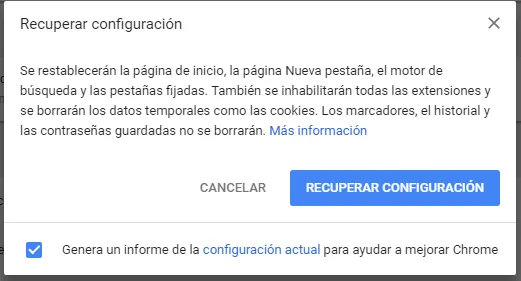
Chrome restablece la página de inicio, la página Nueva pestaña, el motor de búsqueda y las pestañas fijadas, desactiva todas las extensiones y borra los datos temporales, como las cookies. Los marcadores, el historial y las contraseñas guardadas no se borran.