Empleados y permisos

Cambiar o recuperar la contraseña de un empleado

Para cambiar la contraseña de un empleado, abre su ficha en el administrador, básico o avanzado, rellena Contraseña y Confirmar contraseña y guarda. Si la ha olvidado, puede recuperarla por correo con ¿Olvidó su contraseña?, siempre que el correo esté configurado en la plataforma.

Actualizada el 1 min de lectura

Cambiar la contraseña de un empleado

Desde el administrador básico

  1. Entra en el administrador básico: http://mi_tiendaadmin.tpvenlanube.es («mi_tienda» es el nombre de tu tienda, pegado a «admin»).
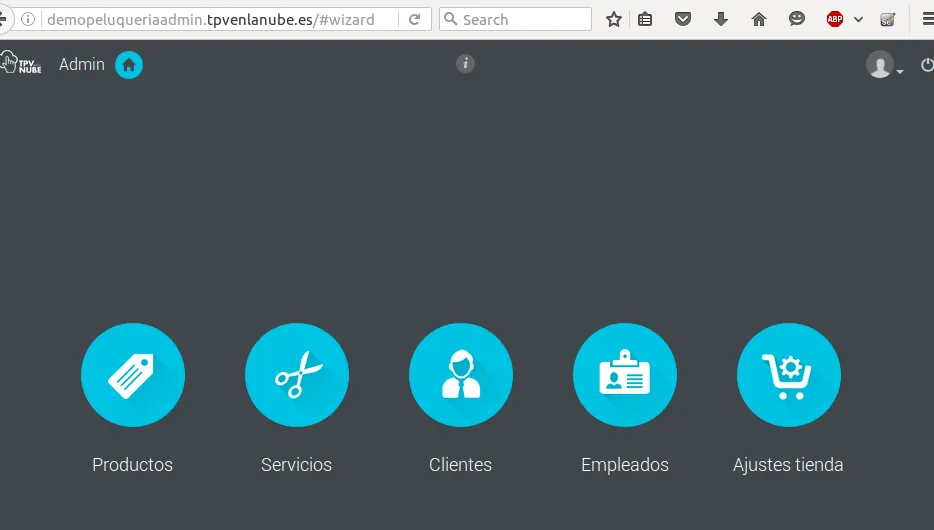
    Inicio del administrador básico con los botones Productos, Servicios, Clientes, Empleados y Ajustes tienda
  2. Pulsa Empleados y, en el listado, el nombre del empleado.
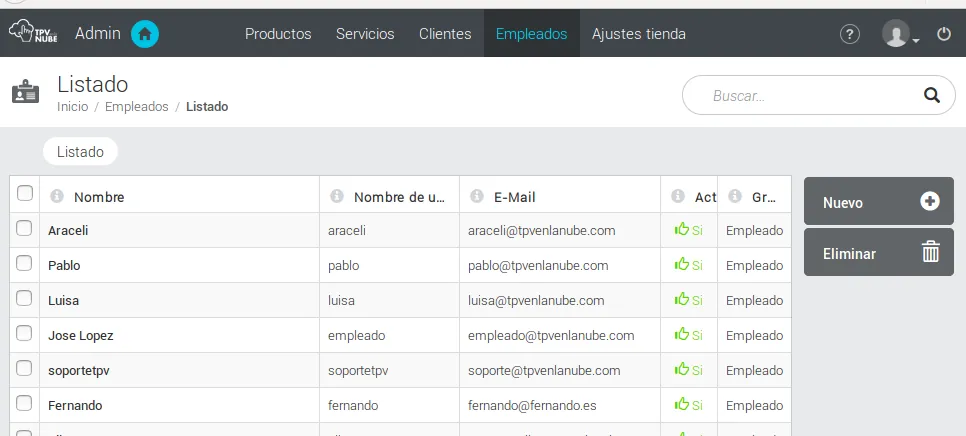
    Listado de empleados del administrador básico con su nombre, nombre de usuario y correo
  3. En su ficha, rellena Contraseña y Confirmar contraseña y guarda los cambios.
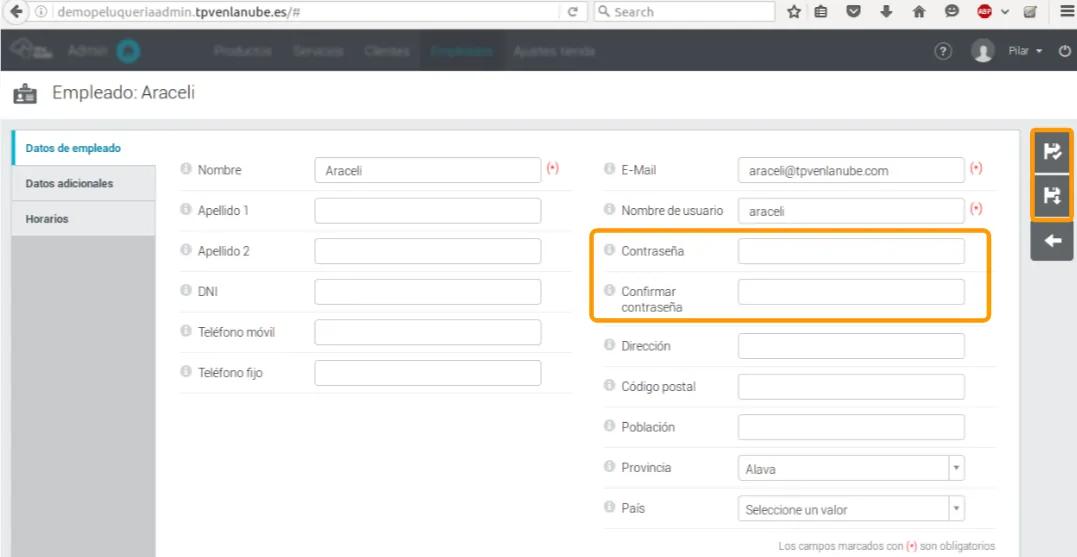
    Ficha del empleado en el administrador básico con los campos Contraseña y Confirmar contraseña y los botones de guardar señalados

Desde el administrador avanzado

  1. Entra en el administrador avanzado y pulsa el acceso directo Empleados.
  2. En el listado, pulsa el nombre del empleado.
  3. En su ficha, rellena Contraseña y Confirmar contraseña y pulsa Guardar cambios.

Recuperar una contraseña olvidada

Desde tu página web

Este método sirve tanto para los empleados como para los clientes de tu tienda online.

  1. Entra en tu web: http://mi_tienda.tpvenlanube.es.
  2. Pulsa Acceder (1) y después ¿Olvidó su contraseña? (2).
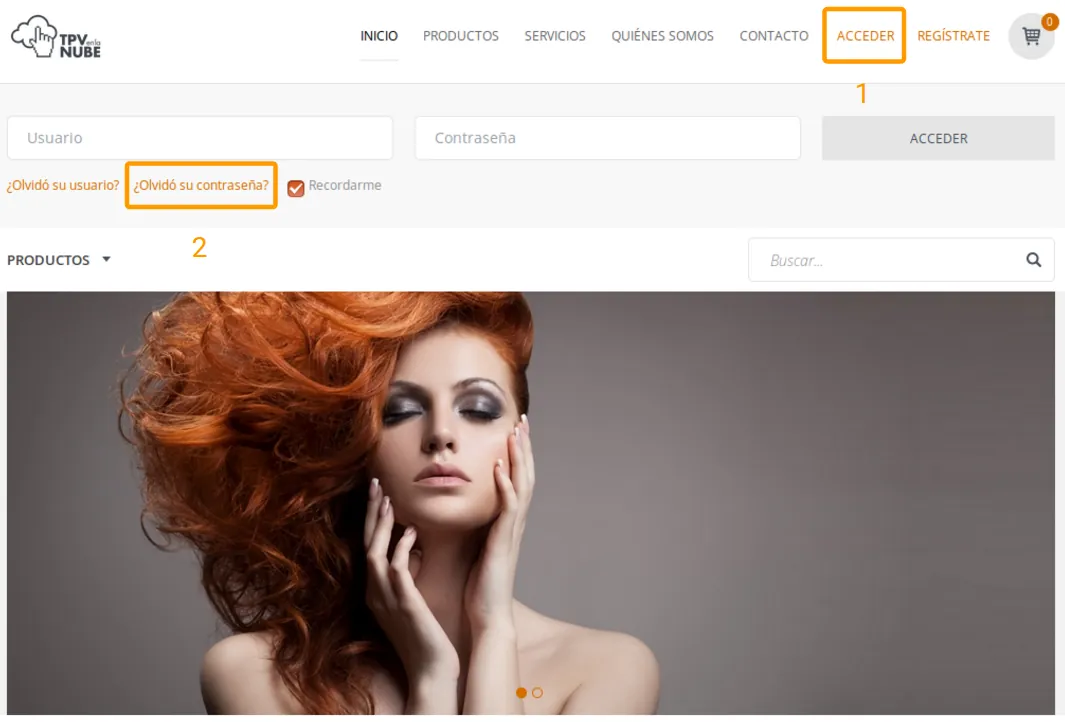
    Página web de la tienda con el botón Acceder marcado con un 1 y el enlace ¿Olvidó su contraseña? con un 2
  3. Escribe el correo electrónico asociado a tu usuario y pulsa Enviar.
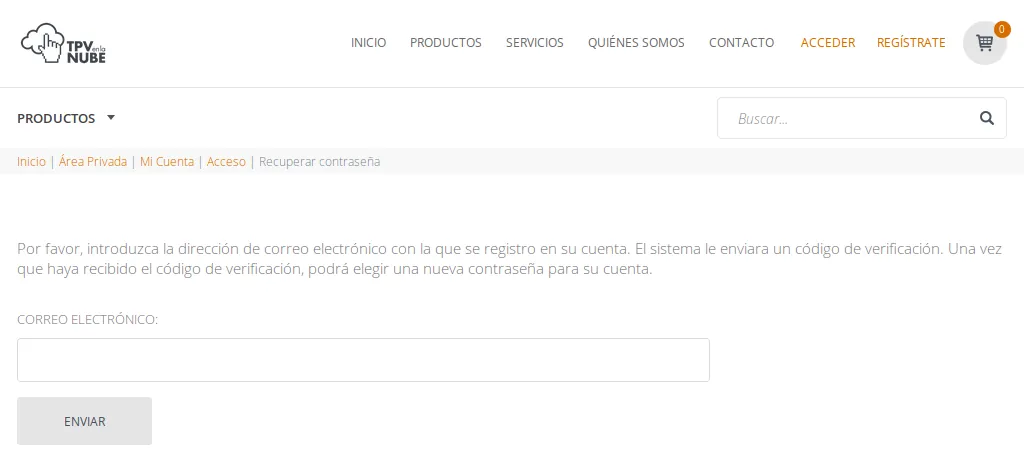
    Página Recuperar contraseña con el campo Correo electrónico y el botón Enviar
  4. Te llega un correo de solicitud de restablecimiento de contraseña con un código de verificación.
  5. En la web, escribe tu usuario y el código de verificación que has recibido y pulsa Enviar. Después podrás elegir una contraseña nueva.
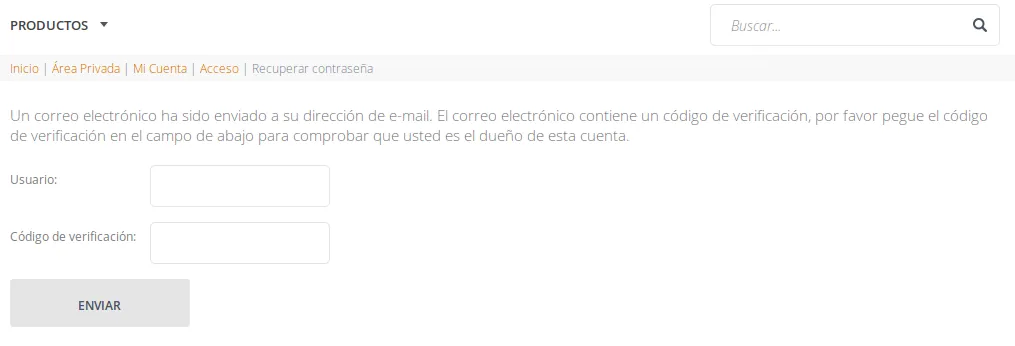
    Formulario con los campos Usuario y Código de verificación y el botón Enviar

Desde el administrador avanzado

  1. Entra en http://mi_tienda.tpvenlanube.es/administrator.
  2. Pulsa ¿Olvidó su contraseña?
    Pantalla de acceso Administración de TPV Online con el enlace ¿Olvidó su contraseña?
  3. Escribe tu correo electrónico y pulsa Enviar.
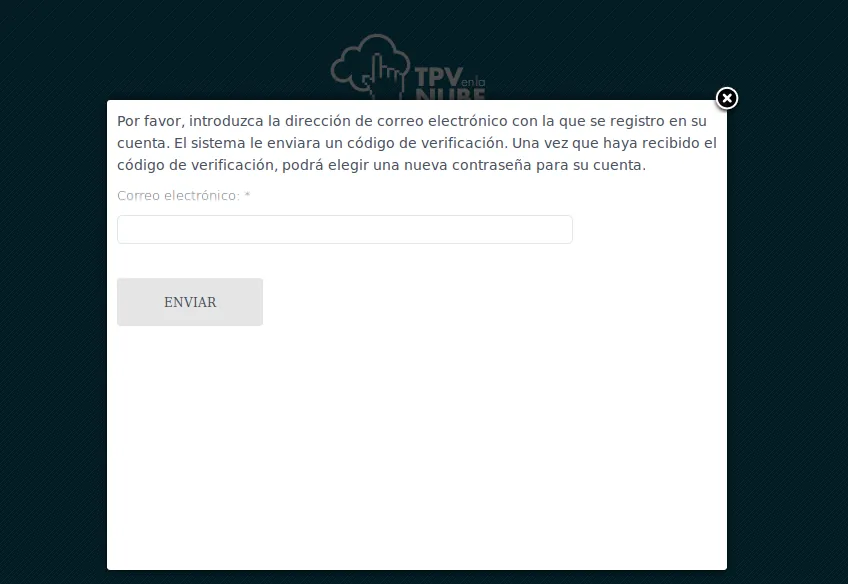
    Ventana para escribir el correo electrónico de la cuenta y el botón Enviar
  4. Sigue los mismos pasos que desde la web: recibirás un código de verificación por correo.

Restablecer la contraseña del usuario manager desde el administrador básico

  1. Entra en http://mi_tiendaadmin.tpvenlanube.es.
  2. Pulsa ¿Olvidó su contraseña?
    Pantalla Acceso Administración del administrador básico con el enlace ¿Olvidó su contraseña?
  3. Escribe tu correo electrónico o tu nombre de usuario y pulsa Restablecer.
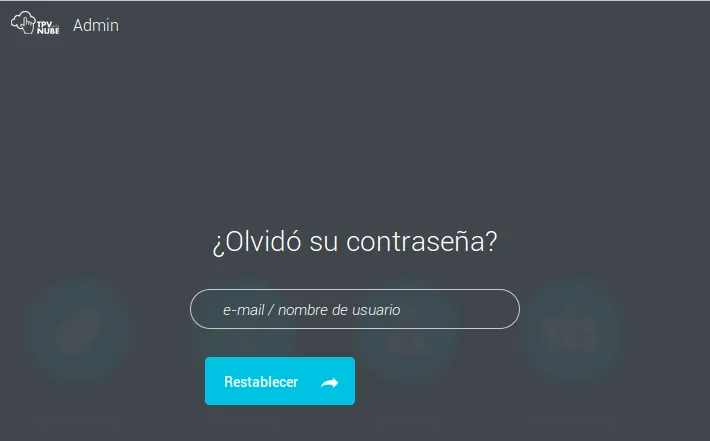
    Pantalla ¿Olvidó su contraseña? con el campo e-mail o nombre de usuario y el botón Restablecer

Recibirás un correo avisándote de que la contraseña se ha restablecido a la original: la que elegiste en el formulario Probar gratis cuando se creó tu plataforma.

Preguntas frecuentes

Preguntas frecuentes

¿Cómo cambio la contraseña de un empleado?

Abre su ficha desde Empleados en el administrador básico o en el avanzado, rellena los campos Contraseña y Confirmar contraseña y guarda los cambios.

¿Por qué no puedo recuperar la contraseña por correo?

Porque recuperar la contraseña solo funciona si tienes el correo configurado en la plataforma. Mientras tanto, quien gestione el administrador puede cambiarla desde la ficha del empleado.

¿Qué contraseña queda al restablecer la del usuario manager?

La original: la que elegiste en el formulario Probar gratis cuando se creó tu plataforma. Recibirás un correo avisándote de que se ha restablecido.

También te puede servir

  • Empleados y permisos

    Dar de alta y editar un empleado

    Da de alta a tus empleados en TPVenlaNUBE desde el administrador básico o el avanzado: datos, rol, tienda, servicios que realizan, agenda, comisiones y horario.

  • Fidelización y marketing

    Configurar el correo para enviar newsletters

    Configura las cuentas de rebotes y de envío (servidor SMTP o Elastic Email) para las newsletters y promociones por canal, pruébalas y pide que activen el envío.

  • Solución de problemas

    No puedo entrar en el TPV: causas y soluciones

    Qué significan los avisos Acceso denegado, No tiene permiso para acceder a la tienda y Usuario o Contraseña incorrecta del TPV, y cómo resolver cada uno.

Soporte técnico

¿No encuentras lo que buscas?

De lunes a jueves de 9:00 a 18:00 y los viernes de 9:00 a 15:00 (hora de España). Si hace falta, te ayudamos por conexión remota.