Con las promociones por canal avisas a tus clientes de tus ofertas por SMS, por correo electrónico o por redes sociales y otros medios, y ellos las usan en tu tienda física. Hay seis tipos:
| Tipo de promoción | Quién la recibe |
|---|---|
| Normal | Cualquier cliente que tenga el código: no exige ninguna condición. Sirve para campañas en redes sociales u otros medios. |
| Cumpleaños | El cliente, el día de su cumpleaños. |
| Aniversario | El cliente, en el aniversario del día en que se registró en tu negocio. |
| Referidos | El cliente que habló de ti a otro que se ha dado de alta. |
| Cliente nuevo | Los clientes que se registran y pertenecen a la tipología «Nuevo». |
| Cliente dormido | Los clientes de la tipología «Dormido». |
Antes de empezar: correo y SMS
Para que las promociones por canal se envíen por correo o por SMS, es imprescindible tener la plataforma configurada:
- Correo electrónico: Configurar el correo de las newsletters.
- SMS: Enviar SMS a tus clientes. Se pueden enviar por SMS las promociones de cumpleaños, aniversario, referidos, cliente nuevo y cliente dormido.
Crear un canal de distribución
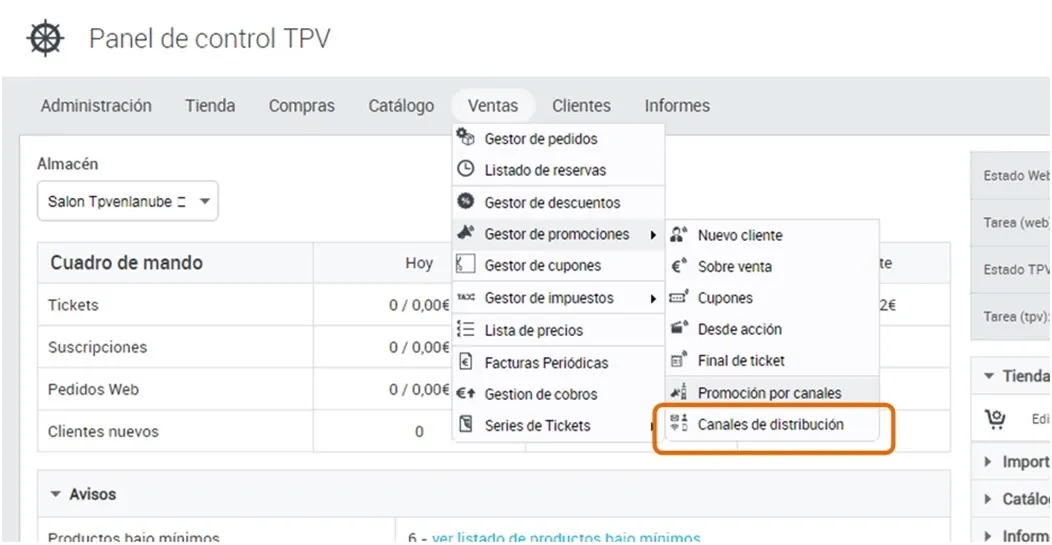
Primero crea los canales de distribución que elegirás después al configurar cada promoción. El menú está en el panel de control del administrador avanzado, en Ventas > Gestor de promociones.
- Ve a Ventas > Gestor de promociones > Canales de distribución.
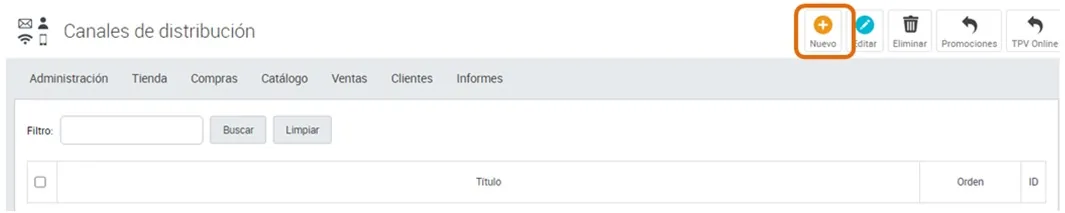
- Pulsa Nuevo.
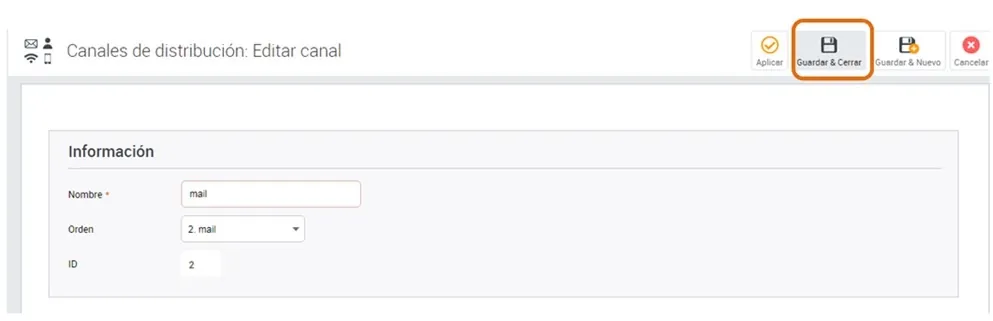
- Ponle un nombre (por ejemplo, «e-mail») y pulsa Guardar & Cerrar.
Crear una promoción por canal
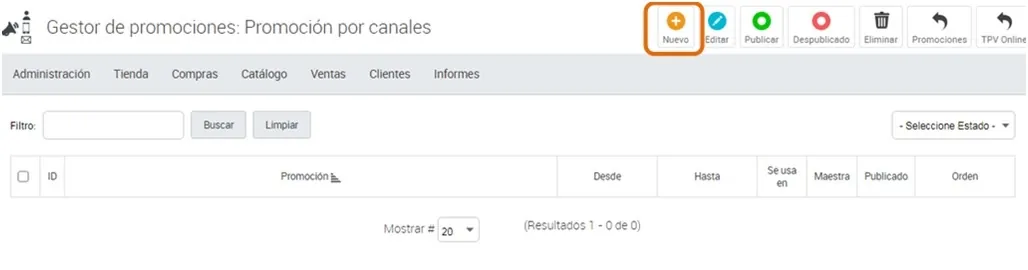
- Ve a Ventas > Gestor de promociones > Promoción por canales.
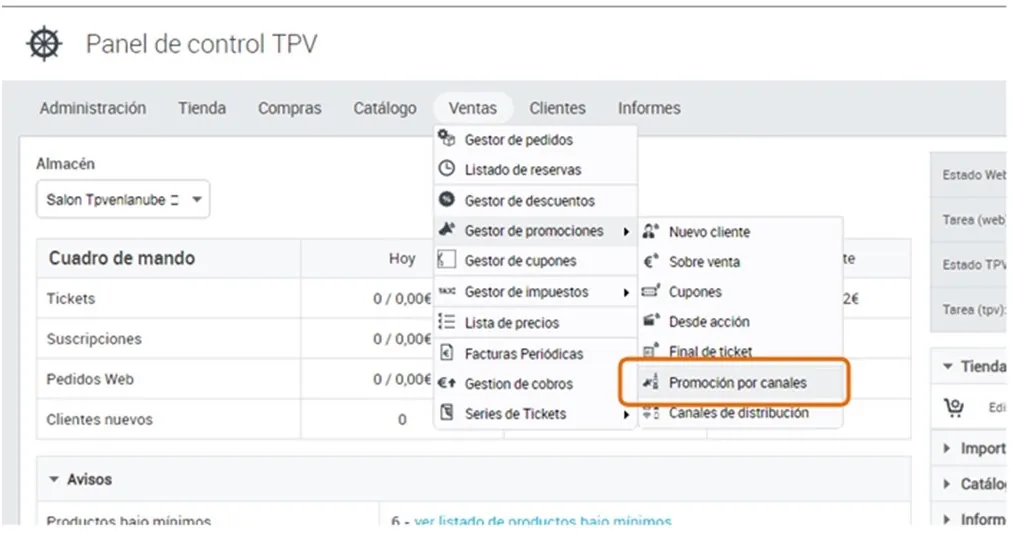
- Pulsa Nuevo.
- En el desplegable Tipo de promoción, elige la que quieres configurar.
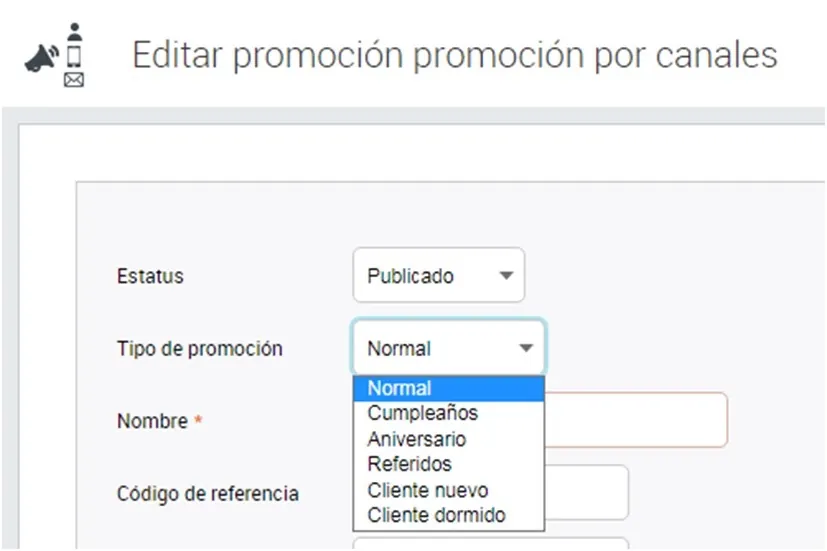
- Rellena el formulario (los campos se explican en la tabla de abajo) y pulsa Guardar & Cerrar. La promoción aparecerá en el listado del gestor de promociones.
| Campo | Para qué sirve |
|---|---|
| Nombre | El nombre de la promoción. |
| Código de referencia | Un nombre que te sirve para identificar la promoción a nivel interno. |
| Cantidad y Tipo | El descuento, en euros (Cantidad en efectivo) o en Porcentaje. |
| Días aplicables | Los días de la semana en los que se puede aplicar. |
| Tipo de canal | E-mail o SMS. |
| Código canal | El código que escribirás en el TPV para aplicar el descuento. |
| Canal de distribución | Uno de los canales que has creado antes. |
| Título del E-mail y Contenido del E-mail | El asunto y el texto del correo que recibe el cliente. |
| Aplicable a y categorías | Si el descuento vale para productos, servicios o ambos, y en qué categorías. |
Promoción normal: un código para redes sociales y otros medios
El tipo Normal sirve para promociones genéricas por correo o SMS, sin que los clientes tengan que cumplir ninguna característica (ser nuevos, referidos, cumplir años…). También puedes hacer campañas en redes sociales u otros medios en las que das el código de la promoción para que los clientes lo usen cuando vengan.
Por ejemplo, un descuento del 10 % en todos los productos y servicios para quienes compren de lunes a jueves, con un código que publicas en X (antes Twitter). Queda registrado, así que después puedes comprobar en los informes de promociones cuánto ha influido ese canal en tus ventas.
- En el formulario de nueva promoción por canal, elige Normal en Tipo de promoción.
- Escribe el nombre, el código de referencia, la cantidad (10 %), los días de la semana en los que se aplica (de lunes a jueves), las categorías de productos y servicios, el código de canal y el canal de distribución.
- Pulsa Guardar & Cerrar.
Imprimir el código de barras o BIDI de la promoción
Ve a Ventas > Gestor de promociones > Cupones y pulsa en la promoción. En la parte superior de la página que se abre tienes los botones para generar su código de barras o BIDI. Más detalles en Generar el código de barras o BIDI.
Aplicar el descuento en el TPV
Cuando un cliente puede beneficiarse de una promoción por canal:
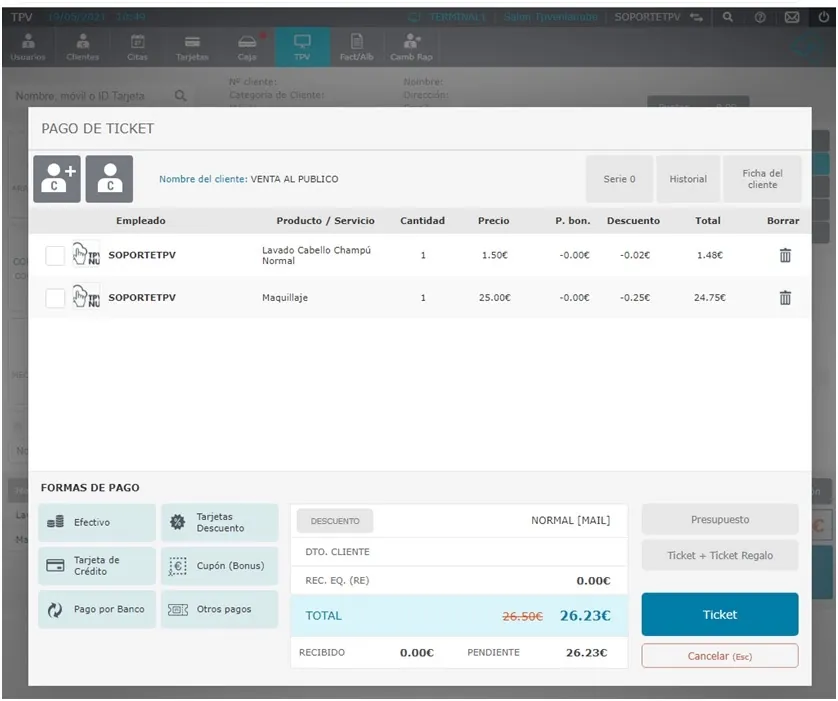
- En la ventana de pago, pulsa Descuento.
- Elige la promoción en la lista Seleccione un concepto o escribe el código de canal en el campo Cupón.
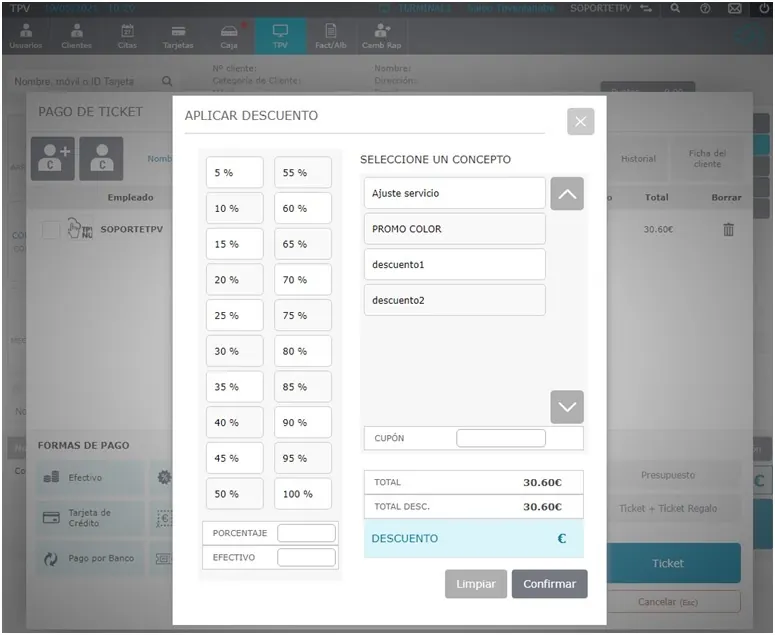
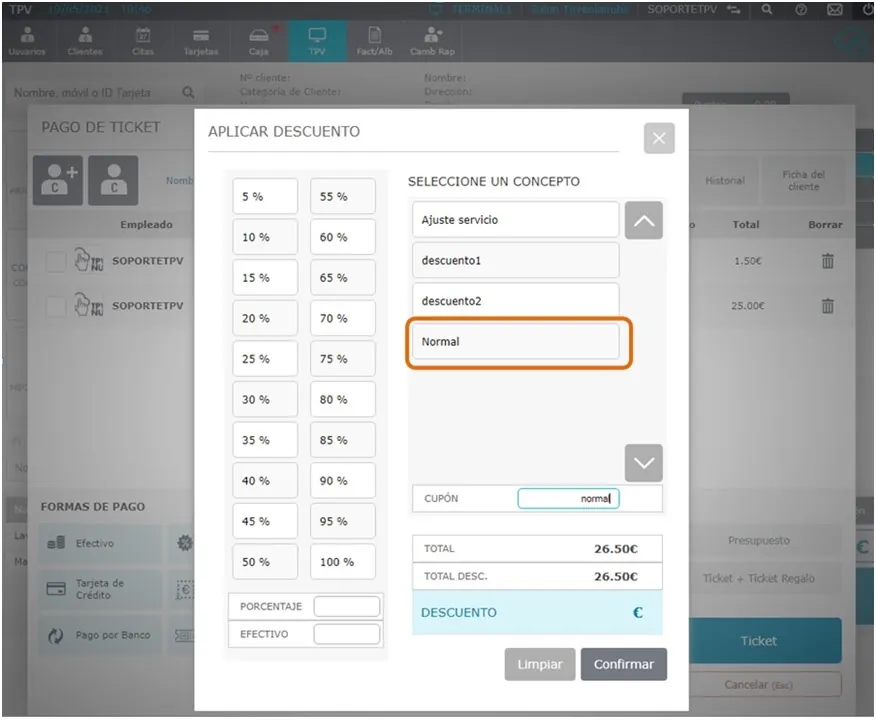
- Confirma el descuento. El precio de la compra cambia y ya puedes terminar el ticket.
Promoción de cumpleaños
Felicita a tus clientes por su cumpleaños y regálales una promoción válida durante unas fechas, para animarlos a venir a tu negocio. Por ejemplo: «Muchas felicidades en tu cumpleaños. Ven a visitarnos antes del dd-mm-aaaa y te haremos un descuento del XX % en todos nuestros servicios», o en todos los productos, o en unas marcas concretas.
Configurar la promoción de cumpleaños
- Si aún no lo tienes, crea un canal de distribución.
- Ve a Ventas > Gestor de promociones > Promoción por canales y pulsa Nuevo.
- En Tipo de promoción, elige Cumpleaños.
- Rellena los datos imprescindibles: nombre, código de referencia, cantidad en euros o porcentaje, a qué se aplica (productos, servicios o ambos), tipo de canal (e-mail o SMS), código de canal, título y contenido del correo, y las categorías en las que haces el descuento.
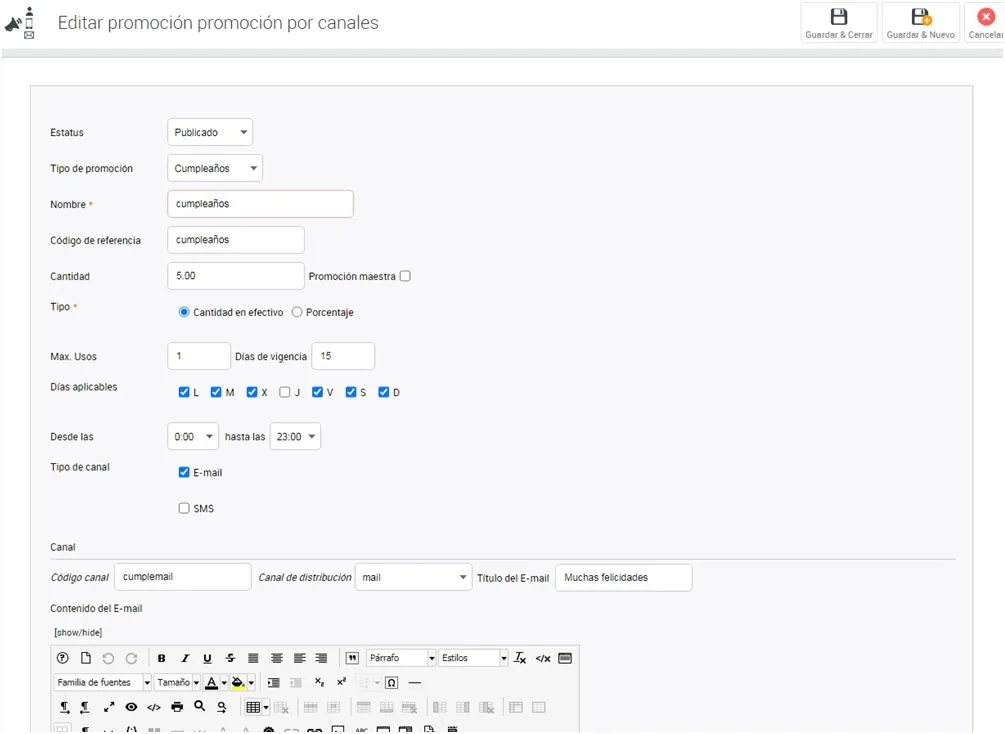
- Pulsa Guardar & Cerrar.
Todos los clientes de los que tengas el correo y la fecha de cumpleaños recibirán la felicitación con la promoción.
Cómo se usa la promoción de cumpleaños
Al cliente le llega un correo con un cupón con el código que has configurado. Cuando viene a comprar:
- Añade los productos y, en la ventana de pago, pulsa Descuento. En la ventana Aplicar descuento aparece la promoción.
- Pulsa en la promoción. Se abre otra ventana con el canal por el que el cliente recibió el descuento: elígelo.
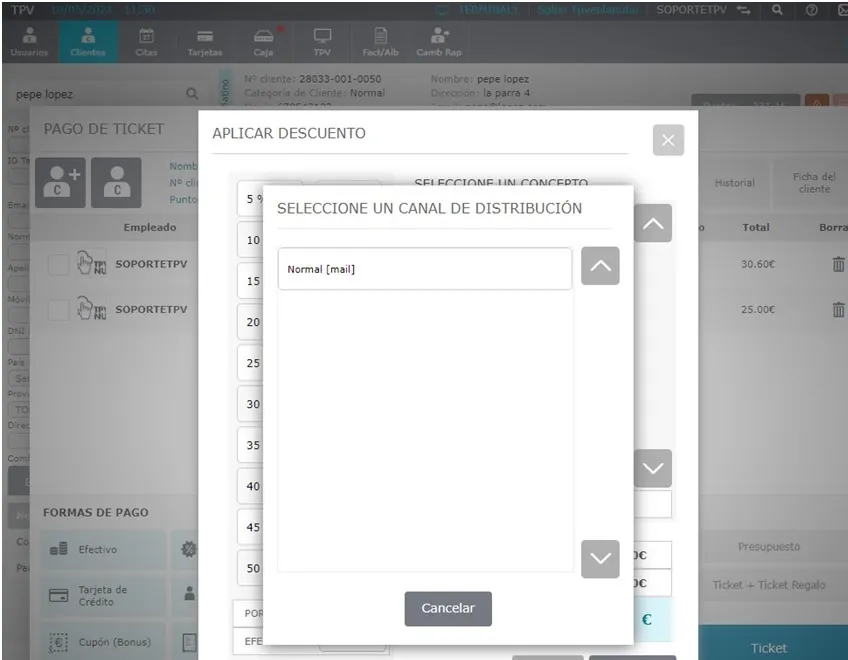
- El descuento se aplica en la ventana Aplicar descuento. Confírmalo y termina la venta en la ventana de pago.
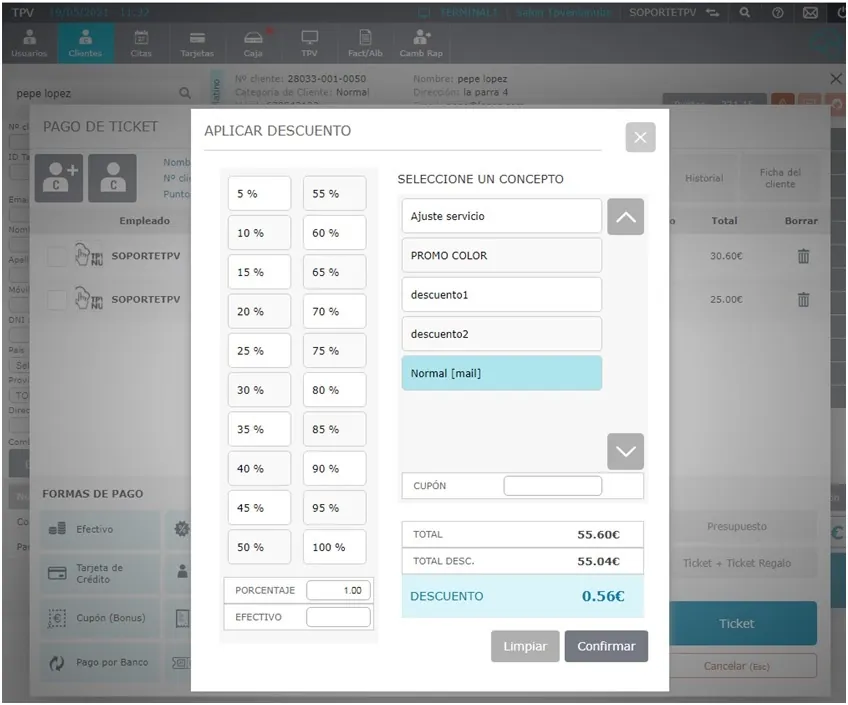
En los informes de promociones del administrador avanzado tienes los datos de las promociones que has ido aplicando.
Plantilla de cumpleaños
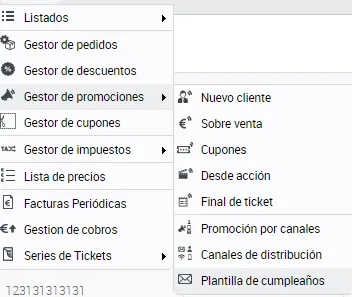
- En el administrador avanzado, ve a Ventas > Gestor de promociones > Plantilla de cumpleaños.
- Elige una de las dos plantillas predeterminadas. En la primera puedes escoger el color de fondo.
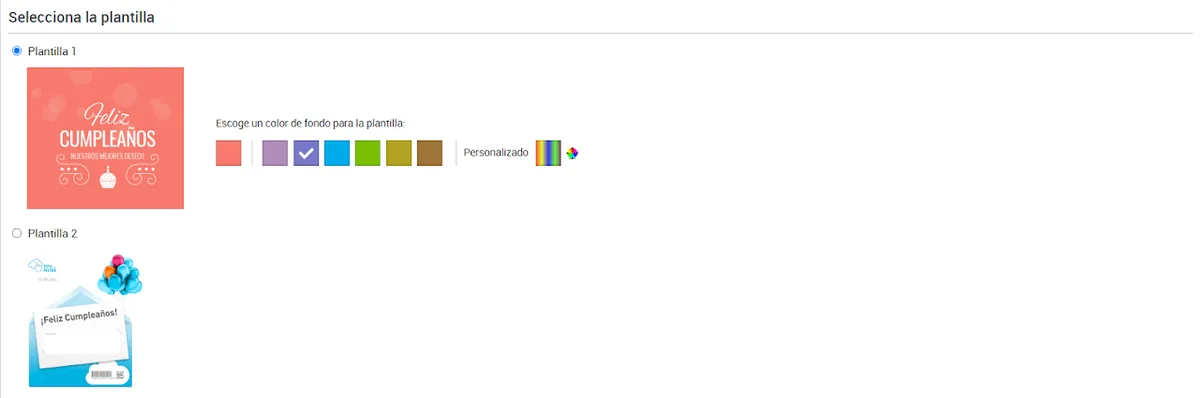
- Si tienes tu propia plantilla de cumpleaños, elige Plantilla personalizada y sube el archivo PNG desde tu ordenador.

Promoción de aniversario como cliente
Sigue el mismo procedimiento que en la de cumpleaños, con el tipo Aniversario, para felicitar a los clientes por su aniversario como clientes tuyos. Por ejemplo: «Gracias por cumplir X años como cliente. Premiamos tu fidelidad: ven a visitarnos entre el dd-mm-aaaa y el dd-mm-aaaa y te haremos un descuento del XX % en todos nuestros servicios».
Promoción por cliente referido
La mejor publicidad son tus propios clientes, y que te recomienden indica que están satisfechos. Con esta promoción premias a quienes recomiendan tu negocio: cuando das de alta a un cliente nuevo que viene recomendado por otro, el que lo recomendó recibe un mensaje con la promoción. Por ejemplo: «Gracias por recomendarnos. Ven a visitarnos entre el dd-mm-aaaa y el dd-mm-aaaa y te haremos un descuento del XX % en todos nuestros servicios».
Configurar la promoción por referidos
- En el formulario de nueva promoción por canal, elige Referidos en Tipo de promoción.
- Configura un código: es el que saldrá impreso en el código de barras del correo. Aunque no hagas ningún envío, el sistema reconocerá ese código cuando lo escribas en el campo Cupón de la ventana de descuentos.
- Escribe la cantidad de descuento, en efectivo o en porcentaje, y si se aplica a productos, a servicios o a ambos.
- Pulsa Guardar & Cerrar.
Registrar al cliente referido y aplicar la promoción
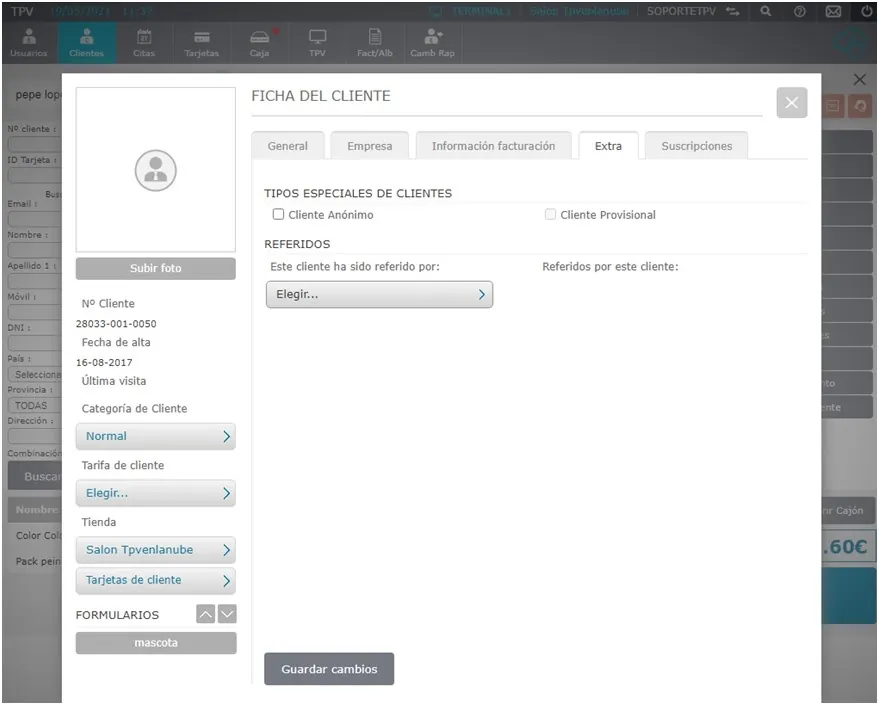
- Cuando venga un cliente recomendado por otro, dalo de alta en el TPV y, en la pestaña Extra de su ficha, elige en Este cliente ha sido referido por a la persona que le habló de ti.
- El cliente que te recomendó recibe un correo o un SMS, si los tienes configurados, con la promoción que ha conseguido gracias al cliente nuevo.
- Cuando ese cliente vuelva, pulsa Descuento en la ventana de pago y elige su promoción en la ventana Aplicar descuento.
Una ventaja de usar promociones en lugar de descuentos genéricos (del 5 %, del 10 %…) es que tienes informes para valorar cuánto influyen en tus ventas, como el informe de comisiones de referentes.
Promoción por cliente nuevo
Conseguir clientes nuevos cuesta, y fidelizarlos es más fácil si les envías una promoción al día siguiente de darse de alta. Por ejemplo: «Gracias por darte de alta como cliente. Vuelve a visitarnos entre el dd-mm-aaaa y el dd-mm-aaaa y te haremos un descuento del XX % en todos nuestros servicios».
Para crearla, elige Cliente nuevo en Tipo de promoción y sigue los pasos de Crear una promoción por canal.
Promoción por cliente dormido
TPVenlaNUBE clasifica a los clientes por su grado de fidelidad. Los que llevan más de 120 días sin comprar o han hecho menos de 3 compras en los últimos 12 meses son clientes dormidos. Con esta promoción los animas a volver a tu negocio. Por ejemplo: «Te echamos de menos. Ven a visitarnos antes del dd-mm-aaaa y te haremos un descuento del XX % en todos nuestros servicios».
Para crearla, elige Cliente dormido en Tipo de promoción y sigue los pasos de Crear una promoción por canal. Más información sobre esta clasificación en Tipologías de clientes.