El correo que configures aquí sirve para enviar newsletters y también para las promociones por canal.
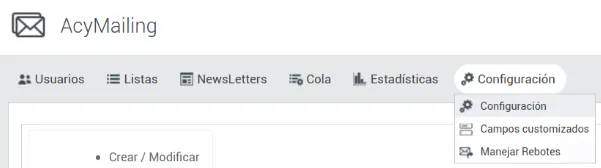
La configuración está en el administrador avanzado, en Panel de control TPV > Administración > Herramientas > Newsletters. Una vez ahí, pulsa Configuración.
Configurar la cuenta de rebotes
Los correos que fallan porque el destinatario no existe, porque tiene el buzón lleno, etc., se llaman rebotes. Para gestionarlos es obligatorio tener otra cuenta de correo, por ejemplo no-reply@mitienda.com, dedicada solo a seguir los correos fallidos de los boletines.
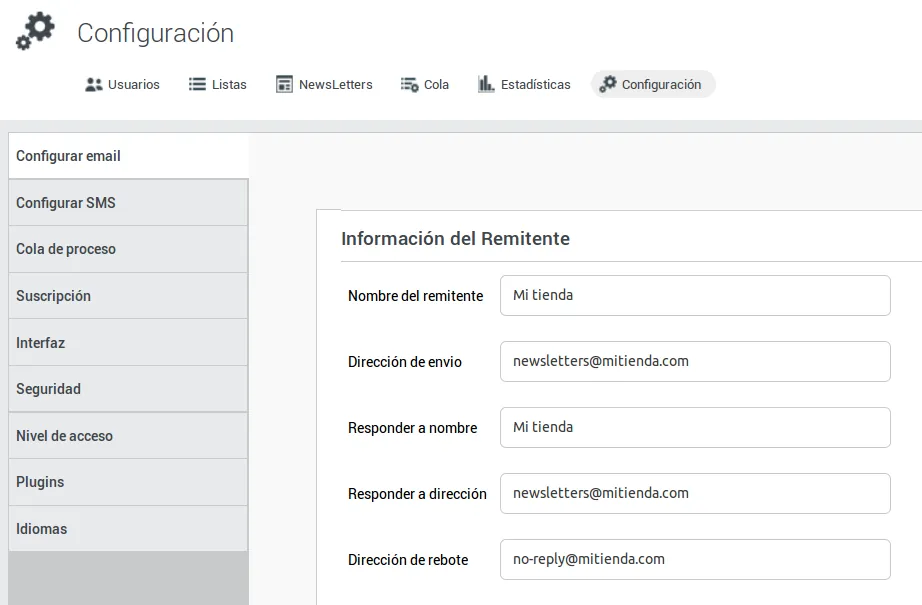
- En Componentes > Acymailing > Configuración, escribe la cuenta de rebotes en Dirección de rebote, dentro de Información del Remitente.
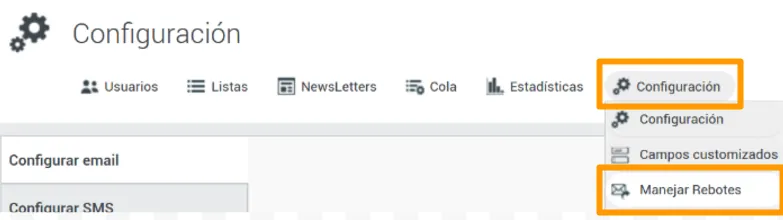
- Pulsa Configuración > Manejar Rebotes.
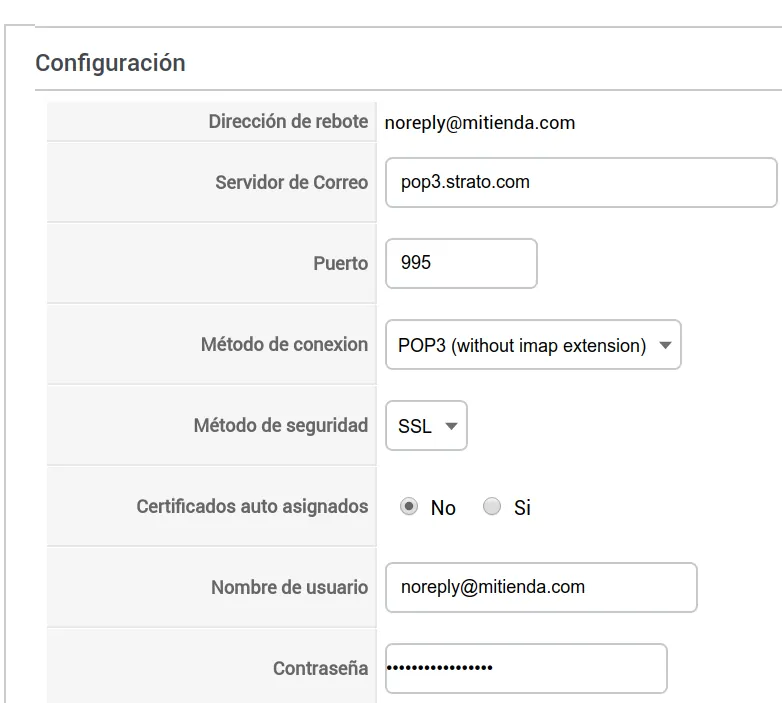
- Rellena el formulario con los datos que te dé tu proveedor del servidor de correo: el servidor de correo de entrada, el puerto, el método de conexión, el método de seguridad y el nombre de usuario y la contraseña de la cuenta de rebotes.
- Guarda los cambios.
Comprobar la cuenta de rebotes
Pulsa Proceso de rebotes, arriba a la derecha. El sistema hará una prueba de funcionamiento.
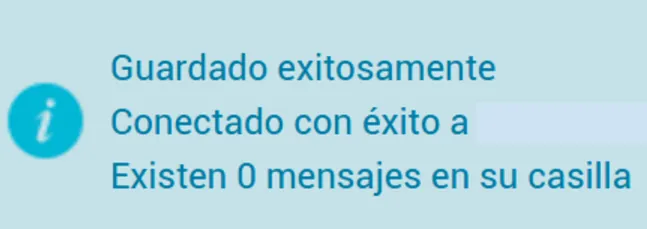
Cuando veas un mensaje como este, pasa al siguiente paso:
Configurar la cuenta de envío
La cuenta de envío es la que aparece como remitente de las newsletters, por ejemplo newsletters@mitienda.com. Tiene que ser una cuenta que administres tú, de la que conozcas los datos del servidor SMTP, y que uses solo para estos envíos.
- En Panel de control TPV > Administración > Herramientas > Newsletters, abre la configuración y rellena todos los datos de Información del Remitente.
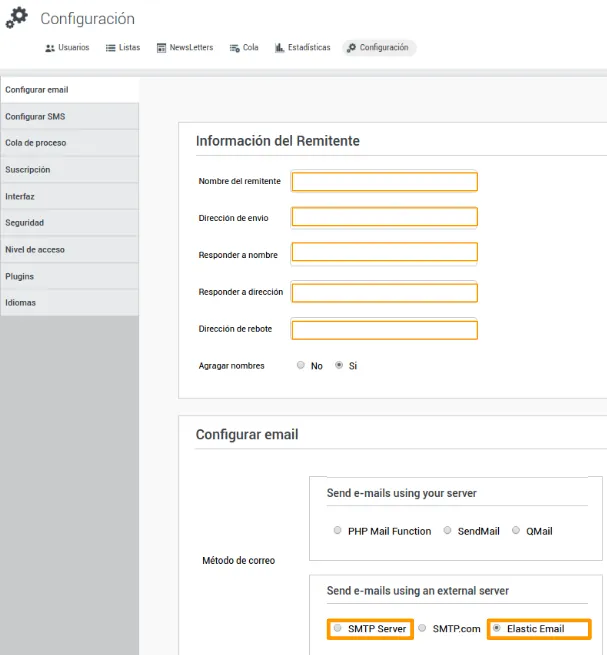
- En Método de correo, elige cómo se envían los correos: SMTP Server (tu servidor) o Elastic Email. Los dos son servidores externos a TPVenlaNUBE que controlas tú.
Con tu servidor SMTP
- Rellena todos los datos de Configuración de SMTP con la ayuda de tu proveedor de servicios de correo electrónico.
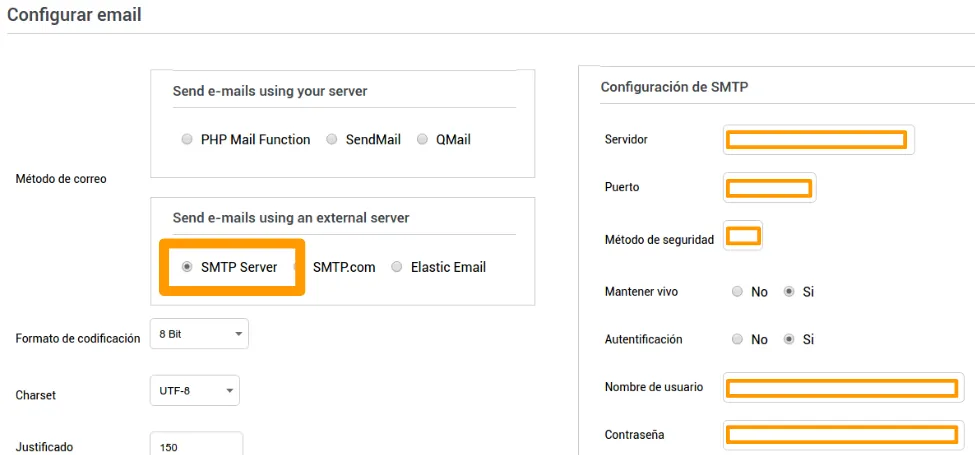
- Pulsa Aplicar, arriba a la derecha, y después envía un test.
Con Elastic Email
- Rellena los datos de tu cuenta de Elastic Email: Nombre de usuario y API Key. Si aún no la tienes, mira Crear una cuenta de Elastic Email.
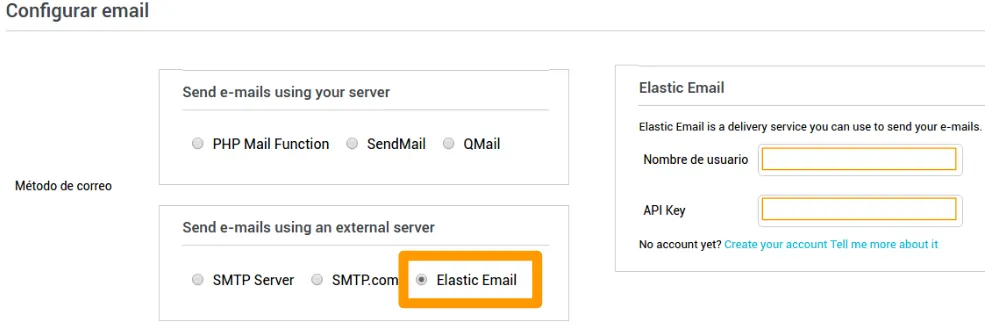
- Pulsa Aplicar, arriba a la derecha, y después envía un test.
Probar la configuración
Pulsa Enviar un test, arriba a la derecha.

Cuando aparezca un mensaje como este, la configuración está lista para enviar newsletters:

Pedir que activen el envío de correo
Cuando termines la configuración, avisa a soporte para que habilite el envío de correo en tu plataforma: escribe a soporte@tpvenlanube.com indicando el nombre de tu plataforma.
Crear una cuenta de Elastic Email
Como alternativa a enviar los correos con el servidor de tu empresa, puedes crear una cuenta gratuita en Elastic Email con tu correo habitual (puede ser de Gmail, por ejemplo). Sirve para:
- Las newsletters.
- Los correos de la tienda online: registro de clientes y confirmaciones de pedidos y citas.
- Las promociones por canal.
Con una cuenta gratuita de Elastic Email no se pueden enviar archivos adjuntos, así que, si quieres recibir informes programados, necesitas otro tipo de cuenta.
Para configurar tu plataforma con Elastic Email, crea la cuenta y envía sus datos SMTP y API a soporte, que se encarga de configurarla.
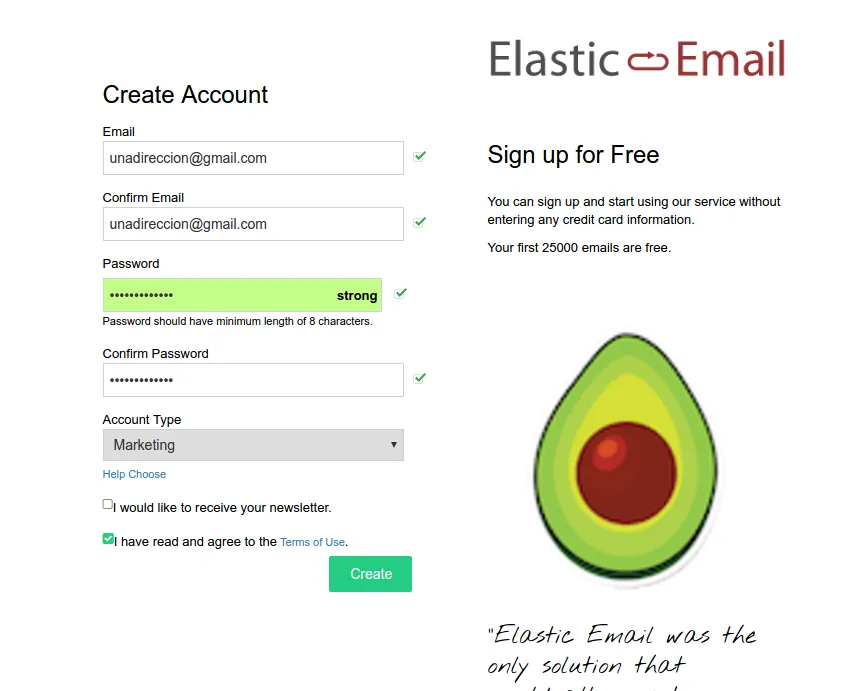
- Entra en elasticemail.com y pulsa el botón para registrarte (Sign up).
- Escribe tu correo y confírmalo, elige una contraseña para entrar en Elastic Email (no la de tu correo) y confírmala, acepta las condiciones de uso y pulsa Create.
- Abre tu correo: te habrá llegado un mensaje de Elastic Email para activar la cuenta. Pulsa el enlace y entrarás en tu cuenta de Elastic Email.
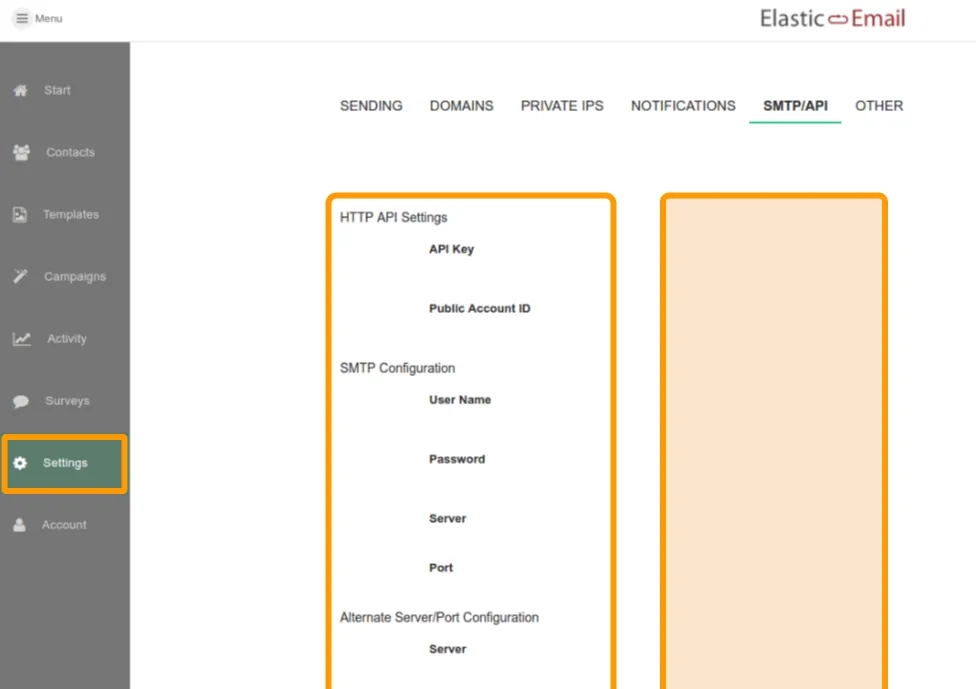
- Pulsa Settings (el icono del engranaje).
Datos que tienes que enviar a soporte
Copia estos datos en un correo y envíalo a soporte@tpvenlanube.com. Con ellos, soporte configurará tu plataforma.
- HTTP API Settings: API Key y Public Account ID.
- SMTP Configuration: User Name, Server, Password y Port.