Rentabilidad de clientes: informe detallado y agrupado
Para seguir lo que has vendido a todos tus clientes y su rentabilidad en un rango de fechas, consulta el informe de rentabilidad de clientes, en Informes > Rentabilidad > Clientes. Tiene dos opciones:
- Informe detallado: cada uno de los tickets de los clientes, con sus fechas y los códigos y nombres de los productos y servicios que compraron.
- Informe agrupado: sin el detalle de cada ticket, solo los totales.
Rentabilidad de clientes por día
Muestra los resultados de los tickets de venta que has hecho a tus clientes, por día y con el total del rango de fechas elegido. Está en Informes > Rentabilidad > Clientes > Por día.
Los filtros son:
- Las fechas desde y hasta.
- La tienda.
- Mostrar o no el producto maestro.
- Todos los clientes, solo los clientes nuevos o solo los clientes existentes.
Los datos del informe son:
- El número de clientes.
- El número de tickets.
- La venta sin impuestos.
- El coste.
- El beneficio.
- El ticket medio.
Listado de deudas de clientes
Muestra los clientes que han dejado pagos a deuda y que, por tanto, te deben dinero. Está en Informes > Generales > Listado de deudas de clientes.
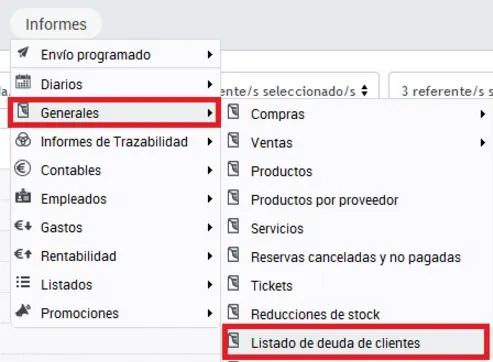
Arriba a la izquierda puedes elegir ver las deudas de todas las tiendas o de una en concreto, y tienes un buscador para encontrar a un cliente. El informe muestra, para cada cliente, sus datos de contacto, los tickets que tiene pendientes y su saldo.

Reservas canceladas y no pagadas
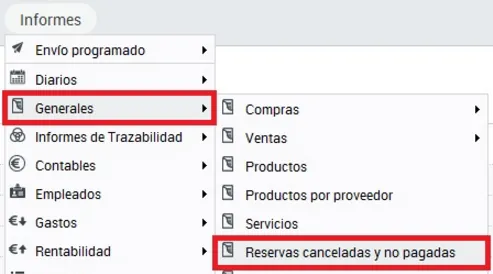
Está en el panel de control del administrador avanzado, en Informes > Generales > Reservas canceladas y no pagadas. Sirve para dos cosas.
Conocer por qué se cancelan las citas
Filtra por fechas y por tienda para ver los motivos de cancelación. Para cada cita cancelada verás:
- El día en que se canceló.
- El cliente que anuló la cita.
- El servicio que se iba a hacer.
- El empleado asignado a ese servicio.
- El estado actual del servicio.
- El empleado que canceló el servicio.
- El motivo de la cancelación.
Ver las citas futuras de cada empleado
Usa el filtro de citas Pendientes: elige el rango de fechas, la tienda y el empleado y pulsa Buscar. El informe te muestra cuándo tiene cada cita, con qué cliente y qué servicio.
Comisiones de clientes referentes
En TPVenlaNUBE, las personas que te traen clientes (referentes) pueden recibir una comisión por las compras de los clientes que te envían (referidos). Para ello se tienen que cumplir dos condiciones:
- El referente tiene que estar dado de alta como cliente de tu comercio y pertenecer a una categoría de cliente marcada como Receptor de comisiones. Es quien recibe las comisiones.
- El referido, cuyas compras generan las comisiones, tiene que estar dado de alta como cliente y tener seleccionado al referente en el campo Referido por.
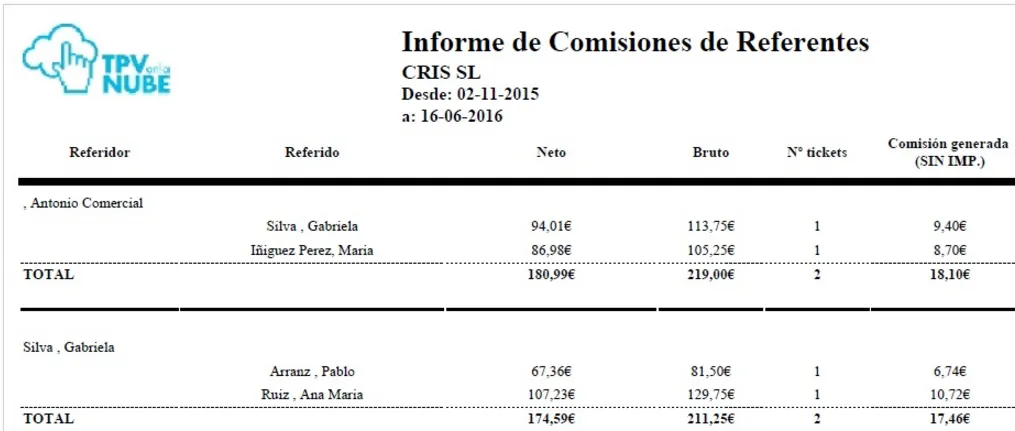
Cómo se da de alta a un referente: Cliente referente. Una vez creados la categoría de cliente receptora de comisiones y los referentes, y dados de alta los clientes referidos, el informe te dice qué clientes ha traído cada referente y qué comisiones ha generado. Todas las ventas de los clientes referidos quedan reflejadas en él.
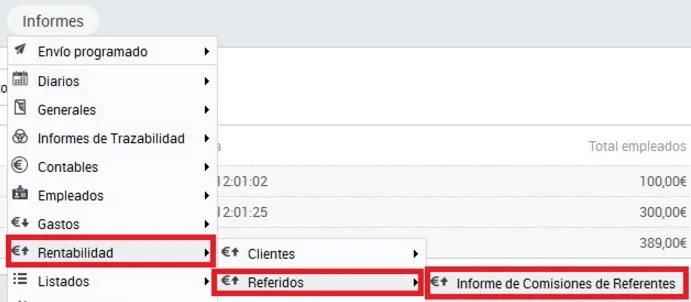
- En el administrador avanzado, ve a Informes > Rentabilidad > Referidos > Informe de comisiones de referentes.
- Aplica los filtros que necesites: las fechas, la tienda en la que se hizo la operación, la categoría de cliente y el referente (un desplegable con todos los que tienes dados de alta).
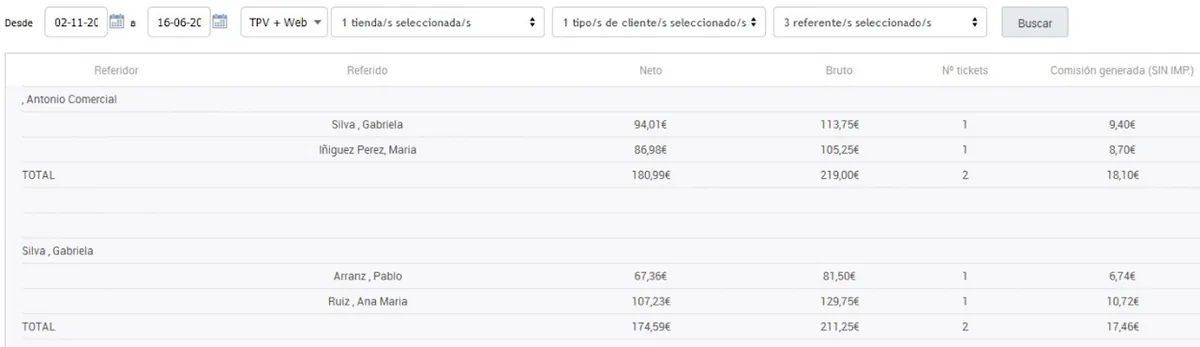
Puedes exportar el informe a PDF.