A diferencia de los empleados, los clientes se pueden crear en el propio TPV, además de en el administrador básico (el más sencillo) o en el avanzado.
Dar de alta un cliente desde el TPV
- Entra en tu TPV desde http://mi_tiendatpv.tpvenlanube.es (donde «mi_tienda» es el nombre de tu tienda) con tu usuario y tu contraseña.
- Pulsa el botón Clientes de la parte superior.
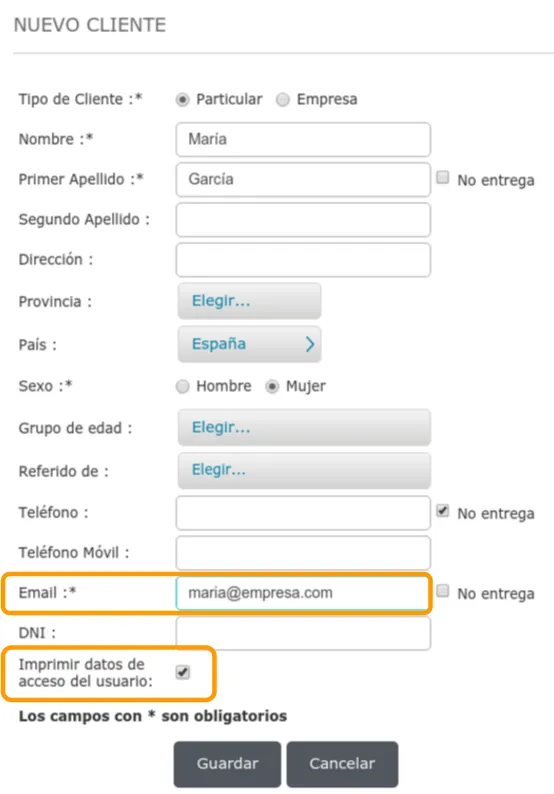
- En el menú de la derecha, pulsa Alta cliente. Se abre la ventana Nuevo cliente.
- Rellena al menos los campos con asterisco, que son obligatorios. Algunos de ellos se pueden dejar sin rellenar marcando No entrega, a su derecha.
- Pulsa Guardar.
Darle acceso a la tienda online
Un cliente del TPV también puede comprar en tu tienda online. Para ello, al darlo de alta:
- Registra su Email: le llegarán por ahí las confirmaciones de sus pedidos y citas online.
- Marca Imprimir datos de acceso del usuario.
- Pulsa Guardar. Sale un ticket con su usuario y su contraseña.
Dar de alta un cliente desde el administrador básico
- Entra en tu administrador básico con tu usuario y tu contraseña (su dirección está en Cómo acceder a tu cuenta).
- Pulsa Clientes.
- Pulsa Nuevo, en el margen derecho de la página.
- Rellena la ficha del cliente. Los campos con asterisco (*) son obligatorios; si el cliente no te da su correo electrónico, escribe una dirección de tu tienda, nunca la de otra persona: a ese correo pueden llegar avisos y promociones.
- Pulsa Guardar (guarda y te deja en la misma página) o Guardar y volver (guarda y vuelve al listado de clientes).
Dar de alta un cliente desde el administrador avanzado
- Entra en http://mi_tienda.tpvenlanube.es/administrator con un usuario que tenga permiso de acceso al administrador.
- Pulsa Clientes.
- Pulsa Añadir, arriba a la derecha.
- Rellena los datos del cliente y pulsa Guardar cambios, arriba a la derecha.
Anotar quién le ha recomendado
Si el nuevo cliente viene de parte de otra persona, registra esa relación al darlo de alta en el TPV, en el campo Referido de. Si no lo haces entonces, puedes hacerlo más adelante editando al cliente en el administrador avanzado, en el campo Referido por.
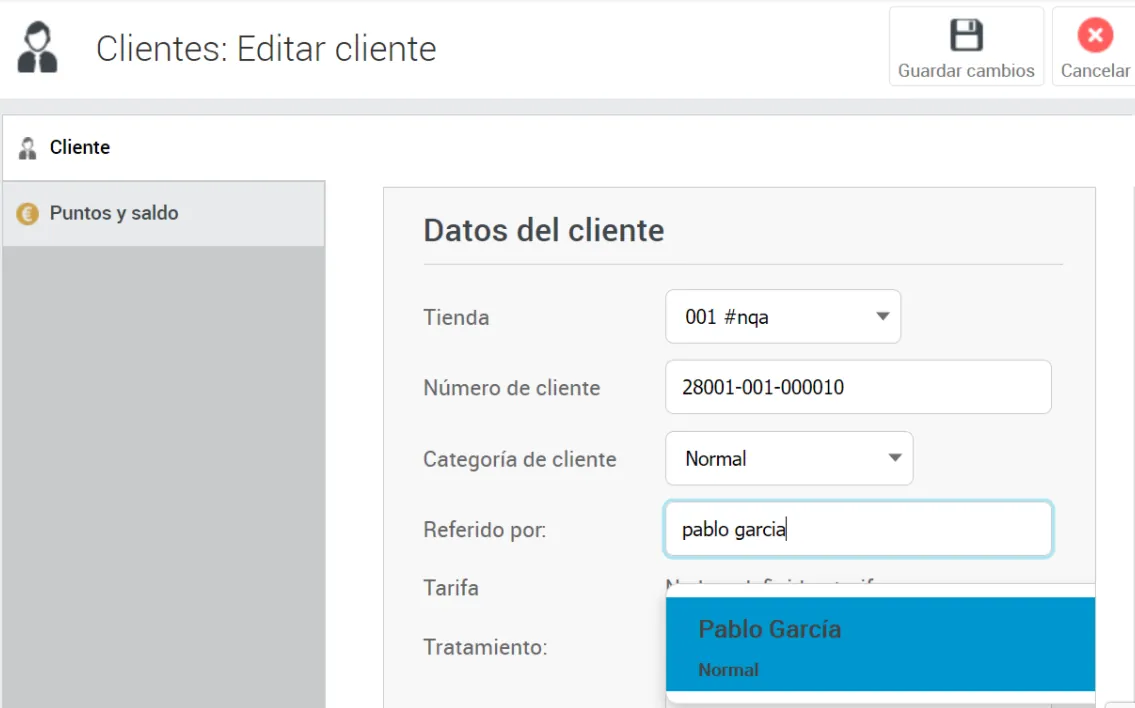
Así puedes pagar una comisión a quien te trae clientes: consulta Cliente referente.
Editar los datos de un cliente
Los datos de un cliente se cambian en las mismas pantallas en las que se da de alta:
- En el TPV: selecciona al cliente y pulsa Editar datos cliente, en el menú de clientes.
- En el administrador básico: en Clientes, pulsa el cliente que quieres modificar.
- En el administrador avanzado: en Clientes, pulsa el nombre del cliente.
Cambia los datos que quieras y guarda.