Para dar de alta un producto, crea antes su categoría y, en el administrador avanzado, ve a Catálogo > Productos, pulsa Añadir, rellena el nombre, los códigos, la categoría, el impuesto y el precio, y pulsa Guardar cambios. También puedes crearlo desde el administrador básico o, con permiso, desde el TPV.
Actualizada el 4 min de lectura
Antes de empezar: crea las categorías
Puedes dar de alta productos desde el administrador básico, desde el administrador avanzado y, con un permiso de empleado, desde el TPV. Antes de crear o importar productos, crea las categorías de productos de las que van a colgar y, si las usas, las marcas y los proveedores.
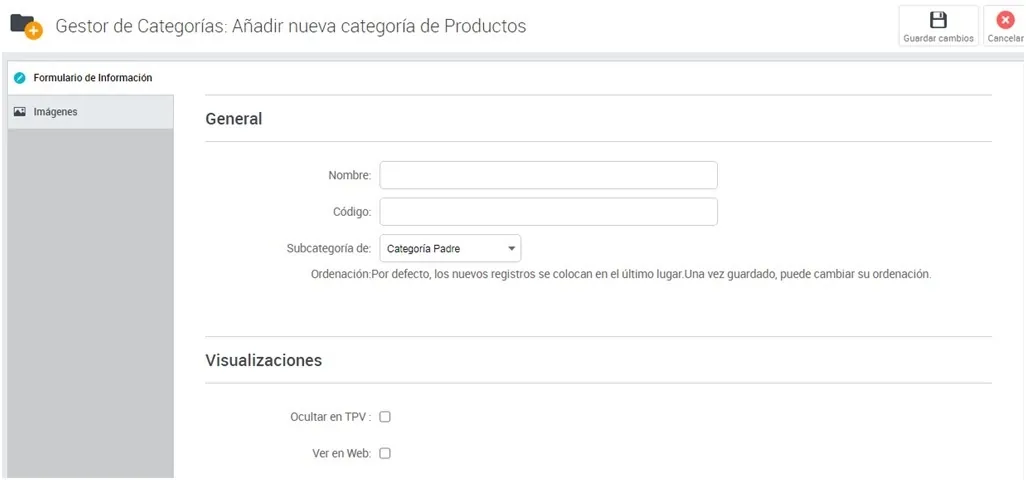
En el administrador avanzado, las categorías se crean en Catálogo > Categorías > Categorías de productos, con el botón Añadir de arriba a la derecha.
Crear un producto en el administrador básico
Es la forma más sencilla cuando tienes que crear varios productos.
Entra en el administrador básico desde http://mi_tiendaadmin.tpvenlanube.es (donde «mi_tienda» es el nombre de tu tienda) con tu usuario y tu contraseña.
Pulsa el botón Productos.
Si aún no tienes las categorías, entra en el submenú Categorías, pulsa Nuevo, rellena los campos y pulsa Guardar.
Entra en el submenú Listado y pulsa Nuevo.
Rellena los campos del formulario y pulsa Guardar.
Crear un producto en el administrador avanzado
Entra en el administrador avanzado desde http://mi_tienda.tpvenlanube.es/administrator con tu usuario y tu contraseña.
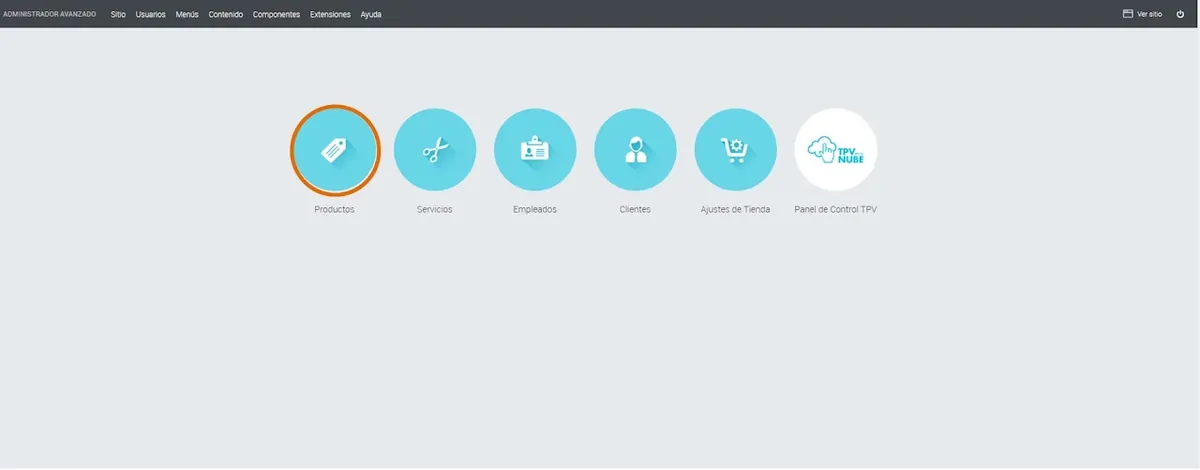
Pulsa el icono Productos de la pantalla de inicio.
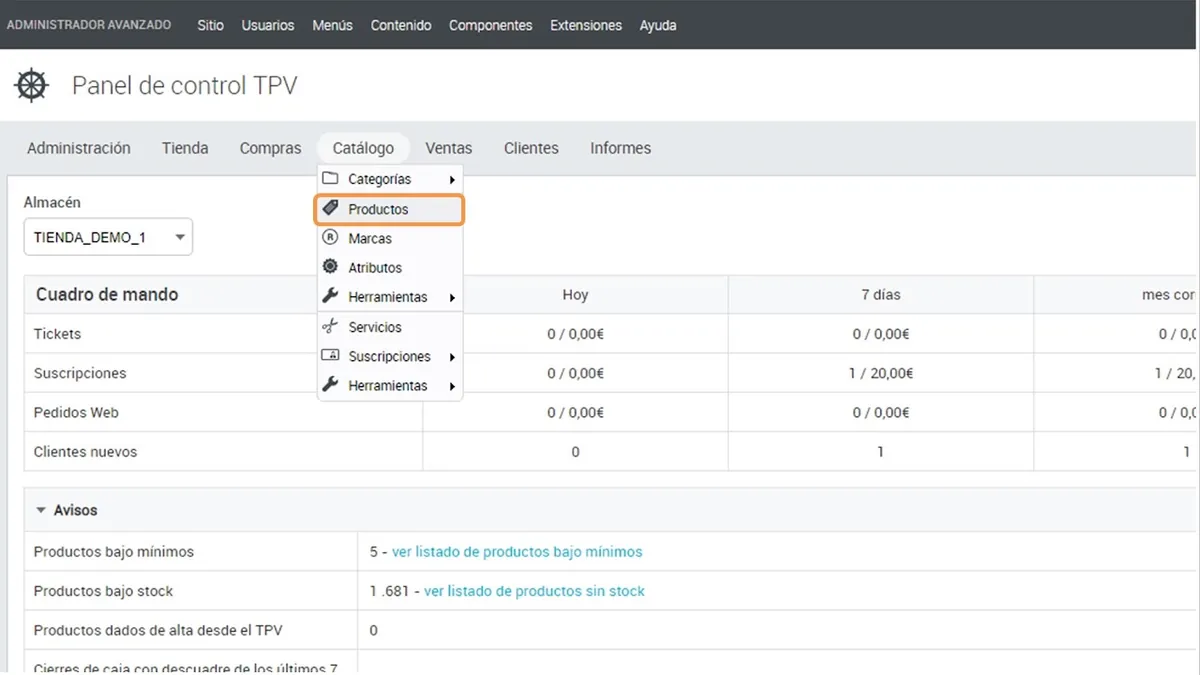
También puedes entrar desde el icono Panel de Control TPV, en el menú Catálogo > Productos.
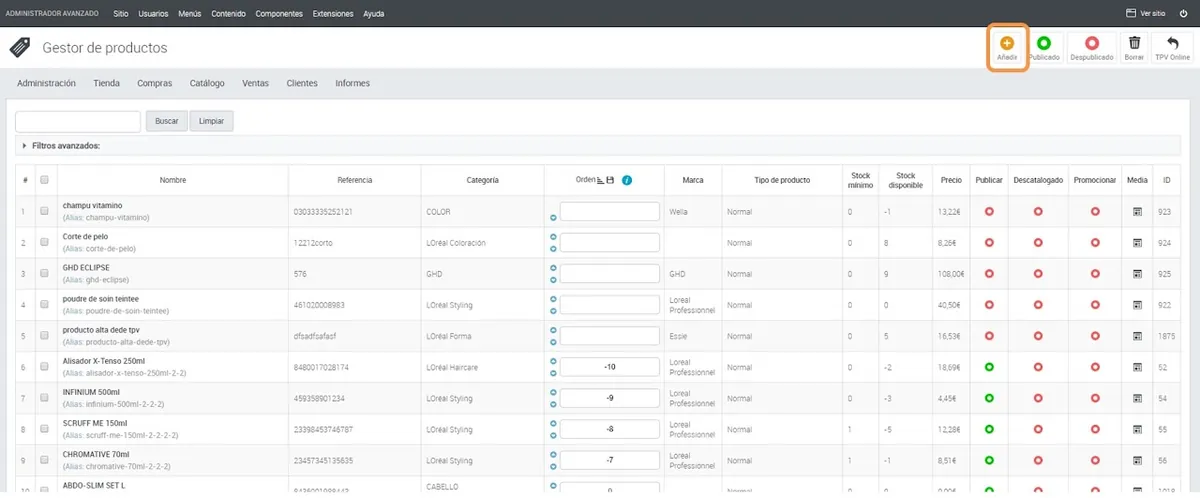
En el gestor de productos, pulsa Añadir, arriba a la derecha.
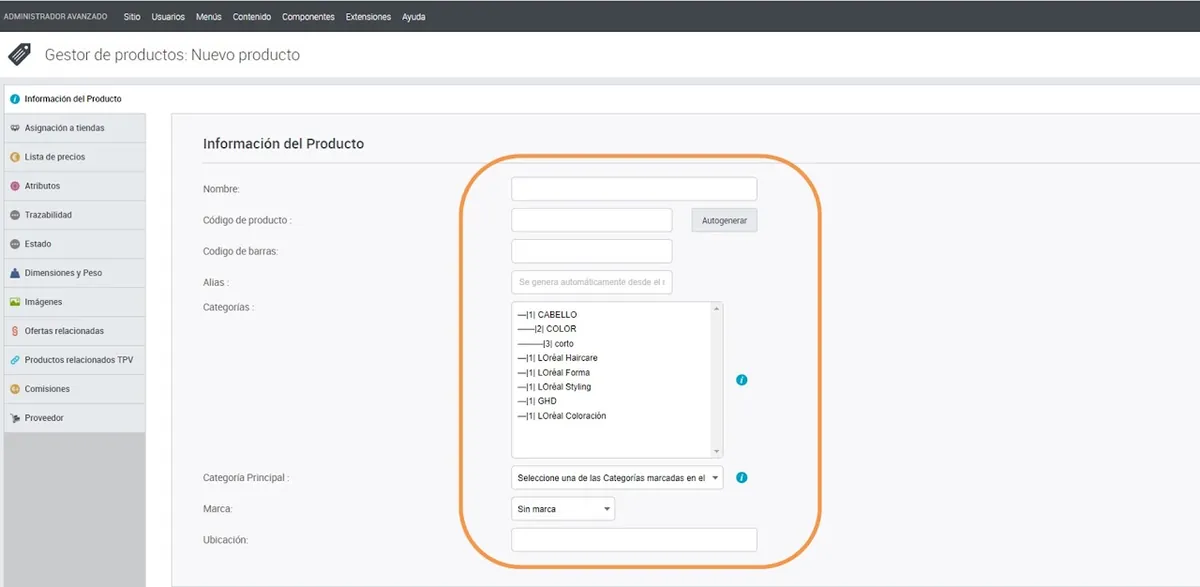
Rellena los datos del producto: el nombre, el código de producto, el código de barras, la categoría y la marca. El alias se genera solo. Para elegir varias categorías, mantén pulsada la tecla Ctrl mientras haces clic en ellas. Si tienes configurados los códigos automáticos, el botón Autogenerar escribe el código de producto por ti.
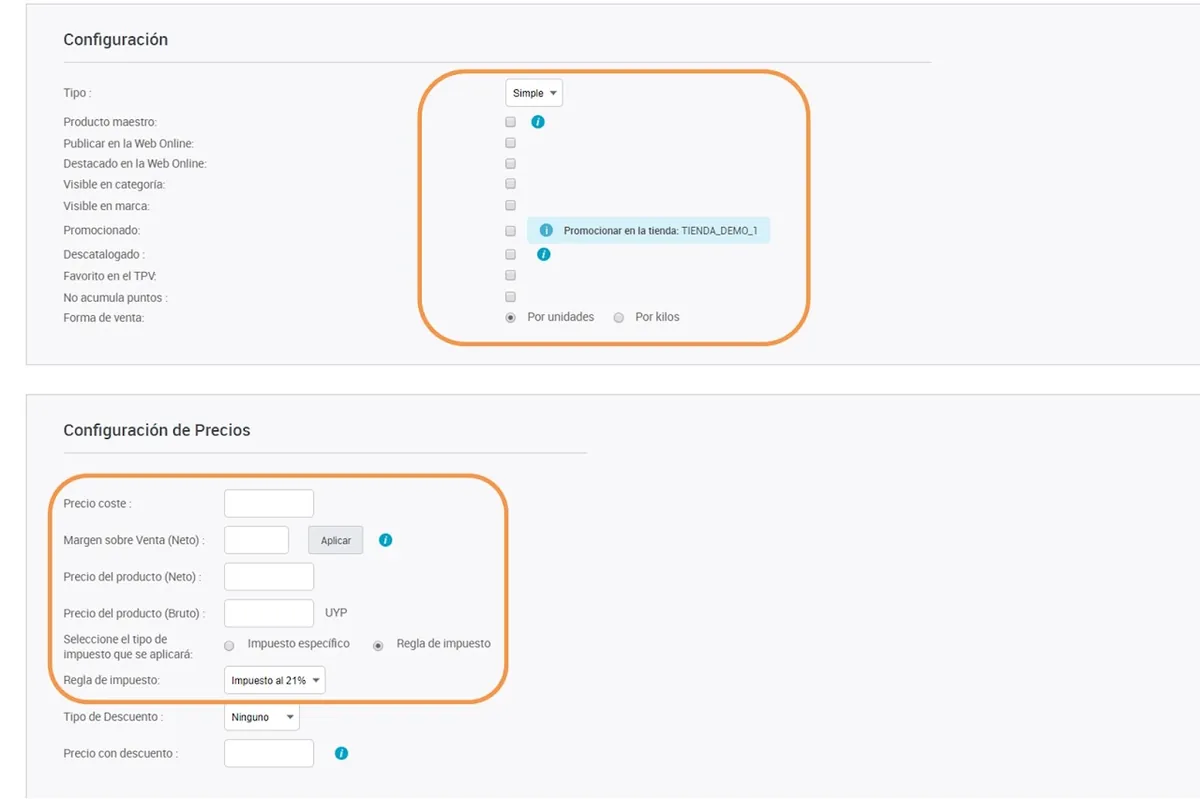
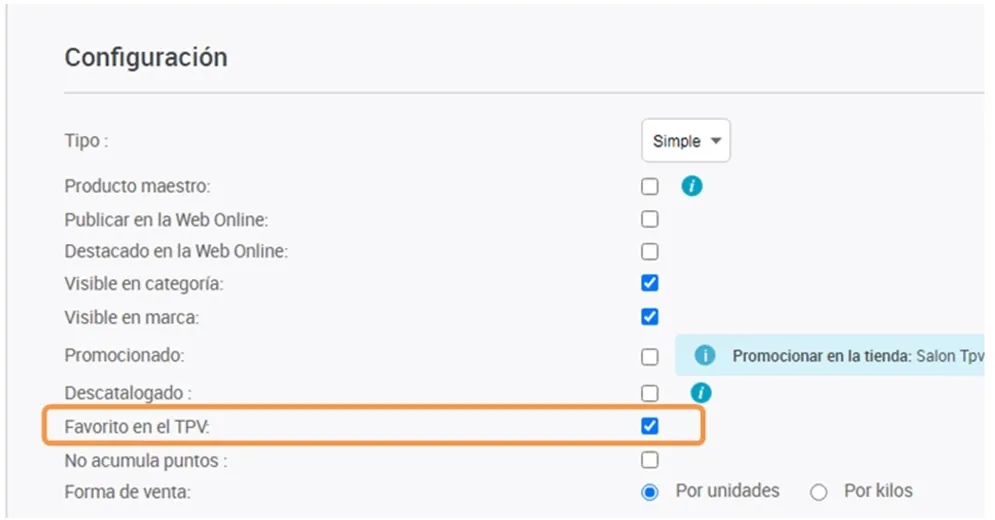
En el apartado Configuración, marca Visible en categoría y Visible en marca para que el producto se vea en el TPV. Ahí mismo puedes marcar No acumula puntos, para que no dé puntos al cliente; Favorito en el TPV, para tenerlo a mano, o Descatalogado, para que no aparezca en la lista de productos disponibles (consulta Descatalogar un producto o un servicio).
En Configuración de Precios, indica el impuesto, el precio de venta con impuestos en Precio del producto (Bruto) y el Precio coste.
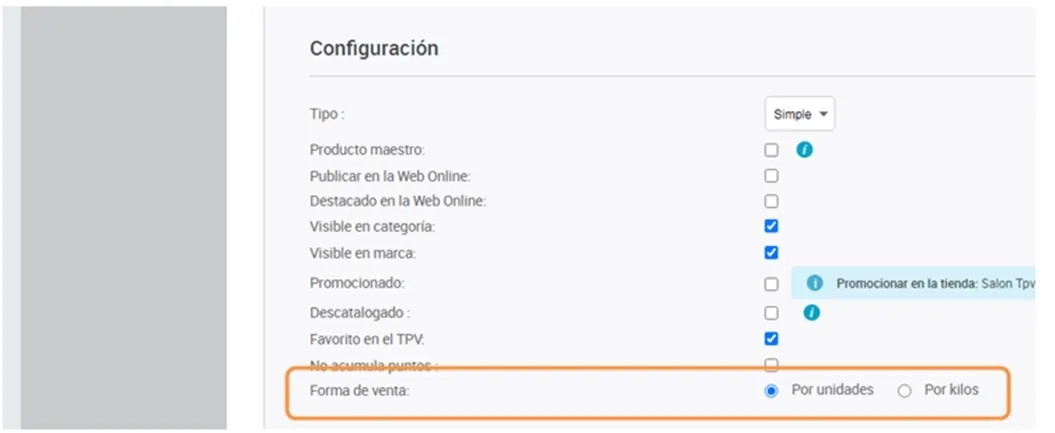
Los productos se crean por unidades. Si vendes alguno por peso:
En la ficha del producto del administrador avanzado, en Forma de venta, elige Por kilos.
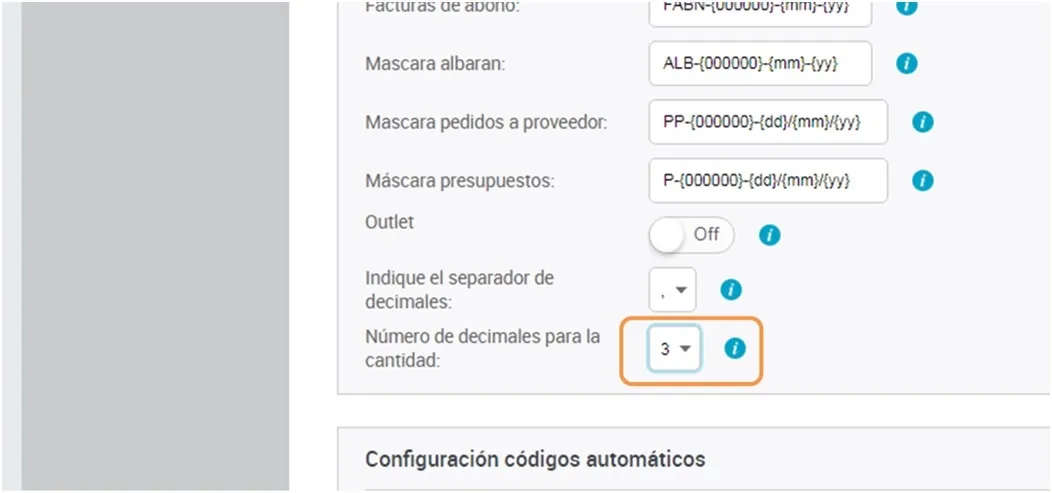
Comprueba que la tienda admite tres decimales en la cantidad: en Tienda > Editar tienda, pestaña Configuración de la tienda, el campo Número de decimales para la cantidad tiene que tener un 3.
Tener un producto a mano como favorito
Los productos favoritos aparecen nada más entrar en la pantalla del TPV, sin buscarlos ni navegar por las categorías. Márcalo en los que vendes a menudo:
Abre el producto en el administrador avanzado, al darlo de alta o al editarlo.
En la pestaña Información del Producto, apartado Configuración, marca Favorito en el TPV.
Pulsa Guardar cambios.
Asignar el producto a tus tiendas
Los productos se activan solos en la tienda principal. Si tienes más de una tienda, indica en cuáles tiene que estar disponible:
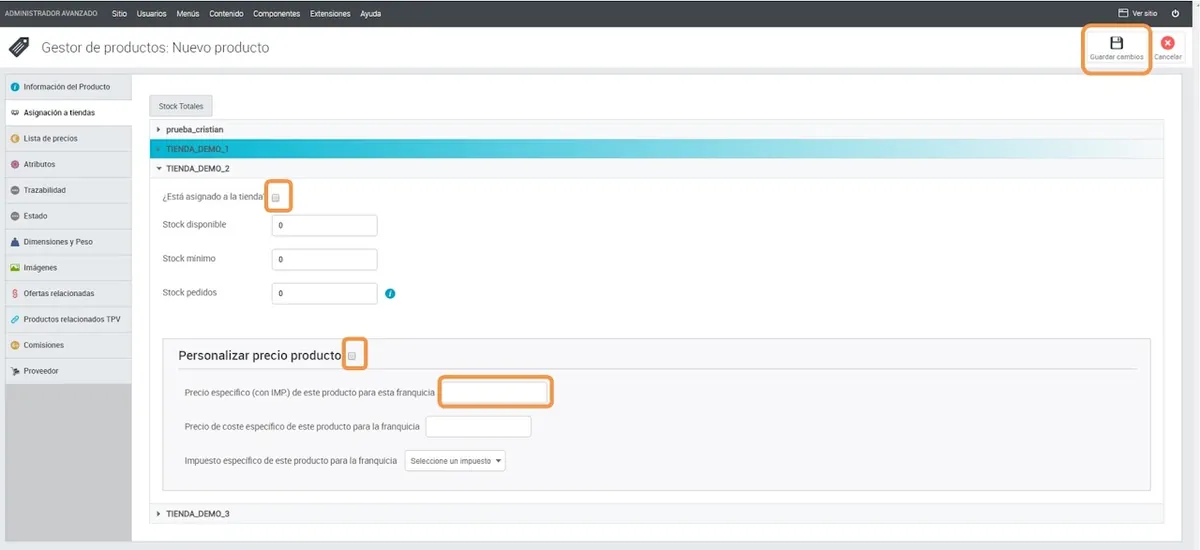
En la ficha del producto, entra en Asignación a tiendas, en el menú de la izquierda. Verás la lista de todas tus tiendas.
Despliega cada tienda en la que quieras el producto y marca ¿Está asignado a la tienda? En ese mismo apartado puedes cambiar su stock.
Si en una tienda el producto va a tener otro precio, marca Personalizar precio producto y escribe el precio con impuestos para esa tienda. Si hace falta, personaliza también el precio de coste y el impuesto.
Pulsa Guardar cambios, arriba a la derecha.
Dar de alta un producto desde el TPV
Crear productos desde el TPV debe ser una excepción, por ejemplo, cuando un empleado tiene que vender un producto que no está en el catálogo. Hacerlo a menudo es arriesgado, porque puede acabar en productos duplicados. Por eso, lo normal es que solo tenga este permiso un empleado, como el gerente o el encargado.
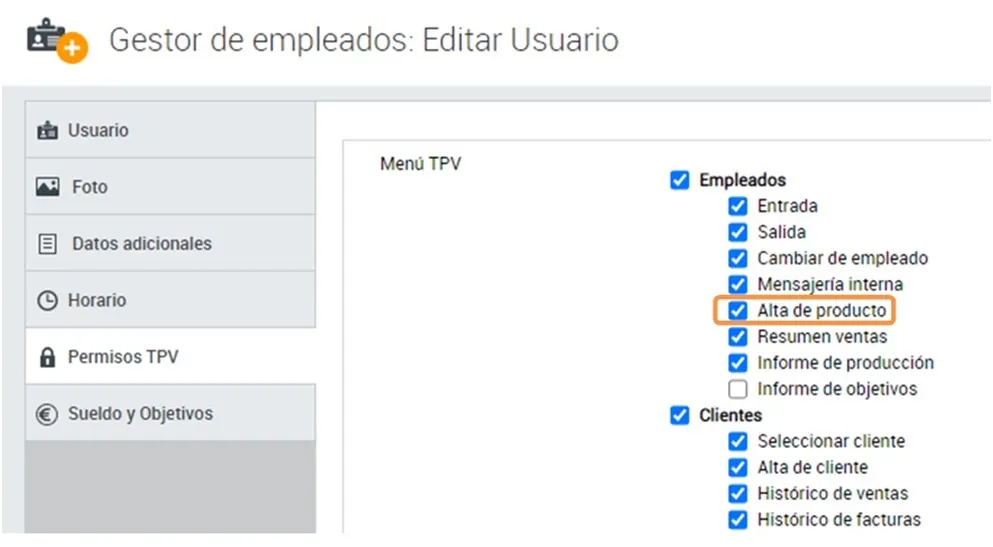
En el administrador, abre la ficha del empleado y, en la pestaña Permisos TPV, marca Alta de producto. Guarda los cambios. Si necesitas más detalle, consulta Permisos de los empleados en el TPV.
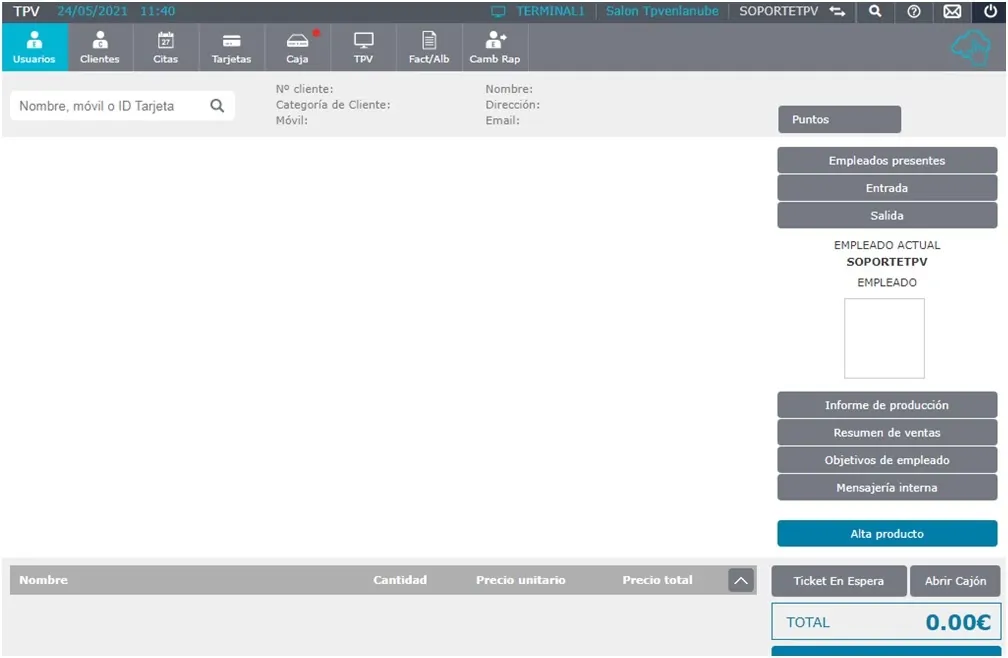
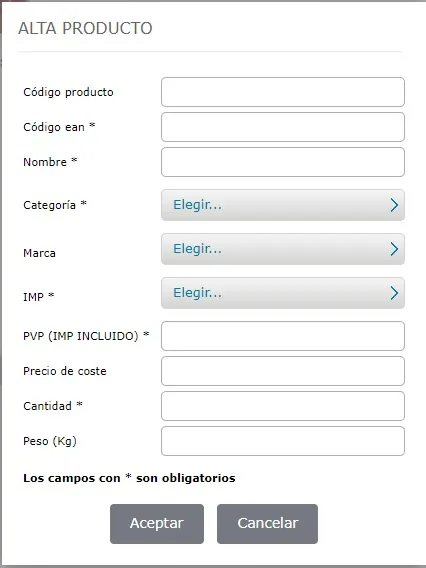
En el TPV, ese empleado tiene ahora el botón Alta producto entre sus opciones de empleado. Púlsalo.
Rellena los campos de la ventana (los marcados con * son obligatorios) y pulsa Aceptar.
Modificar un producto
Para cambiar los datos de un producto, ábrelo desde el listado de productos del administrador básico o del avanzado (en el avanzado, pulsando su nombre en el gestor de productos). Tiene los mismos campos que al darlo de alta: cambia lo que necesites y guarda los cambios.
Preguntas frecuentes
Preguntas frecuentes
¿Puedo dar de alta un producto desde el TPV?
Sí, pero solo como excepción: el empleado necesita el permiso Alta de producto, que se activa en la pestaña Permisos TPV de su ficha. El producto queda despublicado en la tienda online y no sale entre los favoritos hasta que lo editas en el administrador.
¿Cómo vendo un producto por peso?
Al darlo de alta en el administrador avanzado, elige Por kilos en Forma de venta. Además, en Tienda > Editar tienda, pestaña Configuración de la tienda, el Número de decimales para la cantidad tiene que ser 3.
¿Puede un producto tener un precio distinto en cada tienda?
Sí. En la ficha del producto, en Asignación a tiendas, marca Personalizar precio producto en la tienda que quieras y escribe su precio. En esa tienda no se aplicarán las listas de precios a ese producto.
¿Cómo doy de alta muchos productos a la vez?
Importándolos desde una hoja de Excel en el administrador, en lugar de crearlos uno a uno. Antes de importarlos, crea las categorías de las que van a colgar.
Organiza tu catálogo de TPVenlaNUBE en un árbol de categorías: créalas con su código, decide si se ven en el TPV y en la web, ordénalas y mueve productos.
Da de alta atributos como tallas y colores en TPVenlaNUBE y genera las combinaciones de cada producto con su código de barras, su stock y una predeterminada.
Importa tus productos en TPVenlaNUBE con la plantilla XLS: campos obligatorios, vista previa, asignación a varias tiendas y comprobación del resultado.
Soporte técnico
¿No encuentras lo que buscas?
De lunes a jueves de 9:00 a 18:00 y los viernes de 9:00 a 15:00 (hora de España). Si hace falta, te ayudamos por conexión remota.