Productos y servicios

Descatalogar un producto o un servicio

Para dejar de vender un producto o un servicio sin borrarlo, marca la casilla Descatalogado en el apartado Configuración de su ficha. Deja de aparecer en el TPV, en los inventarios y en los listados, pero sigue saliendo en los informes antiguos.

Actualizada el 1 min de lectura

Qué pasa al descatalogar

Usa la opción Descatalogado con los productos o servicios que ya no vendes. Un producto descatalogado:

  • Deja de aparecer en el TPV, en los inventarios, en el listado del gestor de productos o servicios y, por defecto, en las exportaciones.
  • Sigue apareciendo, con todo detalle, en los informes de fechas anteriores.
  • Sigue en la tienda online si está marcado como publicado.

Descatalogar un producto o un servicio

  1. Abre la ficha del producto o del servicio en el administrador avanzado.
  2. En el apartado Configuración, marca Descatalogado.
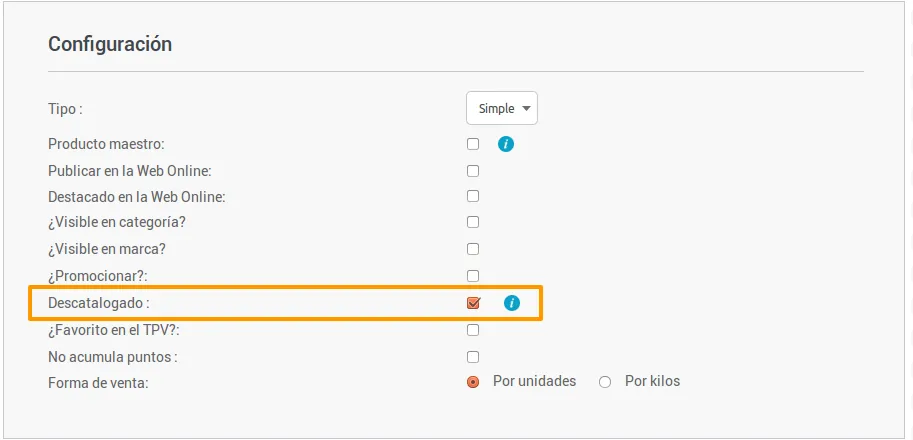
    Apartado Configuración de la ficha de producto con la casilla Descatalogado marcada
  3. Guarda los cambios.

También puedes descatalogar productos en bloque con una importación.

Ver los productos descatalogados

En el listado de productos del administrador avanzado, marca la casilla Muestra descatalogados.
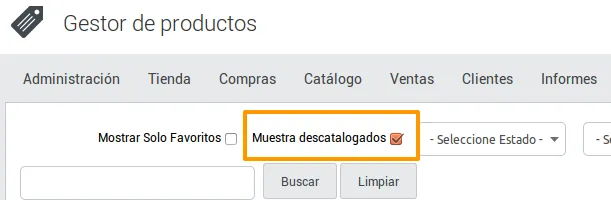
Listado de productos con la casilla Muestra descatalogados marcada

En el administrador básico, pulsa el botón Filtrar y elige una de estas opciones:

  • Ver todos (descatalogado + actual)
  • Ver solo actuales
  • Ver solo descatalogados
Listado de productos del administrador básico con el filtro abierto en Ver solo descatalogados

Preguntas frecuentes

Preguntas frecuentes

¿Un producto descatalogado sigue saliendo en los informes?

Sí. Los informes de fechas anteriores lo siguen mostrando con todo detalle. Lo que deja de verse es el producto en el TPV, en los inventarios, en el listado del gestor y, por defecto, en las exportaciones.

¿Cómo veo los productos descatalogados?

En el listado de productos del administrador avanzado, marca la casilla Muestra descatalogados. En el administrador básico, pulsa Filtrar y elige Ver solo descatalogados o Ver todos.

¿Desaparece también de la tienda online?

No, si está marcado como publicado: en ese caso, el producto descatalogado sigue apareciendo en la tienda online.

También te puede servir

  • Productos y servicios

    Dar de alta un producto

    Crea productos en TPVenlaNUBE desde el administrador básico, el avanzado o el TPV: datos, precio e impuesto, venta por kilos, favoritos y asignación a tiendas.

  • Importar y exportar datos

    Actualizar precios y otros datos en bloque

    Cambia en bloque los precios u otros datos de tus productos en TPVenlaNUBE: expórtalos, edita el Excel y vuelve a importarlo con su campo identificador.

  • Tiendas y configuración

    Quitar todos los productos de una tienda

    Quita de una vez todos los productos de una tienda desde Compras > Almacén > Ver Stock, en el administrador avanzado, para que dejen de estar disponibles.

Soporte técnico

¿No encuentras lo que buscas?

De lunes a jueves de 9:00 a 18:00 y los viernes de 9:00 a 15:00 (hora de España). Si hace falta, te ayudamos por conexión remota.
