Importar y exportar datos

Importar productos desde un Excel

Para importar productos, ve en el administrador avanzado a Administración > Herramientas > Importación > Productos, descarga la plantilla, rellena al menos Código producto, EAN producto, Nombre producto y Cod. Categoría, súbela y pulsa Comenzar importación.

Actualizada el 2 min de lectura

Abrir la importación de productos

  1. En el Panel de control TPV del administrador avanzado, ve a Administración > Herramientas > Importación.
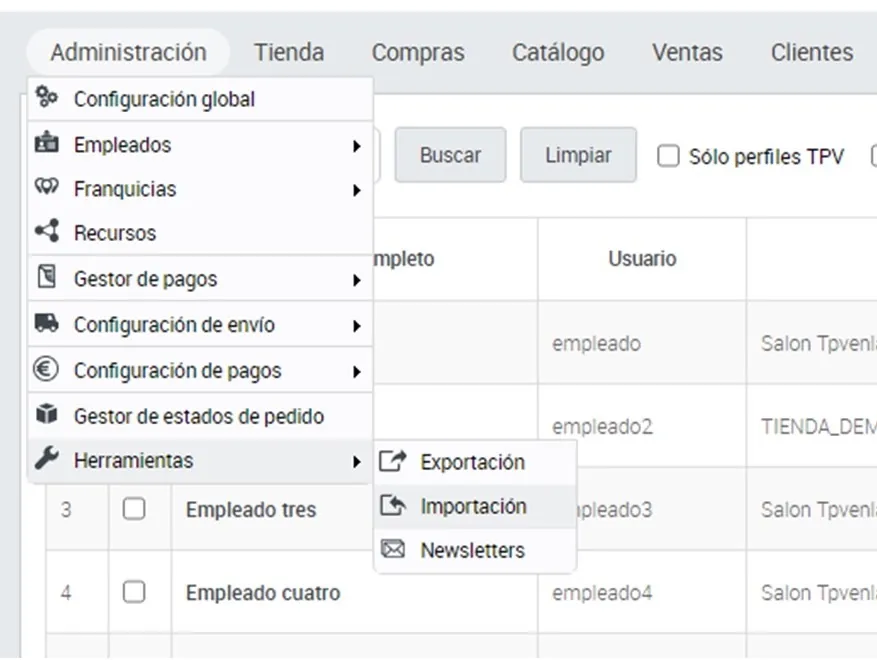
    Menú Administración del Panel de control TPV con Herramientas desplegado y la opción Importación
  2. En el gestor de importaciones, pulsa Productos.
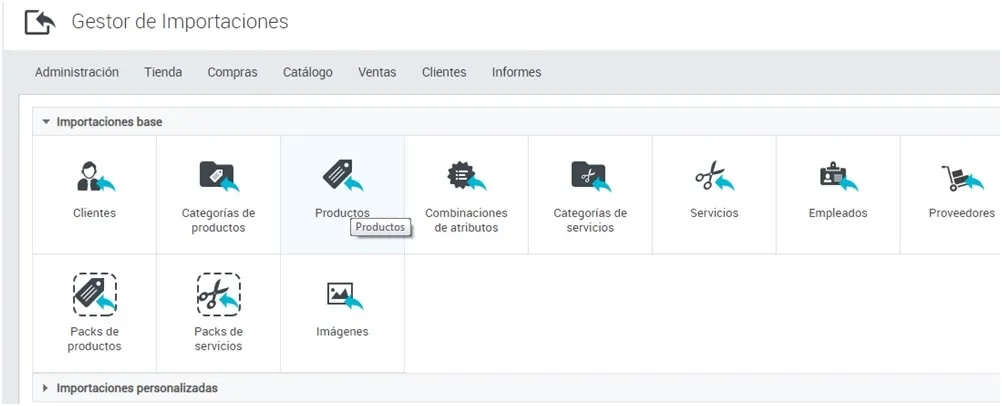
    Gestor de importaciones con el botón Productos entre los tipos de datos que se pueden importar

Descargar la plantilla: los campos obligatorios

Si es tu primera importación, es importante que descargues el modelo XLS con los campos obligatorios. Son estos:

CampoQué es
Código productoEl código del producto. Puede ser el mismo que el EAN.
EAN productoEl código de barras del producto.
Nombre productoEl nombre del producto.
Cod. CategoríaEl código de la categoría (familia) a la que pertenece el producto. Las categorías tienen que estar creadas antes.

En la primera importación también conviene rellenar PVP, Impuesto, Precio coste y Stock disponible.

Abre el archivo, escribe los datos de tus productos y, cuando esté todo bien, guárdalo con el mismo formato .xls.

Subir el archivo

  1. En el paso 2, selecciona tu archivo y súbelo.
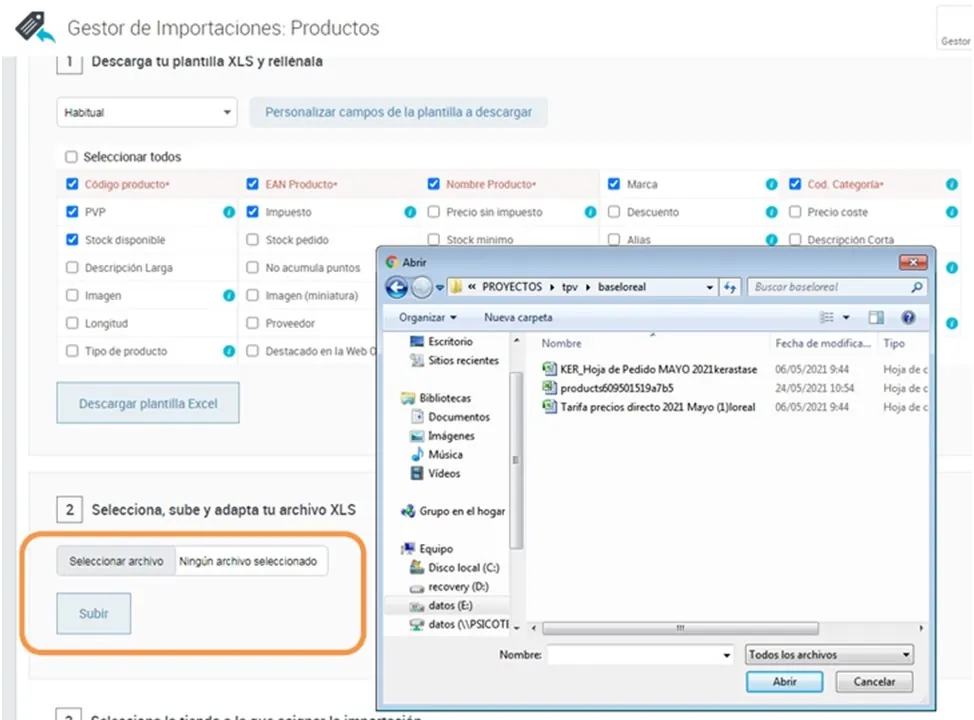
    Paso 2 Selecciona, sube y adapta tu archivo XLS con los botones Seleccionar archivo y Subir resaltados
  2. Revisa la vista previa, que muestra los nombres de los campos y los dos primeros registros de tu archivo.
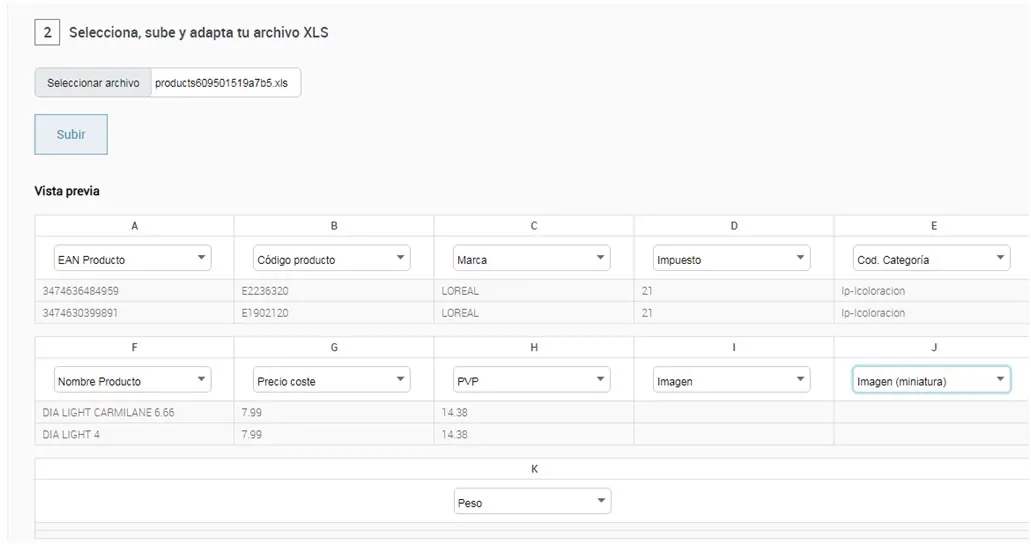
    Vista previa de la importación con los campos del archivo y sus dos primeros productos

Elegir la tienda y comenzar la importación

En el paso 3, elige la tienda a la que asignas los productos. Por defecto aparece la tienda a la que estás asignado.

Si tienes más de una tienda, puedes hacer que los productos aparezcan en el catálogo de todas:

  1. En Almacén, deja el primero con el que empezaste en el sistema. Normalmente se llama como tu plataforma, «Almacén principal» o algo parecido.
  2. Marca Asignar stock a múltiples tiendas.
  3. Selecciona todas las tiendas en las que quieras tener los productos, manteniendo pulsada la tecla Ctrl.

Por último, pulsa Comenzar importación.
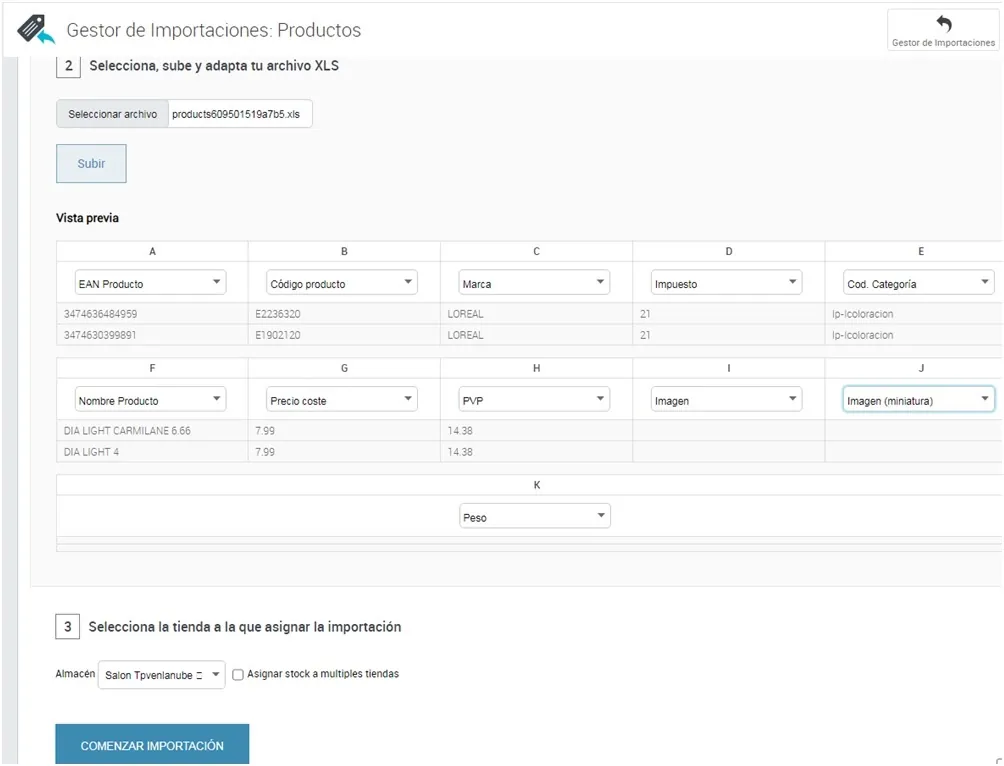
Paso 3 de la importación con el selector Almacén, la casilla Asignar stock a múltiples tiendas y el botón Comenzar importación

Comprobar el resultado

El sistema empieza a añadir los productos a tu catálogo y muestra el Estado de la importación:

  • Total a procesar es el número de filas de tu archivo.
  • Con productos nuevos, el proceso termina cuando Importados llega a la misma cifra que Total a procesar y aparece el mensaje La importación se realizó con éxito.
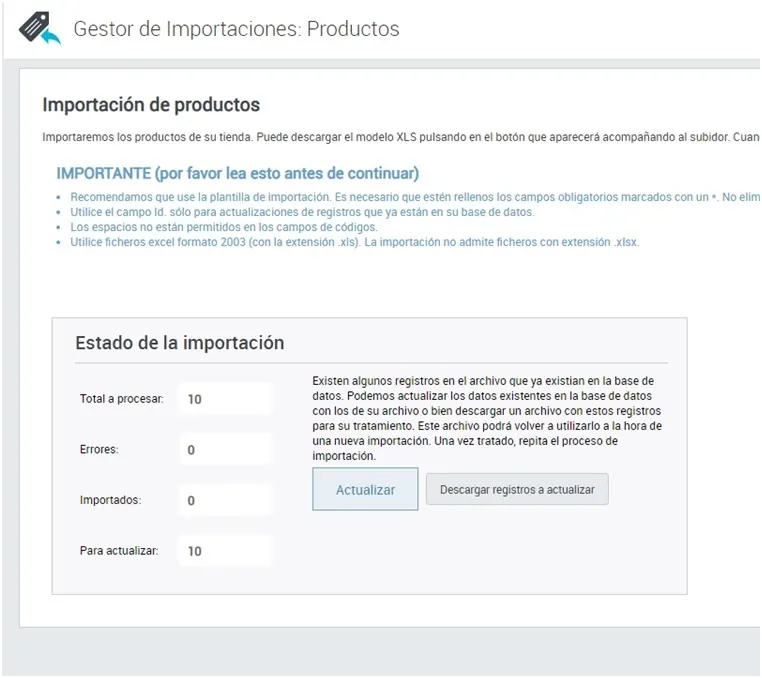
Estado de la importación con Total a procesar, Errores, Importados y Para actualizar, y el botón Actualizar
En este ejemplo, los diez productos del archivo ya existían y el sistema propone actualizarlos.

Desde ese momento, los productos nuevos ya están en tu catálogo.

Preguntas frecuentes

Preguntas frecuentes

¿Qué campos son obligatorios para importar productos?

Código producto (puede ser el mismo que el EAN), EAN producto (el código de barras), Nombre producto y Cod. Categoría, que es el código de una categoría ya creada.

¿Puedo importar los productos en varias tiendas a la vez?

Sí. En el paso 3, deja en Almacén el almacén principal, marca «Asignar stock a múltiples tiendas» y selecciona todas las tiendas manteniendo pulsada la tecla Control.

¿Cómo sé que la importación ha terminado bien?

En el estado de la importación, «Importados» llega a la misma cifra que «Total a procesar», que es el número de filas del archivo, y aparece el mensaje «La importación se realizó con éxito».

También te puede servir

  • Importar y exportar datos

    Errores al importar y cómo evitarlos

    Revisa esta lista antes de importar en TPVenlaNUBE: campos obligatorios, archivo .xls sin formatos, códigos sin espacios ni caracteres especiales y máximo 2 MB.

  • Importar y exportar datos

    Importar tallas y colores (combinaciones de atributos)

    Crea en bloque las tallas, los colores y las demás combinaciones de atributos de productos ya creados en TPVenlaNUBE con la plantilla de importación XLS.

  • Importar y exportar datos

    Actualizar precios y otros datos en bloque

    Cambia en bloque los precios u otros datos de tus productos en TPVenlaNUBE: expórtalos, edita el Excel y vuelve a importarlo con su campo identificador.

Soporte técnico

¿No encuentras lo que buscas?

De lunes a jueves de 9:00 a 18:00 y los viernes de 9:00 a 15:00 (hora de España). Si hace falta, te ayudamos por conexión remota.