Dar de alta un proveedor
En TPVenlaNUBE puedes registrar a tus proveedores, gestionar sus formas y condiciones de pago y consultar sus facturas y los vencimientos de esas facturas.
- En el administrador avanzado, ve a Compras > Proveedores.
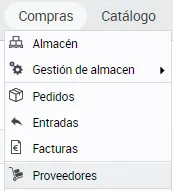
- Pulsa Añadir.

- Rellena los datos del proveedor.
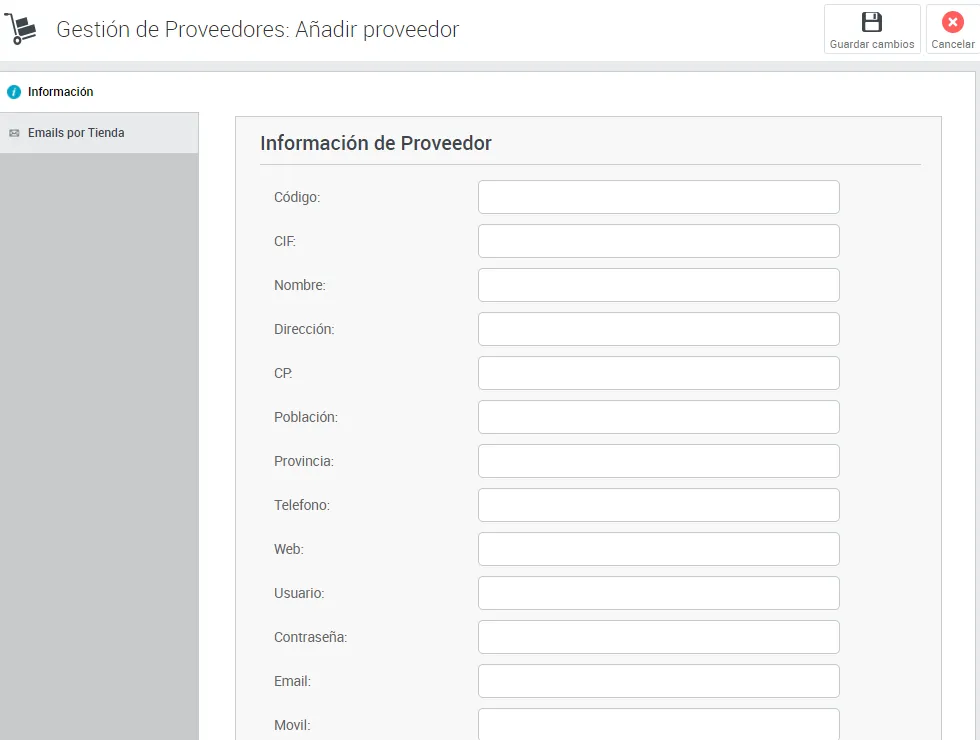
- Pulsa Guardar cambios.
El proveedor aparece en el gestor de proveedores.
Asignar productos a un proveedor
Puedes asignar los productos a sus proveedores de dos maneras: desde la ficha de cada producto o con una importación.
Desde la ficha del producto
- Ve a Catálogo > Productos y abre un producto, o crea uno nuevo.
- Cuando ya tienes proveedores dados de alta, la ficha muestra la pestaña Proveedor: elige en ella el proveedor del producto.
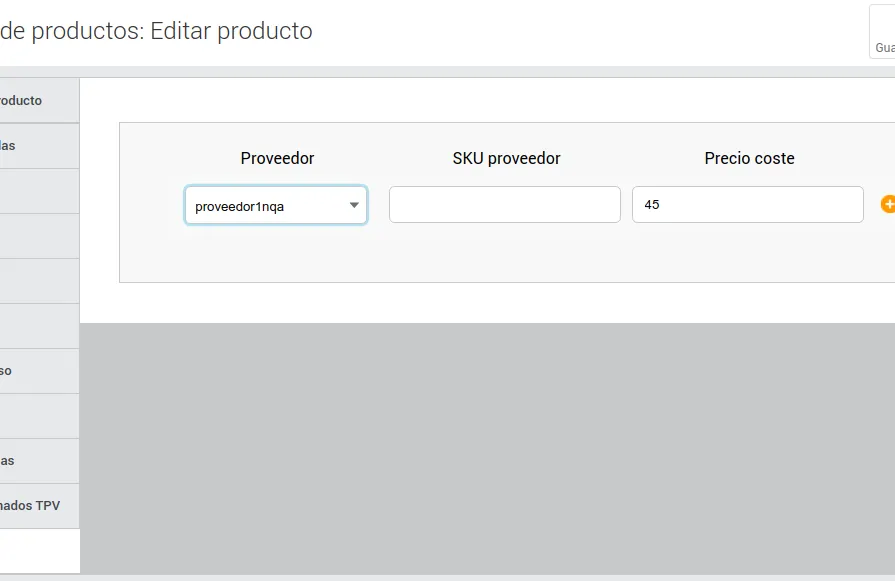
- Pulsa Guardar cambios.
Con una importación
Una de las columnas del modelo de importación es Proveedor. Al importar productos nuevos o al actualizar los que ya tienes, indica en esa columna el proveedor de cada producto. Lo tienes explicado en Importar datos desde un Excel.
Crear las formas de pago
Las formas y las condiciones de pago se configuran en Administración > Gestor de pagos.
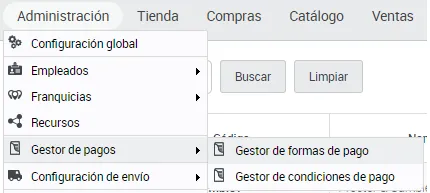
- Elige Gestor de formas de pago.
- Pulsa Añadir.

- Escribe un nombre (por ejemplo, «Transferencia») y elige el método de pago (por ejemplo, «Transferencia bancaria»).
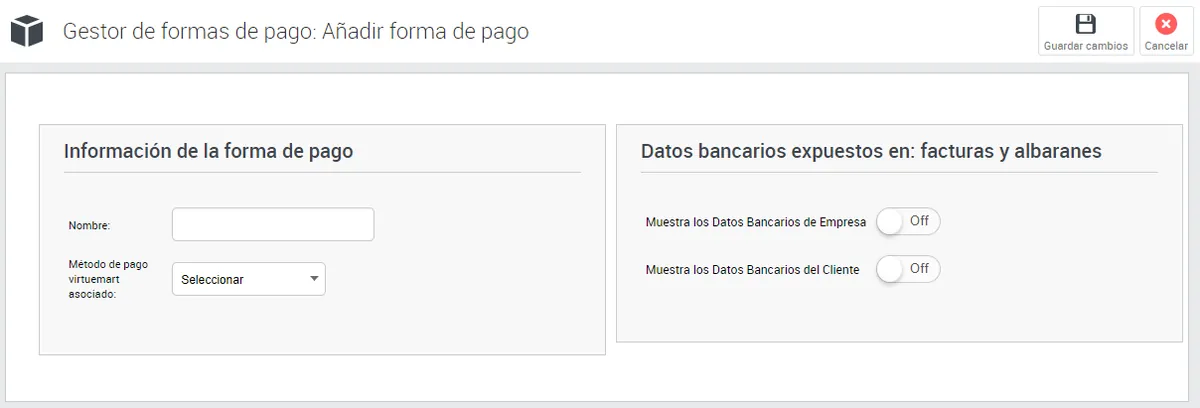
- Pulsa Guardar cambios.
La forma de pago aparece en el gestor de formas de pago, en el formulario de proveedores y en el de tipos de clientes profesionales.
Crear las condiciones de pago
Las condiciones de pago indican en qué plazos se paga: al contado, a 30, 60 y 90 días…
- En Administración > Gestor de pagos, elige Gestor de condiciones de pago.
- Pulsa Añadir.

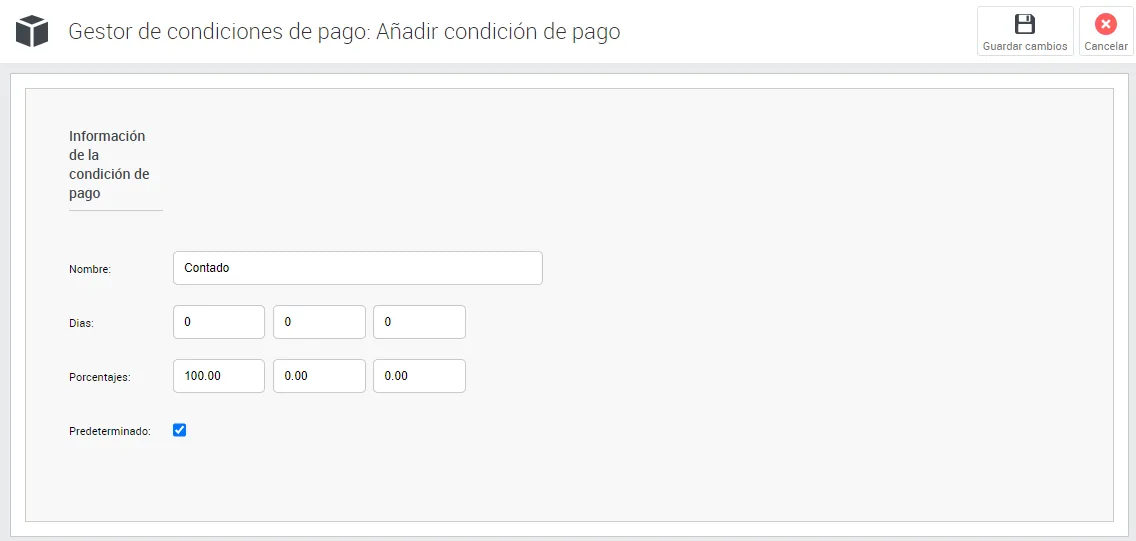
- Escribe un nombre y, en Días y Porcentajes, los días y el porcentaje que se paga en cada plazo.
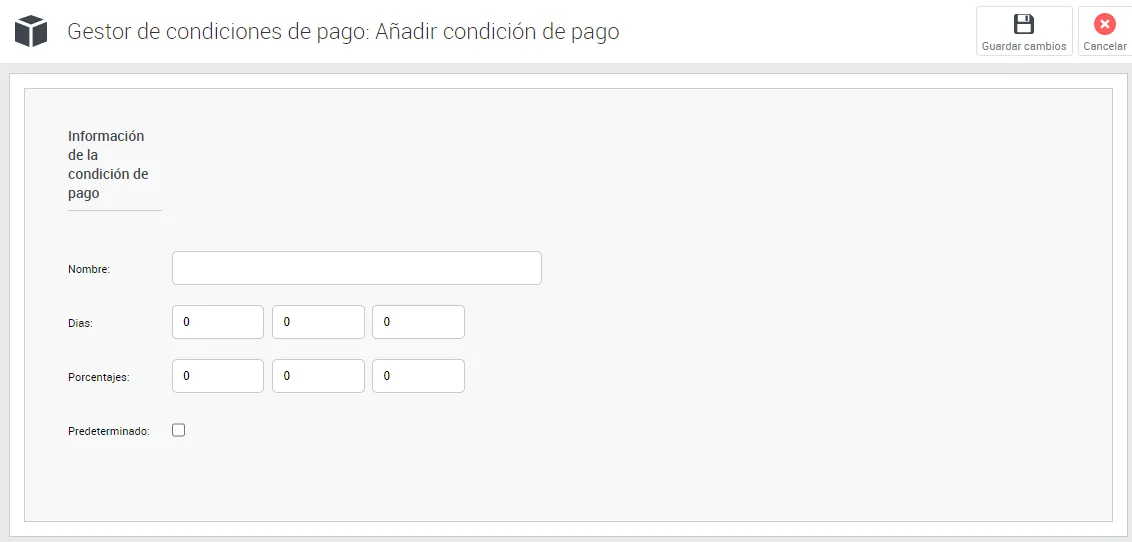
- Si es la primera condición de pago que creas, marca Predeterminado.
- Pulsa Guardar cambios.
Por ejemplo, una condición «Contado» lleva 0 días y los porcentajes 100, 0 y 0: todo se paga de una vez.
La condición aparece en el gestor de condiciones de pago, en el formulario de proveedores y en el de tipos de clientes profesionales.
Registrar las facturas del proveedor
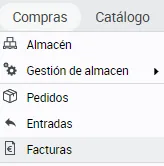
- Ve a Compras > Facturas.
- Pulsa Añadir.

- Rellena los datos de la factura.
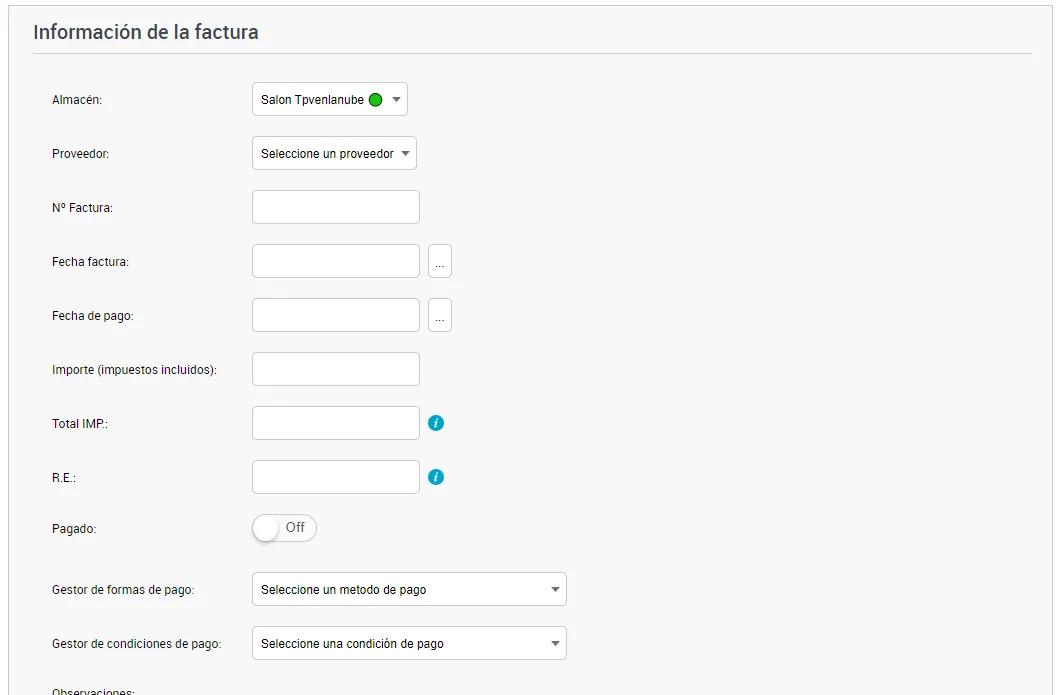
- Pulsa Guardar cambios.
La factura aparece en el gestor de facturas de proveedores. Tienes más detalles en Registrar las facturas de tus proveedores.
Informes con las facturas de proveedores
Las facturas de tus proveedores aparecen en varios informes. Los encontrarás en Informes > Gastos, en el administrador avanzado.