Productos y servicios

Generar códigos automáticos de productos y servicios

Cada producto y cada servicio necesita un código único. Para que TPVenlaNUBE los genere solos, escribe una máscara en Tienda > Editar tienda, pestaña Configuración de la tienda, sección Configuración códigos automáticos; después, al crear el producto, pulsa Autogenerar.

Actualizada el 1 min de lectura

Formas de asignar los códigos

Los códigos de los productos y servicios se pueden escribir a mano, importar desde un listado que ya tengas o generar de forma automática y correlativa a partir de una máscara.

Configurar la máscara de los códigos

  1. En el panel de control del administrador avanzado, ve a Tienda > Editar tienda.
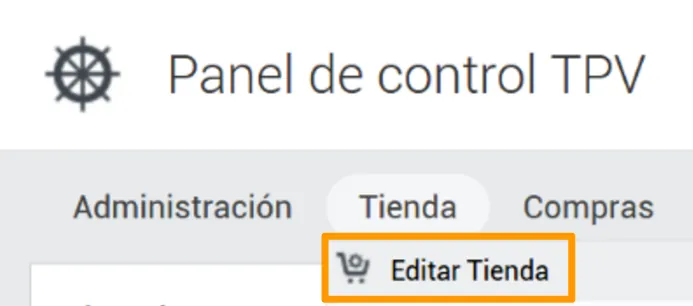
    Panel de control TPV con el menú Tienda y la opción Editar Tienda
  2. Abre la pestaña Configuración de la tienda.
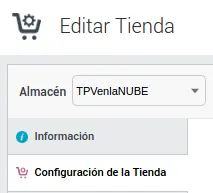
    Editar Tienda con la pestaña Configuración de la Tienda
  3. Baja hasta la sección Configuración códigos automáticos, al final de la pestaña.
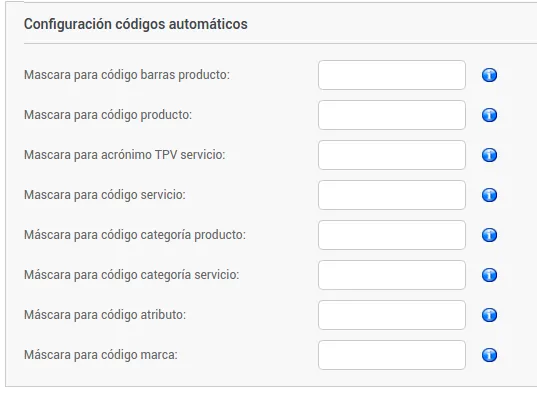
    Sección Configuración códigos automáticos con las máscaras de código de barras, producto, servicio, categorías, atributo y marca
  4. En Mascara para código producto, escribe el patrón de los códigos: el texto fijo que quieras y, entre llaves, tantos ceros como cifras tendrá el número correlativo. Por ejemplo, CP-{0000000} genera los códigos CP-0000001, CP-0000002, CP-0000003…
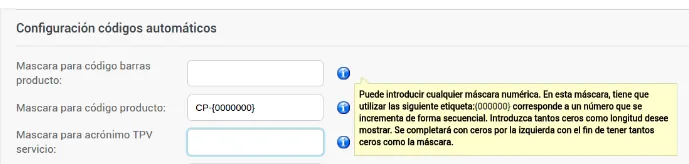
    Máscara CP-{0000000} en el campo Mascara para código producto, con la ayuda que explica cómo escribirla
  5. Para los servicios, haz lo mismo en Mascara para código servicio.
  6. Pulsa Guardar cambios, arriba a la derecha.

El número se completa con ceros por la izquierda hasta tener tantas cifras como ceros pusiste en la máscara.

Generar el código al crear un producto o un servicio

La generación automática funciona al añadir productos o servicios desde el administrador avanzado, en Catálogo > Productos o Catálogo > Servicios. Al lado del campo del código verás el botón Autogenerar, que solo aparece si has configurado antes la máscara.
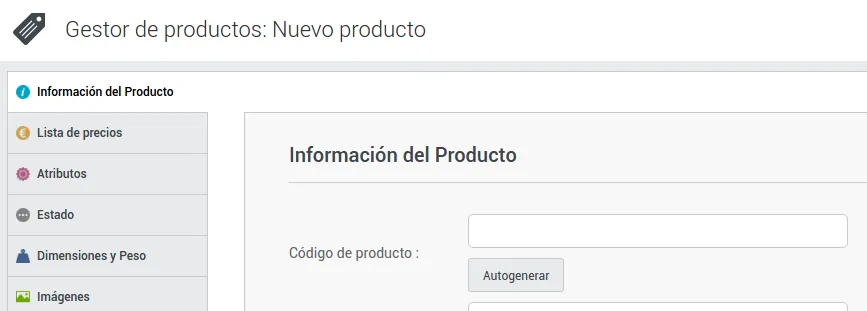
Formulario Nuevo producto con el campo Código de producto vacío y el botón Autogenerar debajo

Pulsa Autogenerar: el código se escribe solo, con el siguiente número de la serie.
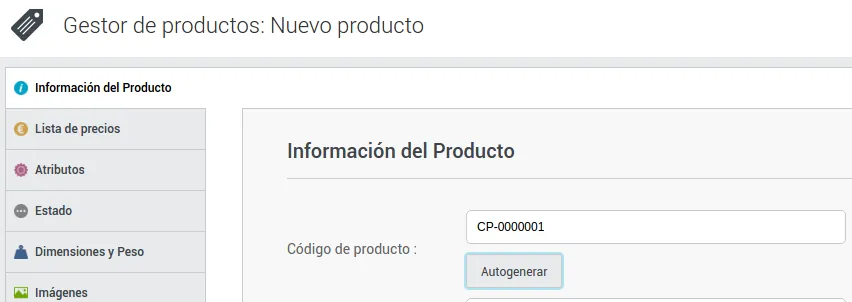
Campo Código de producto relleno con CP-0000001 después de pulsar Autogenerar

Preguntas frecuentes

Preguntas frecuentes

¿Cómo se escribe la máscara?

Escribe el texto fijo que quieras y, entre llaves, tantos ceros como cifras quieras para el número correlativo. Por ejemplo, CP-{0000000} genera CP-0000001, CP-0000002, CP-0000003…

¿Por qué no veo el botón Autogenerar?

Porque solo aparece si antes has configurado la máscara en la configuración de la tienda. Además, la generación automática funciona al añadir productos o servicios desde el administrador avanzado.

¿Es obligatorio usar códigos automáticos?

No. Los códigos también se pueden escribir a mano o importar desde un listado que ya tengas. Lo obligatorio es que cada producto y cada servicio tenga un código único, que no se repita.

También te puede servir

  • Productos y servicios

    Dar de alta un producto

    Crea productos en TPVenlaNUBE desde el administrador básico, el avanzado o el TPV: datos, precio e impuesto, venta por kilos, favoritos y asignación a tiendas.

  • Productos y servicios

    Dar de alta un servicio

    Crea servicios en TPVenlaNUBE desde el administrador: nombre, código y categoría, precio e impuesto, duración en la agenda, pausas y asignación a tus tiendas.

  • Facturas, tickets y TicketBAI

    Cambiar la numeración de facturas, albaranes y presupuestos

    Personaliza la numeración de facturas, abonos, albaranes, pedidos a proveedor y presupuestos: añade letras, la fecha o un código de tienda al número.

Soporte técnico

¿No encuentras lo que buscas?

De lunes a jueves de 9:00 a 18:00 y los viernes de 9:00 a 15:00 (hora de España). Si hace falta, te ayudamos por conexión remota.