Cómo se organizan las categorías
Las categorías forman un árbol: una categoría puede colgar de otra y cada producto cuelga de una de sus ramas. Por ejemplo, para tener la camisa modelo 123456 en la rama Ropa > Parte superior > Camisas, crea cada rama por separado:
- Una categoría Ropa, sin categoría padre.
- Una categoría Parte superior, subcategoría de Ropa.
- Una categoría Camisas, subcategoría de Parte superior.
Crear una categoría
- En el administrador avanzado, ve a Catálogo > Categorías y elige Categorías de productos o Categorías de servicios.
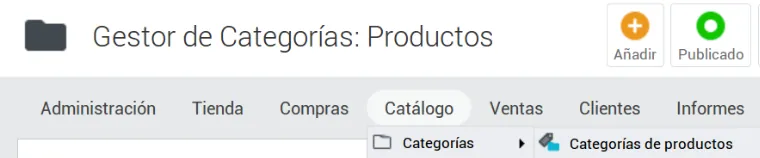
- Pulsa Añadir, arriba a la derecha.
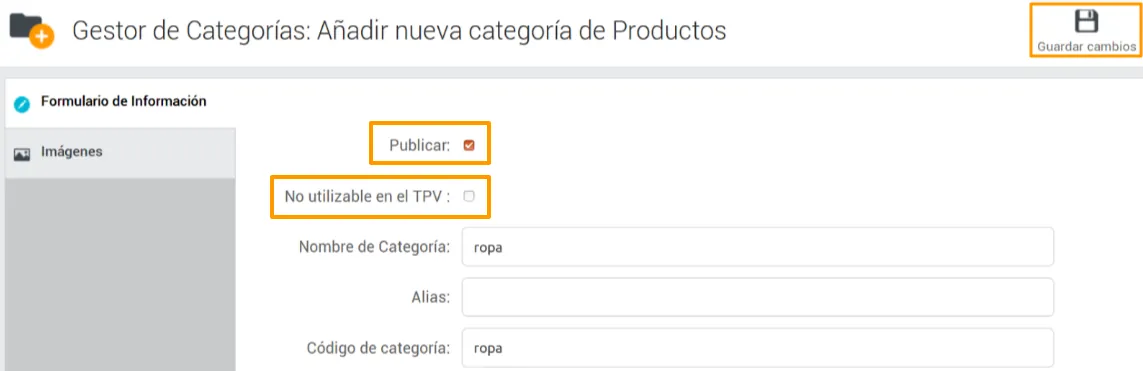
- Escribe el nombre y el código, que son los dos campos obligatorios. El código es imprescindible para importar productos o servicios: escríbelo en minúsculas, con letras o números y sin espacios.
- Si es una subcategoría, elige en el desplegable Subcategoría de la categoría de la que cuelga. Si no eliges ninguna, será una categoría padre.
- Pulsa Guardar cambios.
Mostrar u ocultar una categoría en el TPV y en la web
En el formulario de la categoría decides si se ve en el TPV y en la tienda online, con las opciones Publicar y No utilizable en el TPV.
Ordenar las categorías
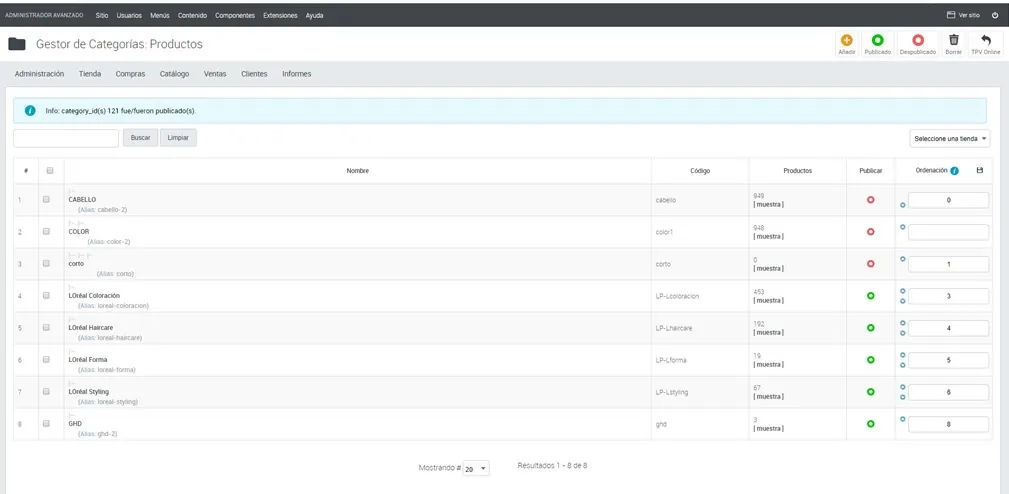
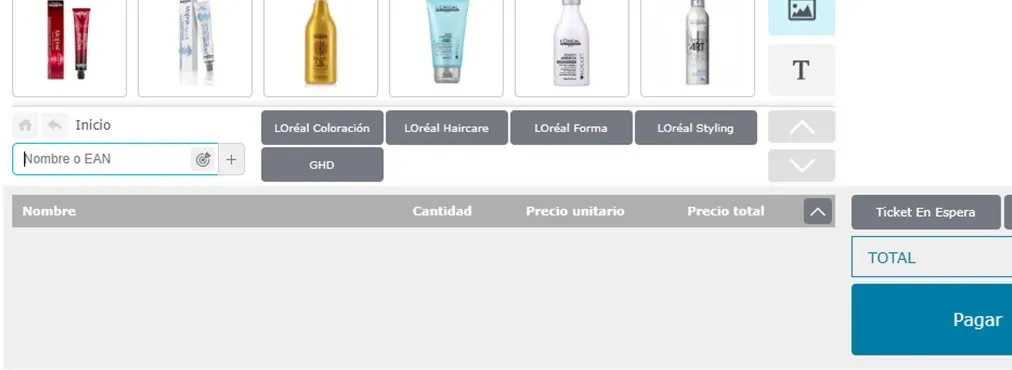
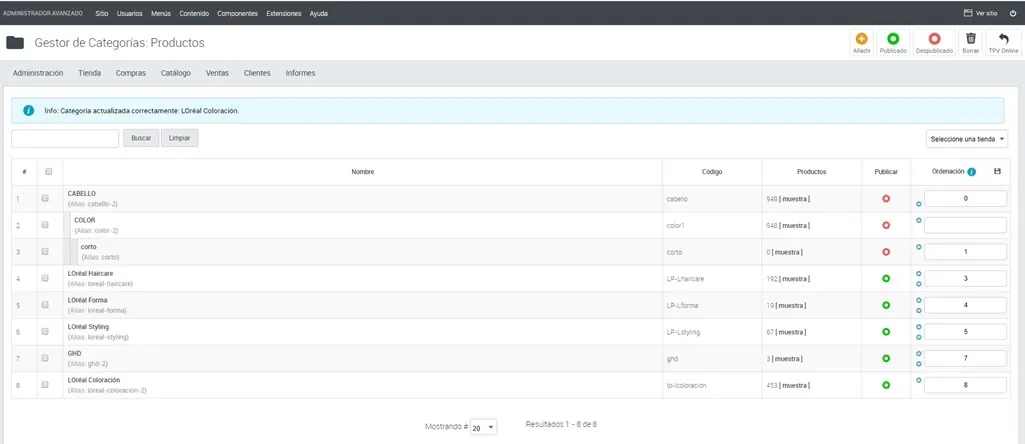
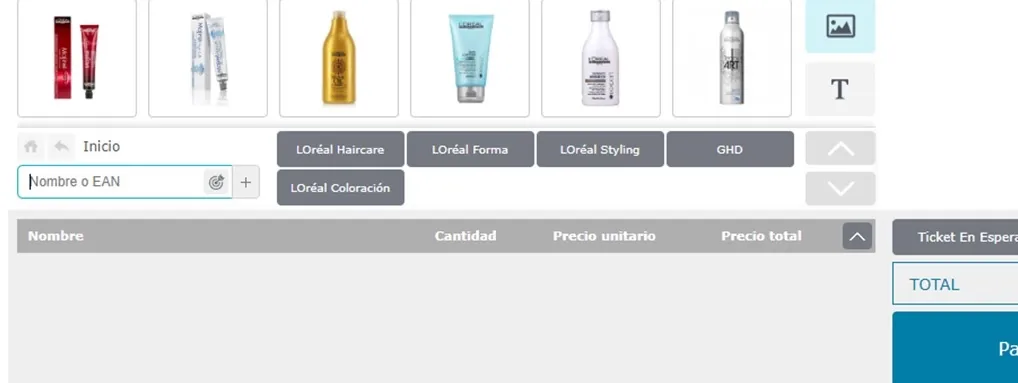
Las categorías salen en el TPV y en la tienda online en el mismo orden que en el listado de Catálogo > Categorías de productos. Las ocultas no aparecen en el TPV. En el ejemplo, las tres primeras categorías están ocultas y el resto sale en el TPV en el orden del listado.
Tienes dos formas de cambiar el orden.
Con las flechas del listado
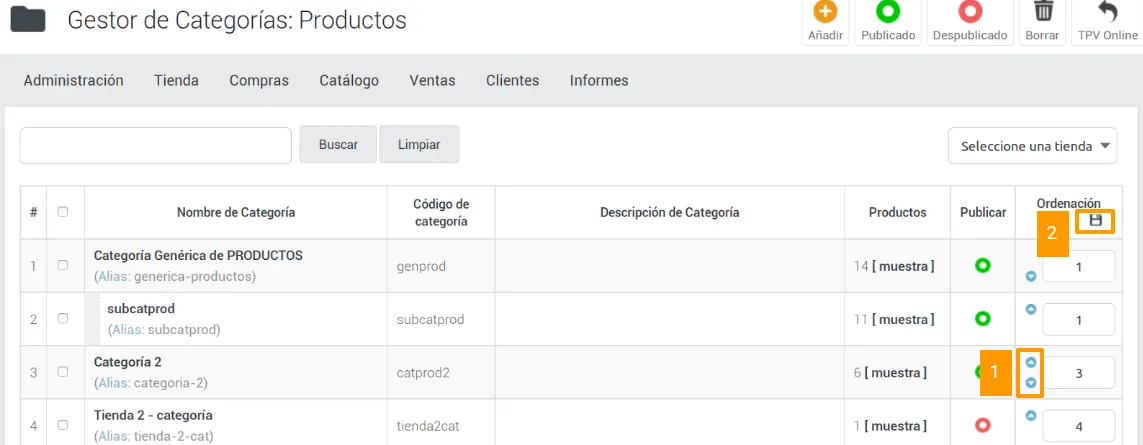
- Pulsa las flechas de la columna Ordenación para subir o bajar la categoría (1).
- Guarda con el icono del disquete de la cabecera de esa columna (2).
Desde la ficha de la categoría
- Abre la categoría que quieres mover.
- En Ordenación, elige la posición en la que quieres ponerla: el desplegable muestra cada posición con la categoría que la ocupa. En el ejemplo, para que LOréal Coloración salga después de GHD, que es la última, se elige la posición de GHD.
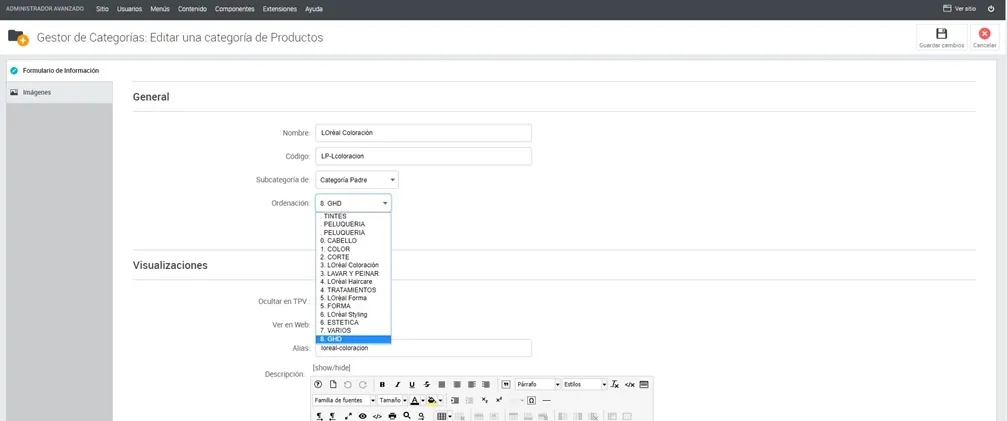
- Pulsa Guardar cambios, arriba a la derecha.
La categoría cambia de posición en el listado y también en el TPV. Repite los pasos con cada categoría que quieras recolocar.
Mover productos de una categoría a otra
- Ve a Catálogo > Categorías de productos. En la columna Productos verás cuántos productos tiene cada categoría y el enlace [ muestra ].
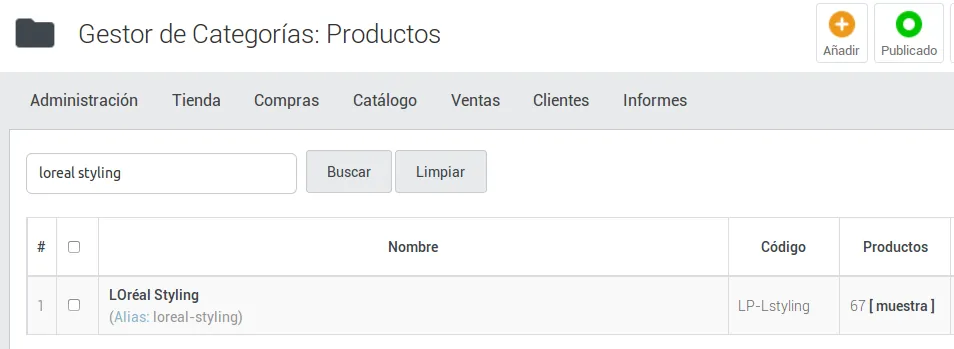
- Pulsa [ muestra ] en la categoría en la que están ahora los productos.
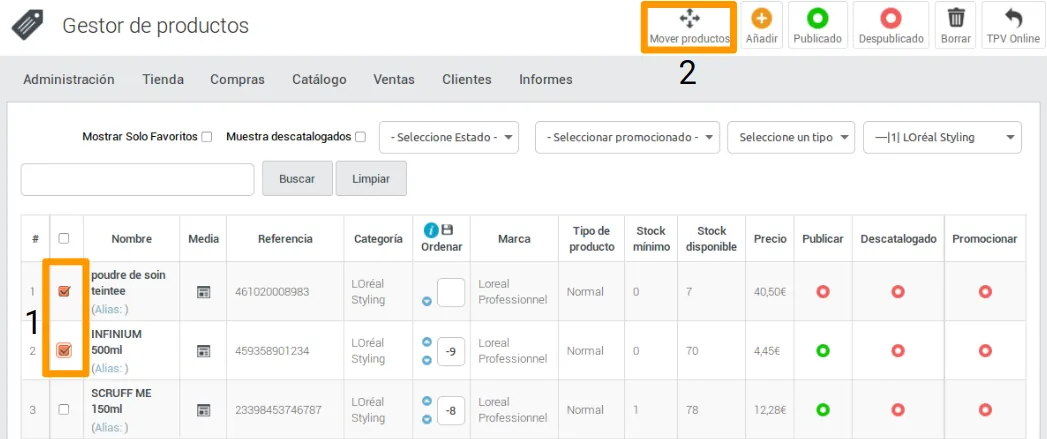
- Marca las casillas de los productos que quieres mover (1) y pulsa Mover productos, arriba (2).
- Elige la categoría de destino y pulsa Mover productos, arriba a la derecha.
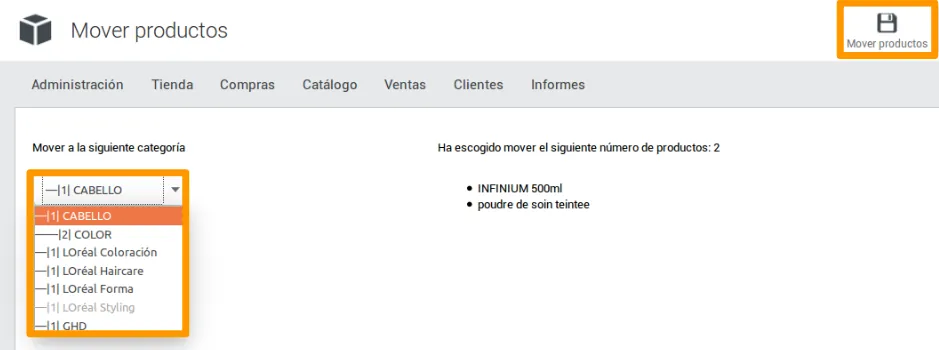
Los productos pasan a la nueva categoría. En el ejemplo, los dos productos marcados dejan LOréal Styling y pasan a Cabello.