Clientes

Eliminar un cliente o unificar clientes duplicados

Los clientes se eliminan desde el administrador básico o el avanzado: márcalos en el listado de clientes y pulsa Eliminar o Borrar. Si un cliente está dado de alta varias veces, usa Unificar clientes en el TPV para dejar una sola ficha con los datos que elijas.

Actualizada el 2 min de lectura

Los clientes se eliminan desde el administrador, básico o avanzado, y no desde el TPV.

Eliminar un cliente desde el administrador básico

  1. Entra en tu administrador básico con tu usuario y tu contraseña (su dirección está en Cómo acceder a tu cuenta).
  2. Pulsa Clientes.
    Botón Clientes del administrador básico
  3. Busca el cliente o los clientes que quieres eliminar y márcalos en la casilla que hay a la izquierda de su nombre.
  4. Pulsa Eliminar, en el menú de la derecha.
  5. Pulsa Aceptar en la ventana de confirmación.
Eliminar un cliente desde el administrador avanzado

  1. Entra en http://mi_tienda.tpvenlanube.es/administrator con un usuario que tenga permiso de acceso al administrador.
  2. Pulsa el icono TPV Online para entrar en el panel de control del TPV.
  3. Ve a Clientes > Clientes.
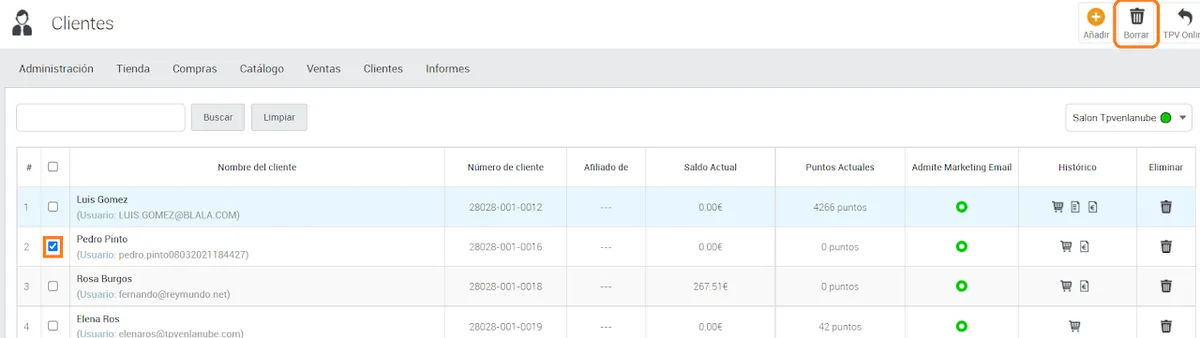
  4. Busca el cliente o los clientes y márcalos en la casilla que hay a la izquierda de su nombre.
  5. Pulsa Borrar, arriba a la derecha, y después Aceptar en la ventana de confirmación.
    Listado de clientes del administrador avanzado con un cliente marcado y el botón Borrar señalado

Unificar clientes duplicados

Si un mismo cliente está dado de alta varias veces, puedes unificar sus datos y dejar una sola ficha.

Permiso necesario

El empleado necesita el permiso Unificar clientes, que se marca en su ficha, en la pestaña Permisos TPV, dentro del apartado Clientes. Consulta Permisos de los empleados en el TPV.
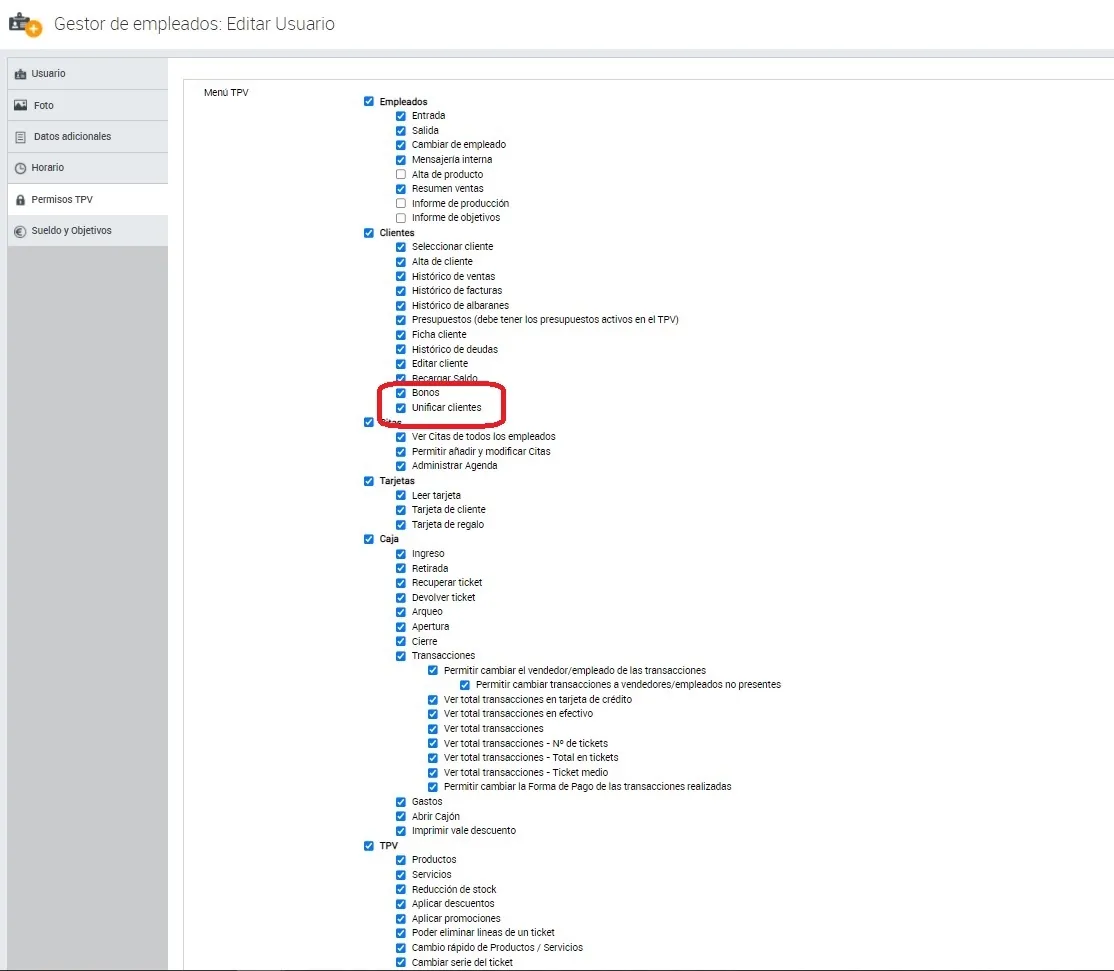
Pestaña Permisos TPV de un empleado con el permiso Unificar clientes marcado en el apartado Clientes

Unificar dos fichas

  1. En el TPV, pulsa Clientes y después Unificar clientes, en el menú de la derecha.
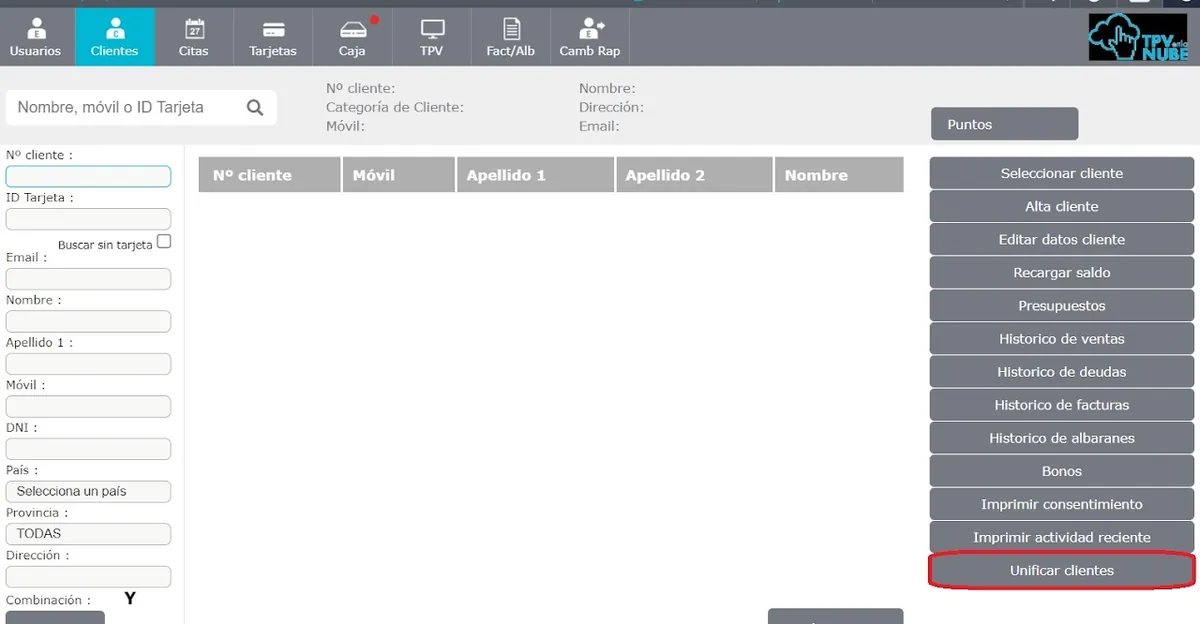
    Menú de clientes del TPV con el botón Unificar clientes señalado
  2. Elige las dos fichas:
    • Si tenías seleccionado el cliente bueno, aparece a la izquierda (Original) y es el que se queda en el programa. Busca a la derecha (Duplicado) el cliente que quieres unificar con él.
    • Si no tenías ningún cliente seleccionado, busca a la izquierda el cliente que quieres mantener y a la derecha el que quieres unificar.
  3. El formulario muestra los datos de los dos clientes. En cada dato, marca el valor correcto, el que quieres conservar.
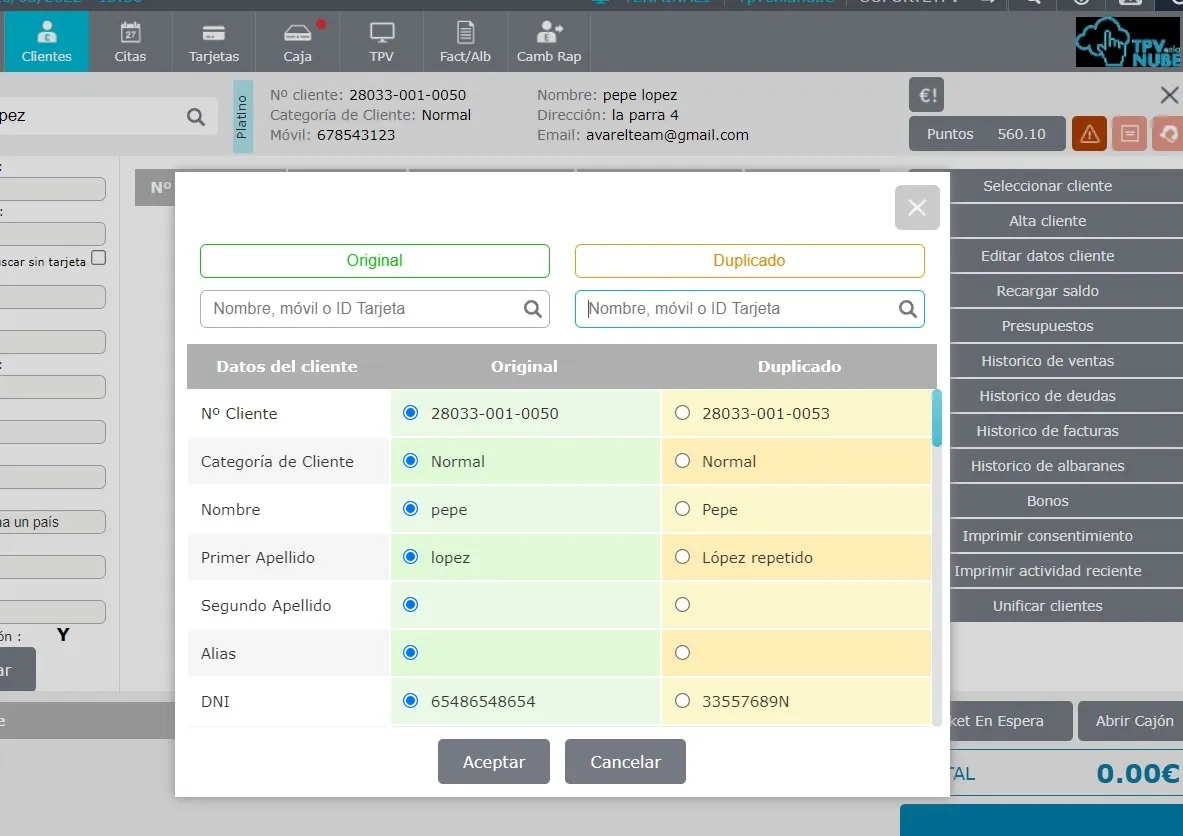
    Formulario de unificación con los datos del cliente Original y del Duplicado y un selector en cada dato
  4. Pulsa Aceptar.
  5. El TPV te avisa de que los datos del duplicado pasarán al original, que el duplicado se borrará y que el cambio no se puede deshacer. Pulsa Aceptar para unificar o Cancelar si prefieres no hacerlo.
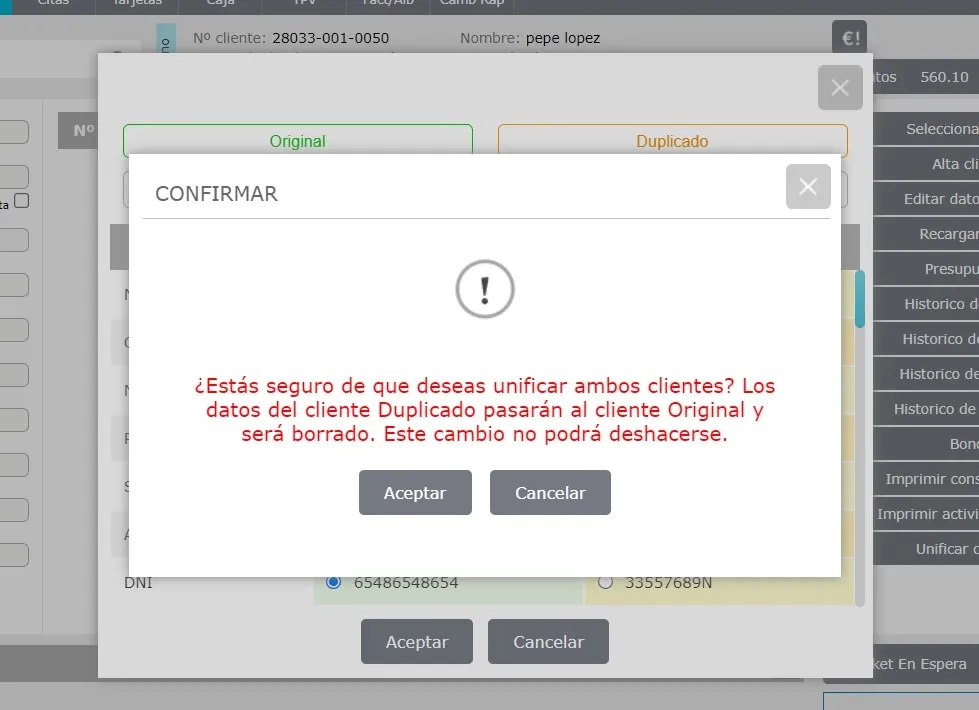
    Aviso de confirmación: los datos del cliente Duplicado pasarán al Original y el cambio no podrá deshacerse

Preguntas frecuentes

Preguntas frecuentes

¿Desde dónde se elimina un cliente?

Desde el administrador básico (en Clientes, marca el cliente y pulsa Eliminar) o desde el avanzado (en Clientes > Clientes, marca el cliente y pulsa Borrar). En los dos casos, confirma con Aceptar.

¿Qué pasa con la ficha duplicada al unificar clientes?

Sus datos pasan al cliente original, con los valores que hayas elegido para cada campo, y la ficha duplicada se borra. El cambio no se puede deshacer.

¿Qué permiso hace falta para unificar clientes?

El permiso Unificar clientes, que se marca en la ficha del empleado, en la pestaña Permisos TPV, dentro del apartado Clientes.

También te puede servir

  • Clientes

    Dar de alta y editar un cliente

    Crea la ficha de un cliente en TPVenlaNUBE desde el TPV, el administrador básico o el avanzado, dale acceso a la tienda online y edita sus datos cuando cambien.

  • Empleados y permisos

    Permisos de los empleados en el TPV

    Decide qué botones y funciones ve cada empleado en el TPV de TPVenlaNUBE y permite que un encargado gestione los precios y el stock de su tienda.

  • Importar y exportar datos

    Hacer una copia de seguridad de tus datos

    Exporta a Excel tus clientes, productos, servicios, categorías, combinaciones de atributos y empleados de TPVenlaNUBE para tener una copia de seguridad.

Soporte técnico

¿No encuentras lo que buscas?

De lunes a jueves de 9:00 a 18:00 y los viernes de 9:00 a 15:00 (hora de España). Si hace falta, te ayudamos por conexión remota.