Las partes de TPVenlaNUBE y sus direcciones
TPVenlaNUBE tiene tres partes sincronizadas entre sí: el TPV, con el que vendes; la administración, que puede ser básica o avanzada, y la página web. Cada una tiene su propia dirección, que puedes abrir desde cualquier lugar con un navegador como Google Chrome o Firefox:
| Parte | Dirección |
|---|---|
| TPV | http://mi_tiendatpv.tpvenlanube.es |
| Administrador básico | http://mi_tiendaadmin.tpvenlanube.es |
| Administrador avanzado | http://mi_tienda.tpvenlanube.es/administrator |
| Página web | http://mi_tienda.tpvenlanube.es |
«mi_tienda» es el nombre que elegiste para tu tienda al darte de alta. Fíjate en que la dirección del TPV lleva «tpv» pegado a ese nombre y la del administrador básico, «admin».
El usuario manager
El usuario principal de tu cuenta, y el que más permisos tiene, es manager. Su contraseña es la que elegiste al registrarte. Más adelante podrás crear otros usuarios y darles los permisos y la seguridad que necesite cada uno.
Entrar en el administrador avanzado
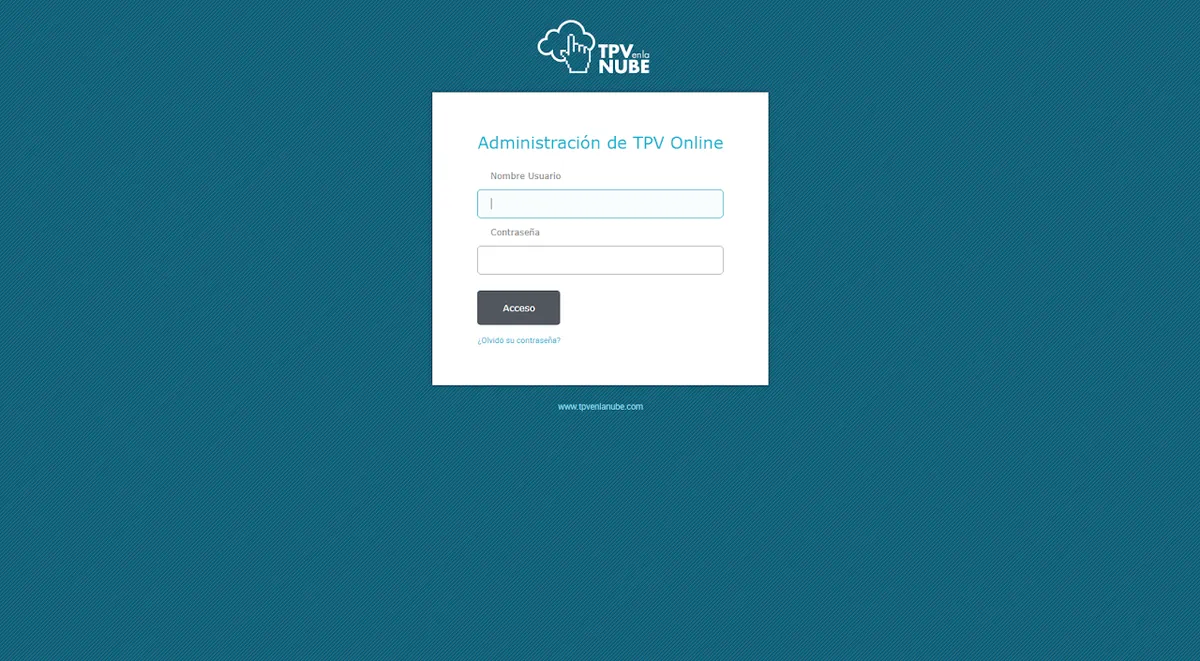
- Abre http://mi_tienda.tpvenlanube.es/administrator en el navegador.
- Escribe tu usuario (al principio, manager) y tu contraseña y pulsa Acceso.
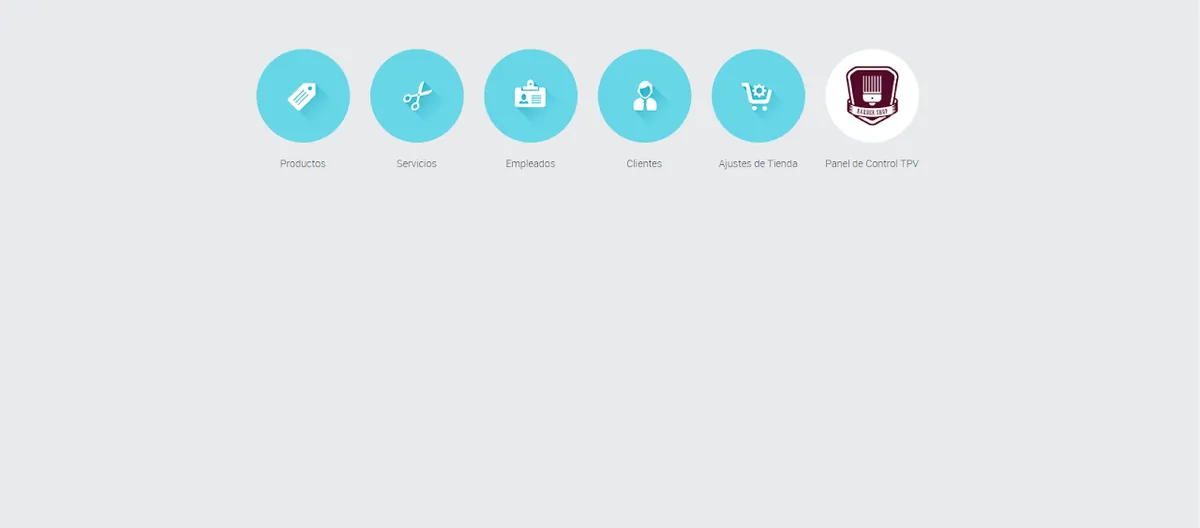
Llegas a la pantalla inicial del administrador avanzado, con accesos a Productos, Servicios, Empleados, Clientes, Ajustes de Tienda y el Panel de Control TPV.
Entrar en el administrador básico
- Abre http://mi_tiendaadmin.tpvenlanube.es en el navegador.
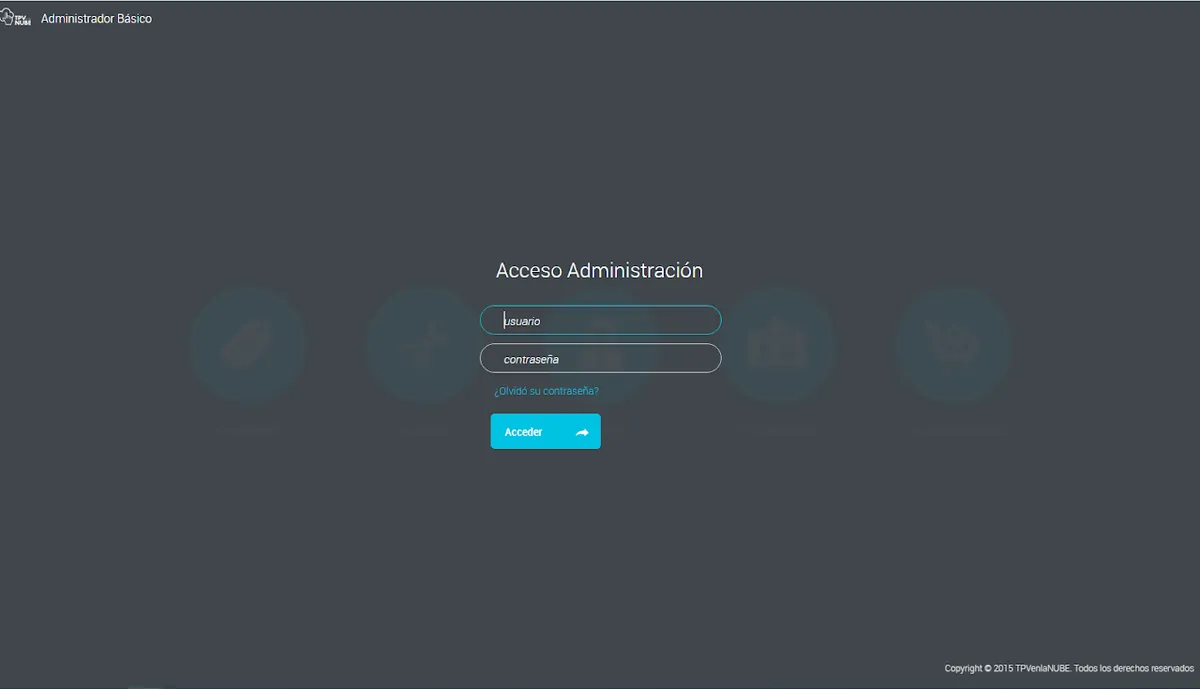
- Escribe el usuario manager y la contraseña que configuraste al registrarte y pulsa Acceder.
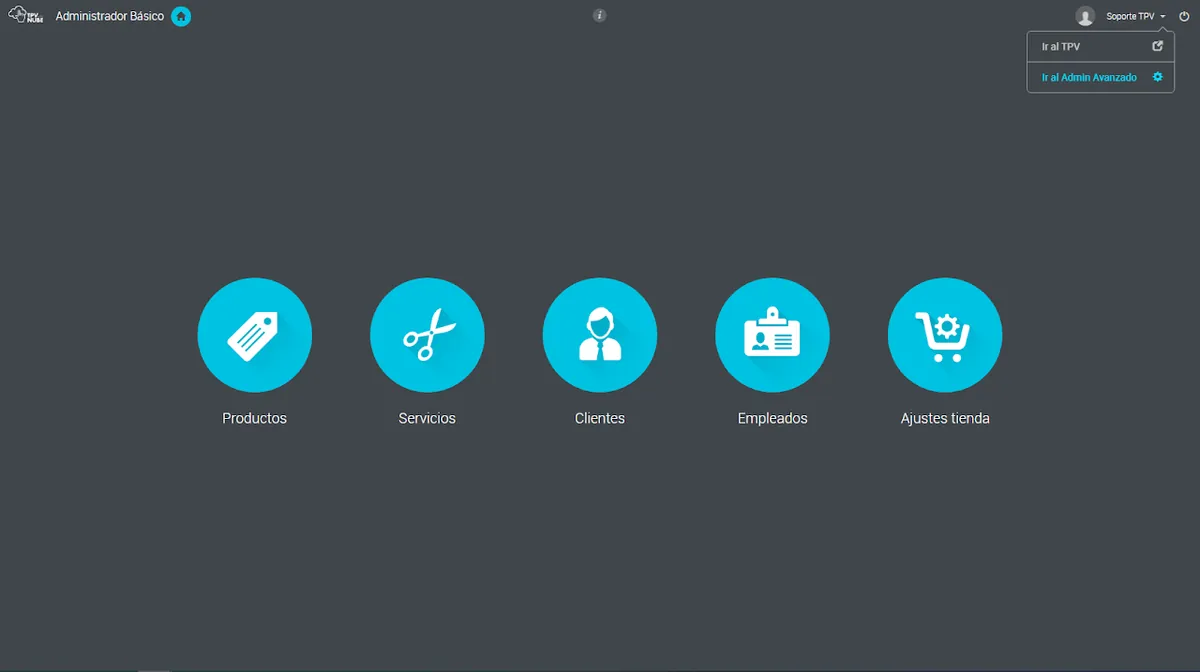
Llegas a la pantalla principal del administrador básico. Desde el menú de tu usuario, arriba a la derecha, puedes ir directamente al TPV o al administrador avanzado.
Administrador básico o avanzado: cuál usar
Para administrar tu TPV tienes dos plataformas:
- Administrador básico: pensado para los primeros pasos. Desde él ves y añades tu catálogo de productos y servicios, tus clientes, tus empleados y la información de tu tienda. Solo sirve para gestionar una única tienda.
- Administrador avanzado: es el que necesitas en cuanto tienes varias tiendas.
Cuando ya sepas entrar, el siguiente paso es revisar los ajustes de tu tienda.