Dónde están los ajustes de la tienda
TPVenlaNUBE tiene numerosos ajustes para adaptar tu tienda, o tus tiendas, a las necesidades de tu negocio. Se controlan desde el administrador avanzado:
- Entra en el Panel de control TPV del administrador avanzado.
- Ve a Tienda > Editar tienda y abre la pestaña TPV. También llegas a Editar tienda con el icono Ajustes de Tienda de la pantalla inicial del administrador avanzado.
- Haz los cambios que necesites en el formulario y confírmalos con el botón Guardar cambios de la parte superior.
La pestaña TPV agrupa sus ajustes en apartados que se despliegan, como Configuración de Impresoras, Visualizaciones, Configuración de Caja, Sistema de login o Tickets y Facturación.
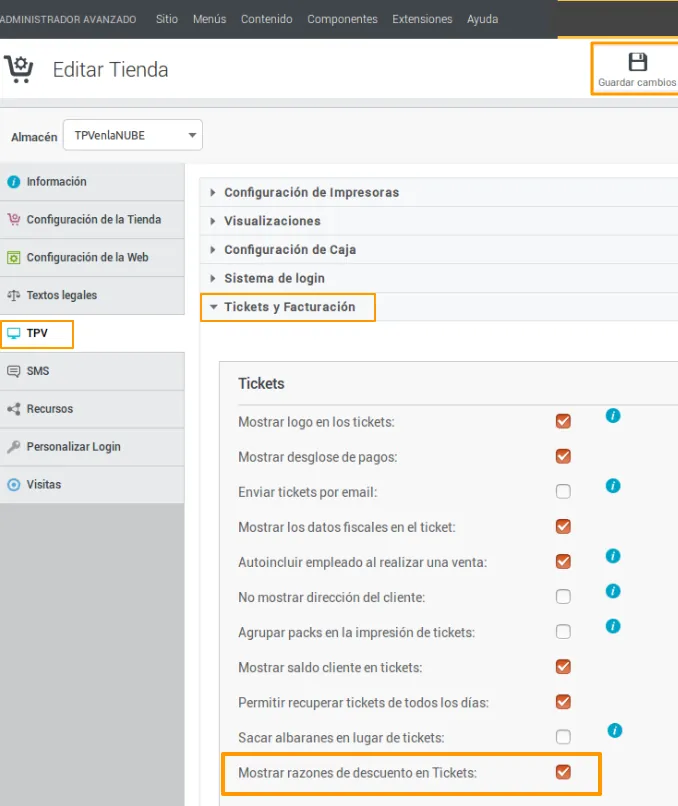
El apartado Tickets y Facturación
El apartado Tickets y Facturación reúne ajustes sobre distintas cuestiones, entre ellas cómo se imprimen los tickets y qué datos llevan: por ejemplo, Mostrar logo en los tickets o Mostrar los datos fiscales en el ticket. Uno de ellos es Autoincluir empleado al realizar una venta.
Autoincluir empleado al realizar una venta
Sin esta opción, cada producto o servicio que añades al ticket necesita que confirmes el empleado. Si la activas, los productos y servicios que vas añadiendo se asignan al empleado cuyo nombre aparece en la parte superior derecha del TPV.

- Para cambiar ese empleado, usa el icono de las flechas que hay a la derecha de su nombre.
- Para asignar un producto o servicio concreto a otro empleado, pulsa el nombre del empleado en la ventana de pago del ticket. Aparece una ventana con los empleados que cumplen los requisitos para asignarles la venta.
Otros ajustes de la pestaña TPV
Estos ajustes de la misma pestaña se explican en su propia guía:
- El logo, los códigos de barras y las razones de descuento del ticket: Personalizar el ticket.
- La impresora de tickets en red, en Configuración de Impresoras: Impresora en red Epson TM-m30.
- El ajuste del TPV a la pantalla, en Visualizaciones: Cambiar el estilo del TPV y adaptarlo a la pantalla.
- El acceso de los empleados, en Sistema de login: Control de acceso de empleados.
- El cambio de empleado al crear una cita, en el apartado Agenda: Añadir una cita en la agenda.
La moneda y la zona horaria están en otras pestañas del mismo formulario: consulta Cambiar la moneda y la zona horaria de la tienda.