TPVenlaNUBE recomienda las impresoras en red del tipo Epson TM-m30: no necesitan drivers en el ordenador y permiten imprimir desde cualquier equipo conectado a la red local del establecimiento, por cable o por wifi. Estos pasos se han hecho con una Epson TM-m30 conectada por cable de red al router, pero sirven también para otras Epson inteligentes compatibles con el protocolo XML, como la TM-T88V-i y la TM-T70-i.
Conectar la impresora y conseguir su dirección IP
- Conecta la impresora a la red local (al router) y a la corriente.
- Enciéndela. A los pocos segundos imprimirá un ticket con su dirección IP (por ejemplo, 192.168.0.25).
- Guarda ese ticket: necesitarás la IP en el siguiente paso.
Si no aparece la IP, hay un problema de conexión con el router (no está dando direcciones IP) o con la impresora (no las está aceptando). Prueba a imprimir la IP o a resetear la impresora. Si después de resetearla sigue sin aparecer, contacta con el servicio técnico de la impresora o con tu proveedor de Internet.
Anotar la IP en el administrador avanzado
- En el administrador avanzado, ve a Tienda > Editar tienda.
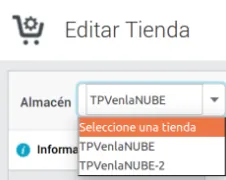
- Si tienes varias tiendas, elige arriba a la izquierda, en Almacén, la tienda en la que está la impresora.
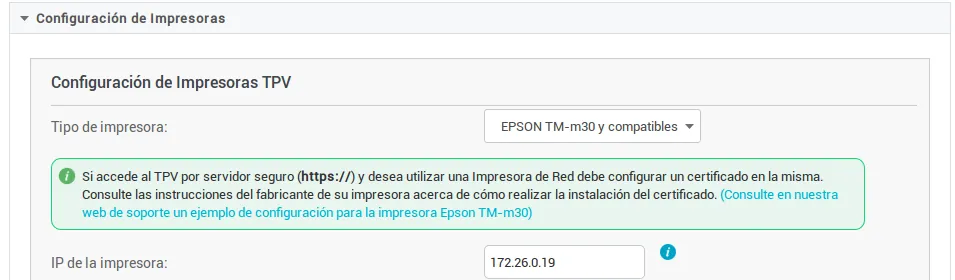
- Abre la pestaña TPV y despliega Configuración de impresoras.
- En Tipo de impresora, elige EPSON TM-m30 y compatibles.
- En IP de la impresora, escribe la dirección IP del ticket.
- Pulsa Guardar cambios.
La próxima vez que entres en el TPV, los tickets se imprimirán automáticamente.
Anotar la IP en el administrador básico
- Entra en el administrador básico, en http://mi_tiendaadmin.tpvenlanube.es («mi_tienda» es el nombre de tu tienda), con el usuario y la contraseña de administrador de tu tienda. Si tienes dudas, consulta Cómo acceder a tu cuenta.
- Pulsa Ajustes tienda.
- En el menú de la izquierda, pulsa Configuración TPV.
- En Tipo de Impresora, a la derecha, elige EPSON en red.
- En IP de la impresora, escribe la dirección IP del ticket (por ejemplo, 192.168.0.25).
- Pulsa Guardar y Salir.
- Sal del administrador, vuelve al TPV (http://mi_tiendatpv.tpvenlanube.es) y entra con tu usuario y tu contraseña de empleado.
Si el TPV deja de imprimir: cambiar la IP de la impresora
Cuando el TPV no imprime en la Epson TM-m30, lo primero es comprobar que la dirección IP de la impresora es la misma que tienes anotada en el administrador, básico o avanzado:
- Apaga y enciende la impresora. Si está bien conectada, a los pocos segundos imprimirá un ticket con la IP que tiene asignada (por ejemplo, 172.26.0.19).
- Compárala con el campo IP de la impresora del administrador. Si no es la misma, escribe la nueva. Lo normal es que solo cambien los últimos números.
- Pulsa Guardar cambios, arriba a la derecha.
- Cierra la sesión del TPV y vuelve a entrar con tu usuario y tu contraseña.
La impresora volverá a imprimir los tickets.
Imprimir la dirección IP de la Epson TM-m30 o TM-m10
- Conecta la impresora al adaptador de corriente y a la red (al router). Las dos conexiones están en la parte de atrás.
- Mantén pulsado el botón Feed mientras enciendes la impresora.
La impresora imprimirá su configuración de red, con la IP que tienes que anotar en el administrador.
Resetear la Epson TM-m30
- Apaga la impresora.
- Con la punta de un bolígrafo, mantén presionado el botón reset de la parte de atrás.
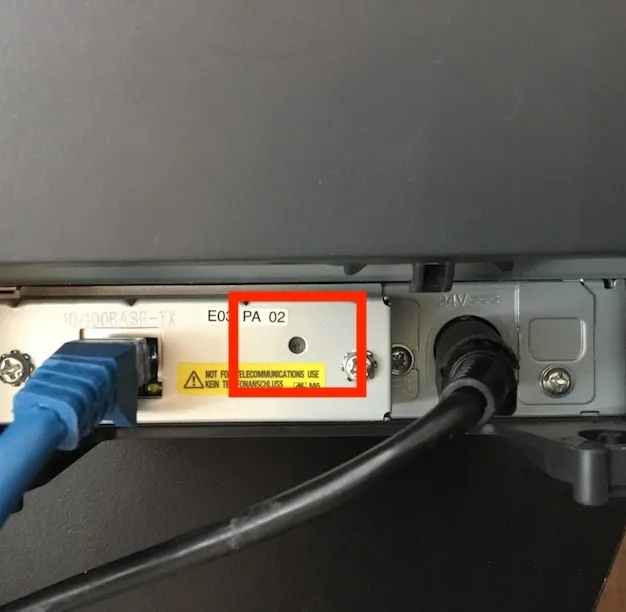
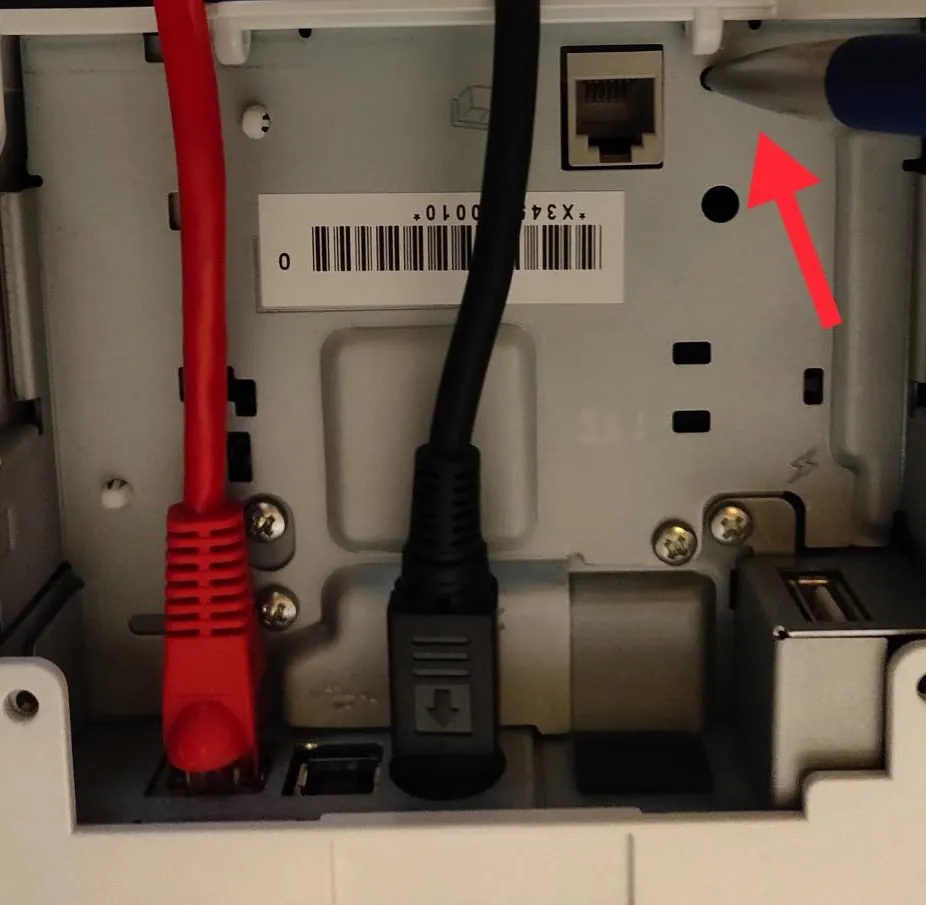
- Sin soltar el botón reset, enciende la impresora y sigue presionándolo.
- A los 5 segundos se imprime una advertencia: suelta el botón.
Unos 5 segundos después se imprime otra hoja con la dirección IP asignada.
Imprimir desde Google Chrome
Chrome limita cada vez más que una web se comunique con los dispositivos de tu red local, como la impresora:
- Desde la versión 94, Chrome bloquea esa comunicación si entras en la web sin conexión segura (http://). Para imprimir en la impresora en red, entra en el TPV por https:// e instala un certificado en la impresora: Instalar un certificado SSL en la impresora en red.
- Desde la versión 142, Chrome pide permiso la primera vez que una web intenta conectarse con un dispositivo de tu red local. Cuando te lo pida el TPV, permítelo: si lo bloqueas, los tickets no saldrán por la impresora. Si lo bloqueaste por error, cambia el permiso en la configuración del sitio, desde el icono que hay a la izquierda de la dirección.