Poner tu logo en la cabecera del ticket
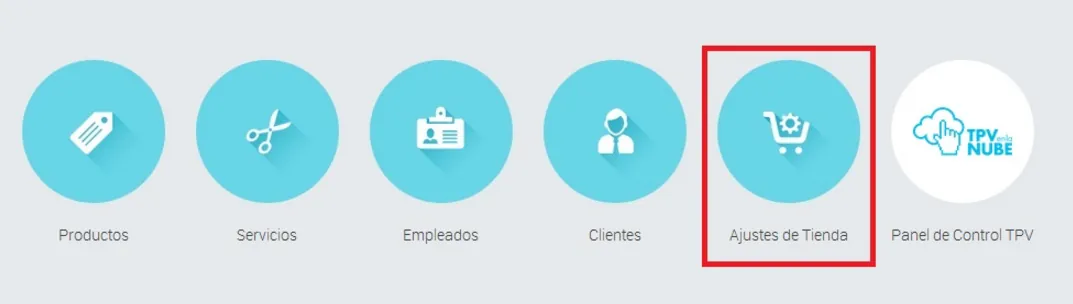
- En el administrador avanzado, pulsa Ajustes de tienda.
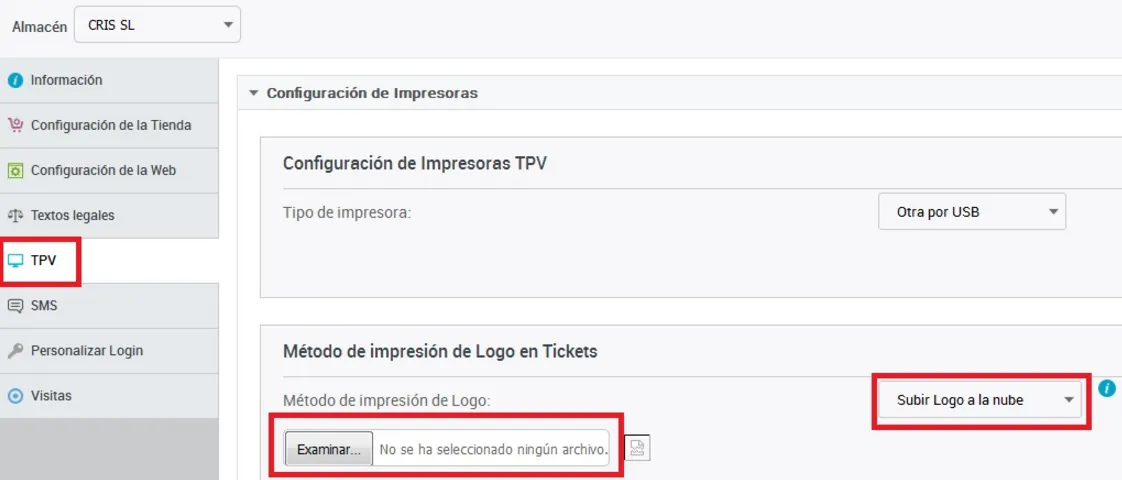
- Abre la pestaña TPV. En el primer apartado, Configuración de impresoras, busca Método de impresión de logo en tickets.
- En el desplegable, elige Subir logo a la nube.
- Pulsa el botón para seleccionar el archivo (Examinar) y elige el archivo de tu logo en el ordenador.
- Pulsa Guardar cambios.
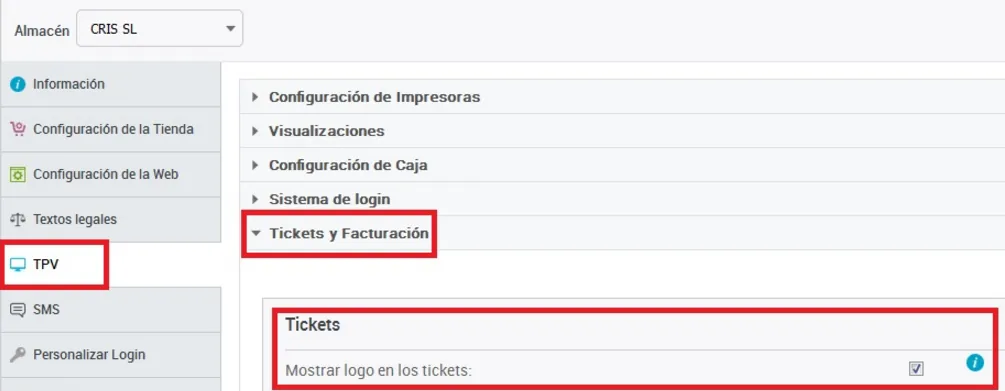
- En la misma pestaña TPV, abre Tickets y Facturación y marca Mostrar logo en los tickets.
- Vuelve a pulsar Guardar cambios.
Imprimir el código de barras en el ticket
- En el administrador avanzado, ve a Tienda > Editar tienda.
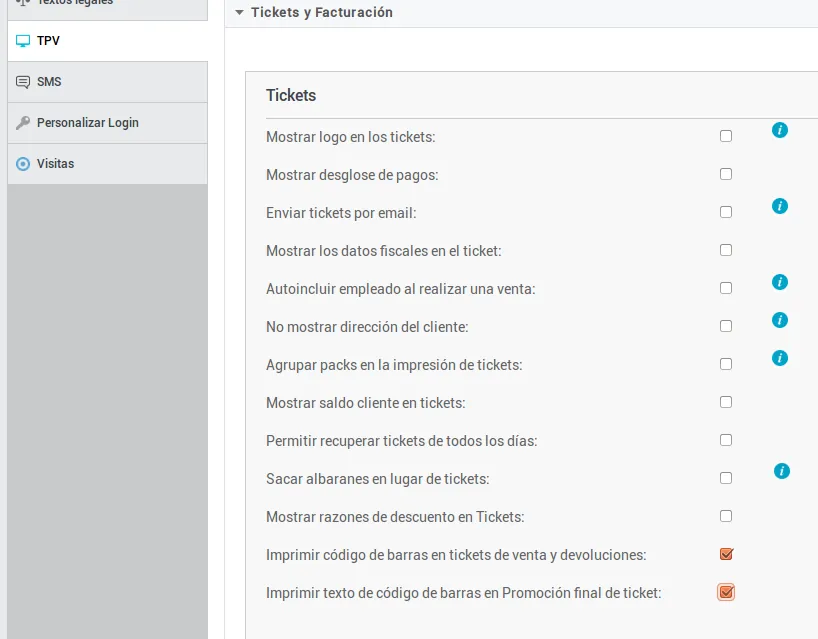
- Abre la pestaña TPV y la sección Tickets y Facturación.
- Marca Imprimir código de barras en tickets de venta y devoluciones.
- Pulsa Guardar cambios, arriba a la derecha.
El código de barras recoge el número de ticket, codificado en Code 39.
Mostrar u ocultar las razones de descuento
Puedes elegir si el ticket dice el motivo de cada descuento:
- En el administrador avanzado, ve a Tienda > Editar tienda.
- En la pestaña TPV, sección Tickets y Facturación, marca o desmarca Mostrar razones de descuento en Tickets.
- Pulsa Guardar cambios.
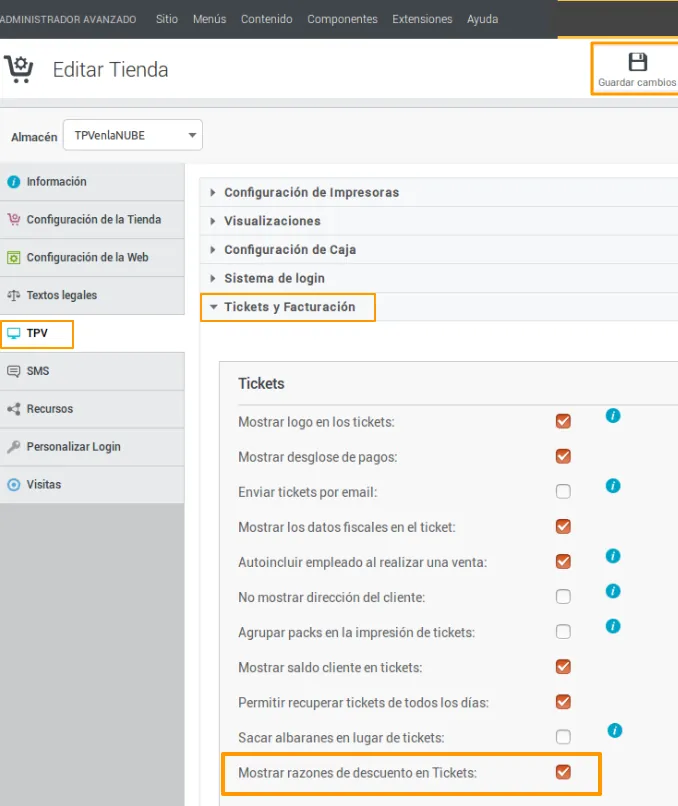
Si la desmarcas, el descuento se sigue mostrando en el ticket, pero sin especificar la razón: descuento personalizado, promoción, etc.