Empleados y permisos

Asignar o cambiar el empleado de una venta

Cada venta se asigna al empleado que aparece arriba a la derecha del TPV o, si se hace desde la agenda, al de la columna de cada servicio. Para cambiarlo, pulsa el empleado en la ventana de pago y elige otro; si la venta ya está cerrada, cámbialo desde las transacciones.

Actualizada el 1 min de lectura

A quién se asigna cada venta

Por defecto, la venta se asigna automáticamente al empleado cuyo nombre aparece arriba a la derecha del TPV, junto al nombre de la tienda. Si la venta se hace desde la agenda, cada servicio se asigna al empleado en cuya columna está.

Requisitos para cambiar el empleado

  • Si es un servicio, el nuevo empleado tiene que tener adscrita la categoría del servicio.
  • El nuevo empleado tiene que estar presente en el TPV.
  • El empleado que hace el cambio tiene que tener permiso para ello.

Cambiar el empleado en la ventana de pago

  1. En la pantalla de cobro, pulsa el empleado asignado al producto o servicio.
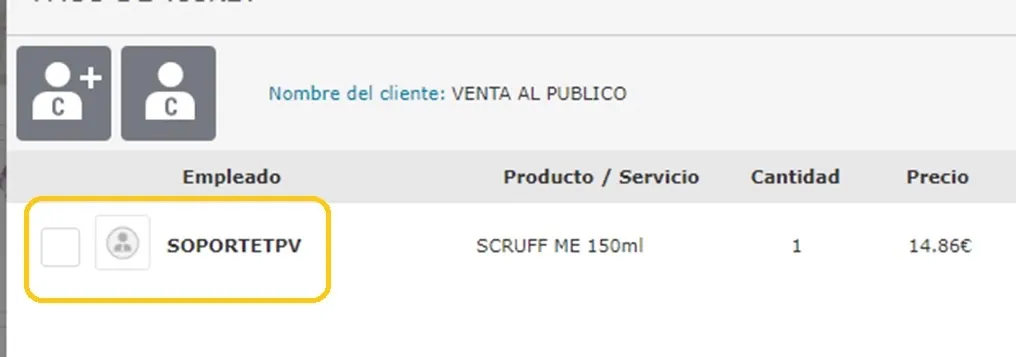
    Ventana de pago con el empleado asignado a un producto señalado
  2. Se abre una ventana con los empleados activos o presentes en la tienda. Elige el nuevo empleado y pulsa Confirmar.
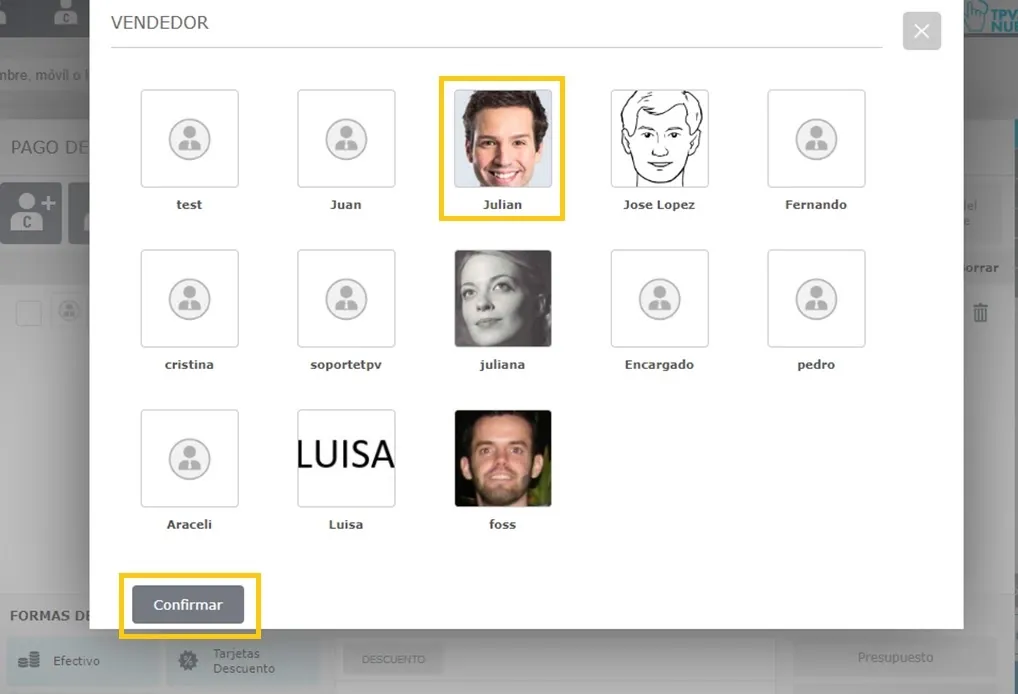
    Ventana Vendedor con las fotos de los empleados, uno de ellos señalado, y el botón Confirmar

El cambio se ve al momento en la pantalla de cobro.
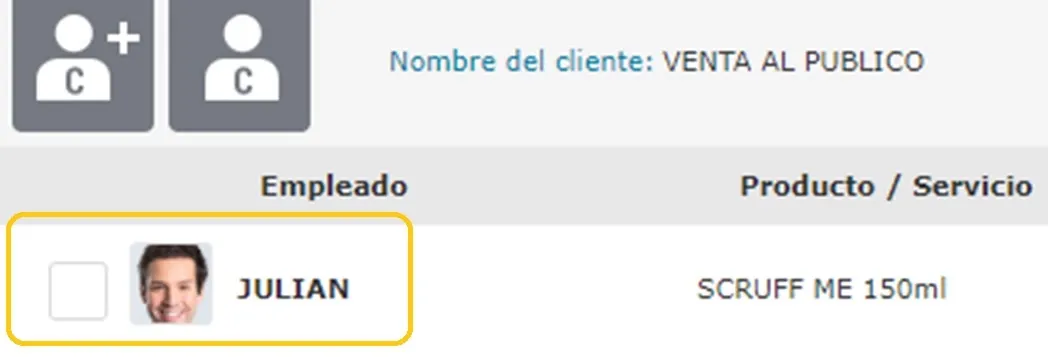
Ventana de pago con el nuevo empleado asignado al producto

Cambiar el empleado de una venta ya cerrada

  1. En el TPV, abre el listado de transacciones.
  2. Busca la transacción y pulsa el símbolo + para ver su detalle.
  3. Pulsa el nombre del empleado.
    Transacciones del TPV con el detalle de un ticket abierto y el botón del empleado señalado
  4. En la ventana con todos los empleados de la tienda, elige al que quieres asignar la venta.
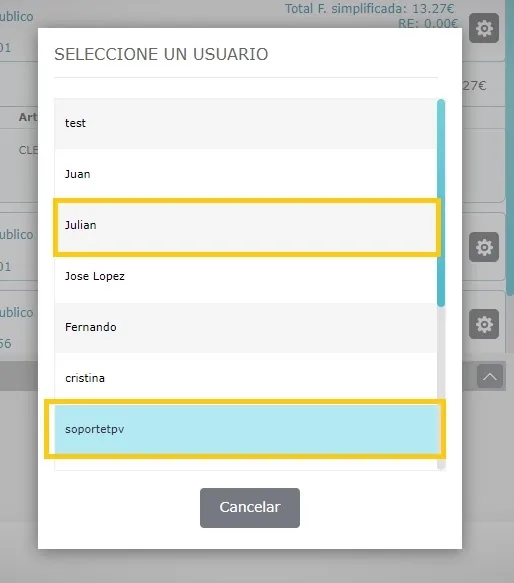
    Ventana Seleccione un usuario con la lista de empleados de la tienda

Un mensaje te confirma que el cambio se ha hecho, y el listado de transacciones lo refleja.
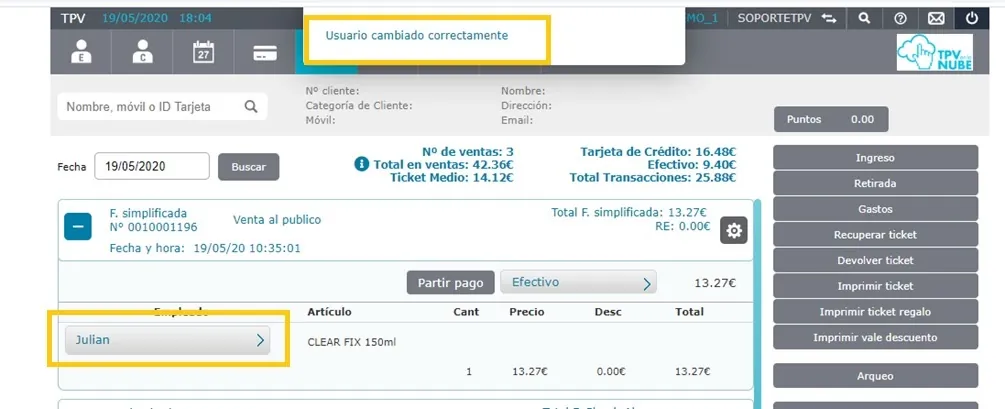
Mensaje Usuario cambiado correctamente y la transacción con el nuevo empleado

Preguntas frecuentes

Preguntas frecuentes

¿A qué empleado se asigna una venta?

Al que aparece arriba a la derecha del TPV, junto al nombre de la tienda. Si la venta se hace desde la agenda, cada servicio se asigna al empleado en cuya columna está.

¿Por qué no puedo elegir a un empleado en la ventana de pago?

El empleado tiene que estar presente en el TPV y, si se trata de un servicio, tener adscrita su categoría. Además, quien hace el cambio necesita tener permiso para ello.

¿Se puede cambiar el empleado de una venta ya cobrada?

Sí. En el listado de transacciones, abre el detalle de la venta con el símbolo +, pulsa el nombre del empleado y elige otro de la lista.

También te puede servir

  • Empleados y permisos

    Control de acceso y fichaje de los empleados

    Controla en TPVenlaNUBE cuándo entran y salen tus empleados: entrada automática al iniciar sesión, fichaje en el TPV, uso en su horario e informe de presencia.

  • Empleados y permisos

    Configurar las comisiones de los empleados

    Configura en TPVenlaNUBE las ventas mínimas para empezar a comisionar, por tienda o por empleado, y reparte la comisión de una venta entre varios empleados.

  • Empleados y permisos

    Permisos de los empleados en el TPV

    Decide qué botones y funciones ve cada empleado en el TPV de TPVenlaNUBE y permite que un encargado gestione los precios y el stock de su tienda.

Soporte técnico

¿No encuentras lo que buscas?

De lunes a jueves de 9:00 a 18:00 y los viernes de 9:00 a 15:00 (hora de España). Si hace falta, te ayudamos por conexión remota.