Primeros pasos

Cambiar el estilo del TPV y adaptarlo a la pantalla

Para cambiar el estilo del TPV, pulsa el botón redondo de la esquina superior derecha, elige un estilo y confírmalo con el botón del check verde. Para que el TPV se adapte a tu pantalla, activa «Ajustar TPV a pantalla» en el administrador avanzado.

Actualizada el 1 min de lectura

Cambiar el estilo del TPV

El TPV tiene varios estilos que cambian el aspecto de su interfaz: los colores o los iconos.

  1. En el TPV, pulsa el botón redondo de la esquina superior derecha.
    Botón redondo con el icono de una persona para cambiar el estilo del TPV
  2. Se abre una fila con los estilos disponibles. Marca el que más te guste.

    Menú de estilos del TPV con iconos redondos en gris, azul, naranja y verde, un botón verde con un check y otro rojo con una cruz
  3. Pulsa el botón verde del check para aplicarlo.

Estos son dos de los estilos que ofrece el TPV:
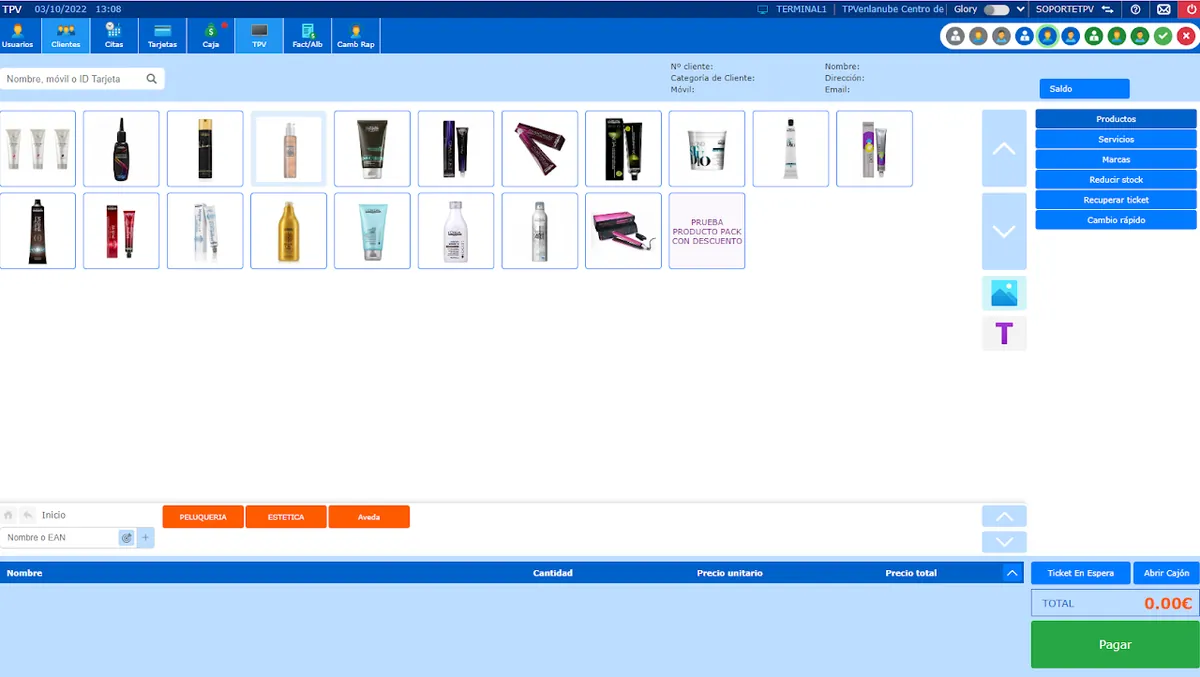
TPV con el estilo azul: barra superior y botones en azul sobre fondo azul claro
Estilo en tonos azules.
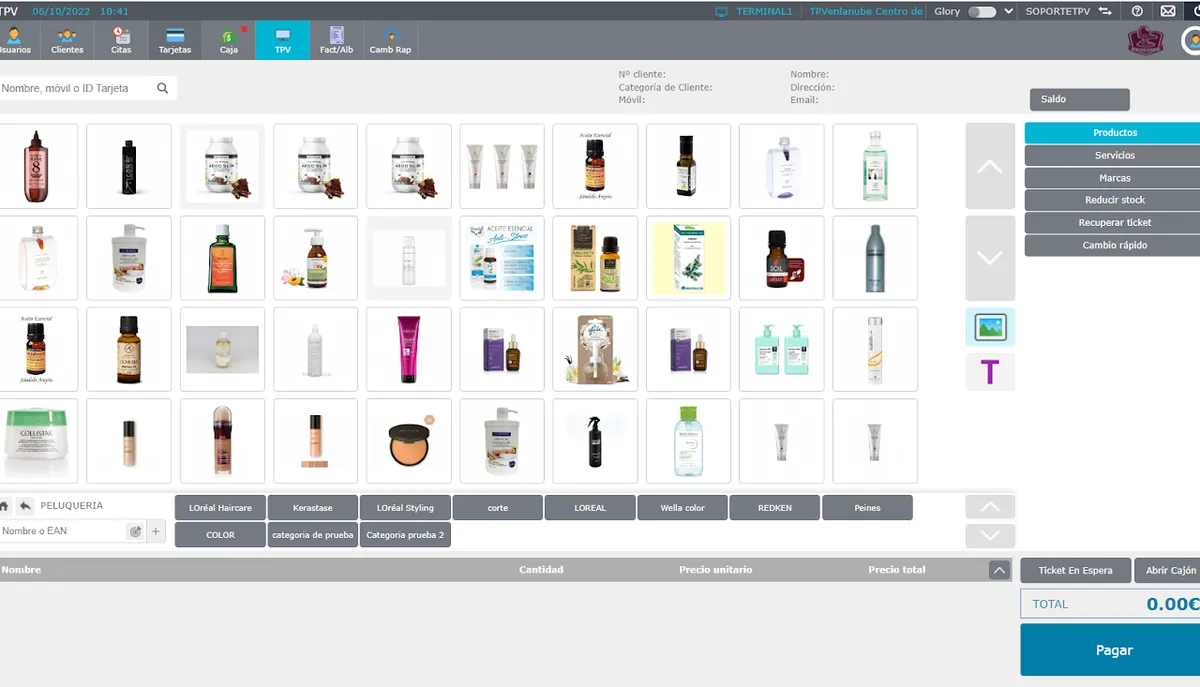
TPV con el estilo gris: barra superior y botones en gris oscuro sobre fondo blanco
Estilo en tonos grises.

Adaptar el TPV a tu pantalla

Para que el TPV se ajuste por completo a la pantalla que usas, activa esta opción en el administrador avanzado:

  1. Ve a Tienda > Editar tienda y abre la pestaña TPV.
  2. Despliega el apartado Visualizaciones y, en Adaptabilidad a pantalla, activa Ajustar TPV a pantalla (experimental).
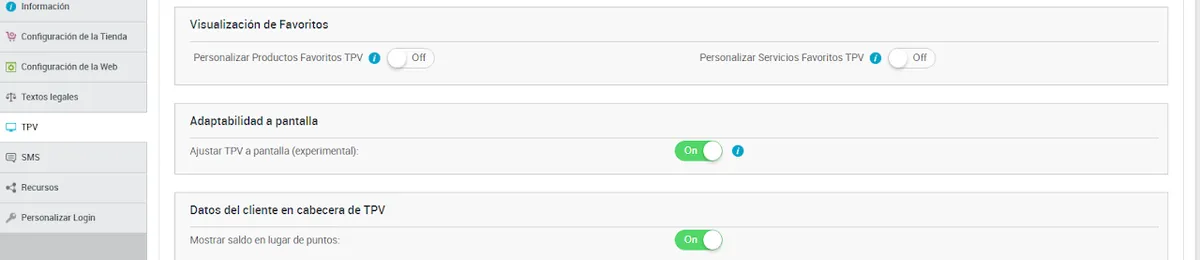
    Pestaña TPV de Editar tienda con el apartado Adaptabilidad a pantalla y la opción Ajustar TPV a pantalla (experimental) activada
  3. Pulsa Guardar cambios.
  4. Cierra la sesión del TPV y vuelve a entrar con tu usuario y tu contraseña para ver el cambio.

El TPV pasa a ocupar toda la pantalla que estás usando.
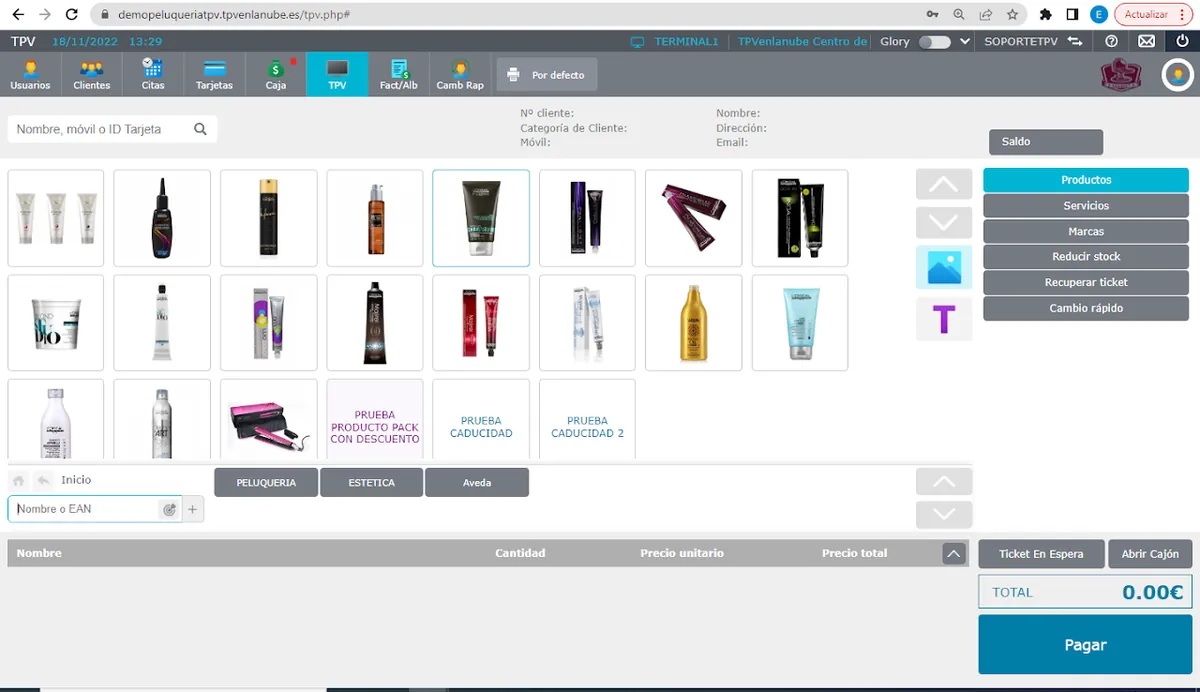
TPV ajustado a todo el ancho de la ventana del navegador

Preguntas frecuentes

Preguntas frecuentes

¿Qué cambia al elegir otro estilo del TPV?

La apariencia de la interfaz del TPV: sus colores o sus iconos. Por ejemplo, puedes pasar de un TPV en tonos azules a otro en tonos grises.

¿Cómo hago que el TPV se adapte a mi pantalla?

En el administrador avanzado, ve a Tienda > Editar tienda, abre la pestaña TPV y, en Visualizaciones > Adaptabilidad a pantalla, activa «Ajustar TPV a pantalla (experimental)». Después, guarda los cambios y vuelve a entrar en el TPV.

¿Por qué no veo el cambio en el TPV?

Los cambios que haces en Editar tienda se ven al volver a entrar en el TPV. Después de pulsar Guardar cambios, cierra la sesión del TPV y accede de nuevo con tu usuario y tu contraseña.

También te puede servir

  • Tiendas y configuración

    Configurar los ajustes de la tienda

    Dónde están los ajustes de la tienda en el administrador avanzado, cómo guardarlos y aplicarlos al TPV y qué hace «Autoincluir empleado al realizar una venta».

  • Solución de problemas

    Errores frecuentes y cómo resolverlos

    Soluciones a los errores más habituales de TPVenlaNUBE: no se guarda un servicio o un precio, faltan botones en el TPV o en la agenda o algunos no responden.

  • Solución de problemas

    No puedo entrar en el TPV: causas y soluciones

    Qué significan los avisos Acceso denegado, No tiene permiso para acceder a la tienda y Usuario o Contraseña incorrecta del TPV, y cómo resolver cada uno.

Soporte técnico

¿No encuentras lo que buscas?

De lunes a jueves de 9:00 a 18:00 y los viernes de 9:00 a 15:00 (hora de España). Si hace falta, te ayudamos por conexión remota.