Clientes

Tarjeta de cliente con código de barras

Para dar una tarjeta a un cliente, selecciónalo en el TPV, pulsa Tarjetas, escribe el ID de la tarjeta, pulsa Tarjeta de cliente y confirma. Después, con el cursor en el buscador de clientes, basta con leer la tarjeta con el lector de códigos de barras para seleccionarlo.

Actualizada el 1 min de lectura

Para qué sirve la tarjeta de cliente

La tarjeta de cliente te ayuda a fidelizar a tus clientes y a identificarlos al momento cuando vienen a tu establecimiento. Además, al llevarla encima, el cliente se acuerda de tu negocio y puede darlo a conocer.

Vincular una tarjeta a un cliente

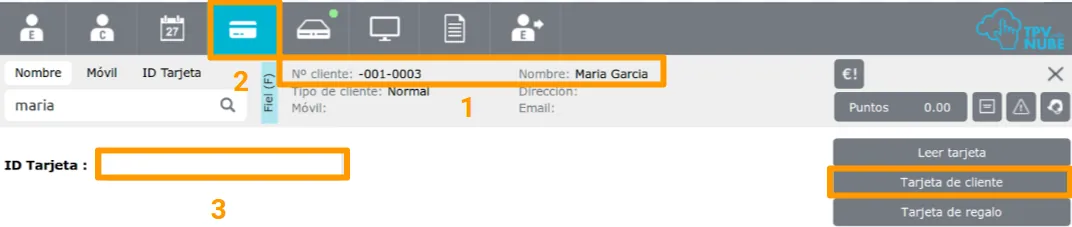
  1. En el TPV, da de alta al cliente o, si ya existe, selecciónalo (1). Verás su nombre en la parte superior del TPV.
  2. Pulsa el botón Tarjetas (2).
    TPV con el cliente seleccionado (1), el botón Tarjetas (2), el campo ID Tarjeta (3) y el botón Tarjeta de cliente
  3. En ID Tarjeta (3), escribe el identificador de la tarjeta: un código único con la numeración que quieras, por ejemplo la que llevan impresa tus tarjetas físicas (VIP-00001).
  4. Pulsa Intro. Si ese ID no se ha usado antes, aparece el mensaje Tarjeta liberada.
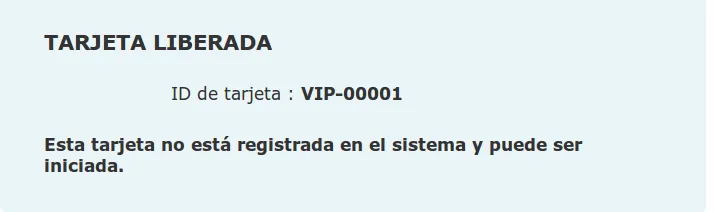
    Mensaje Tarjeta liberada para el ID VIP-00001, que no está registrado y puede iniciarse
  5. Pulsa el botón de la derecha Tarjeta de cliente.
  6. Pulsa Confirmar en el mensaje de confirmación.
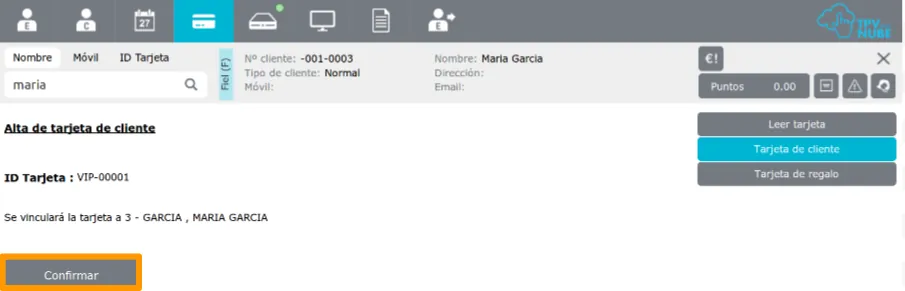
    Alta de tarjeta de cliente con el ID VIP-00001, el cliente al que se vinculará y el botón Confirmar

Desde ese momento, la tarjeta física con su código de barras identifica al cliente cada vez que viene a tu establecimiento.

Seleccionar al cliente con su tarjeta

Cuando el cliente vuelva, coloca el cursor en el buscador de clientes del TPV y lee su tarjeta con el lector de códigos de barras: el cliente queda seleccionado automáticamente.

Preguntas frecuentes

Preguntas frecuentes

¿Qué ID le pongo a la tarjeta?

El que quieras, siempre que sea único: por ejemplo, la numeración impresa en tus tarjetas físicas, como VIP-00001. Si ese ID no se ha usado antes, el TPV muestra el mensaje Tarjeta liberada.

¿Cómo selecciono a un cliente con su tarjeta?

Coloca el cursor en el buscador de clientes del TPV y lee la tarjeta con el lector de códigos de barras. El cliente queda seleccionado automáticamente.

¿Puedo dar una tarjeta a un cliente que ya existe?

Sí. Selecciónalo en el TPV, pulsa Tarjetas, escribe el ID de la tarjeta y pulsa Intro. Después pulsa Tarjeta de cliente y confirma.

También te puede servir

Soporte técnico

¿No encuentras lo que buscas?

De lunes a jueves de 9:00 a 18:00 y los viernes de 9:00 a 15:00 (hora de España). Si hace falta, te ayudamos por conexión remota.