Las tarifas de clientes dan un descuento predeterminado a un grupo de clientes: VIP, familiares, jóvenes, tercera edad, etc. El descuento puede ser un porcentaje o un importe fijo (por ejemplo, un 15 % o 10 €) y aplicarse a todos los productos y servicios o solo a una categoría o subcategoría (por ejemplo, donde tengas más margen).
También decides si la tarifa vale solo en el TPV (compras en tu tienda o negocio), en las compras online a través de la web o en ambos, y cuánto dura: por ejemplo, que caduque sola dentro de tres meses.
Crear una tarifa
- Entra en el administrador avanzado (http://mi_tienda.tpvenlanube.es/administrator) y ve a Panel de control > Clientes > Tarifas de clientes.
- Pulsa Nuevo, arriba a la derecha.

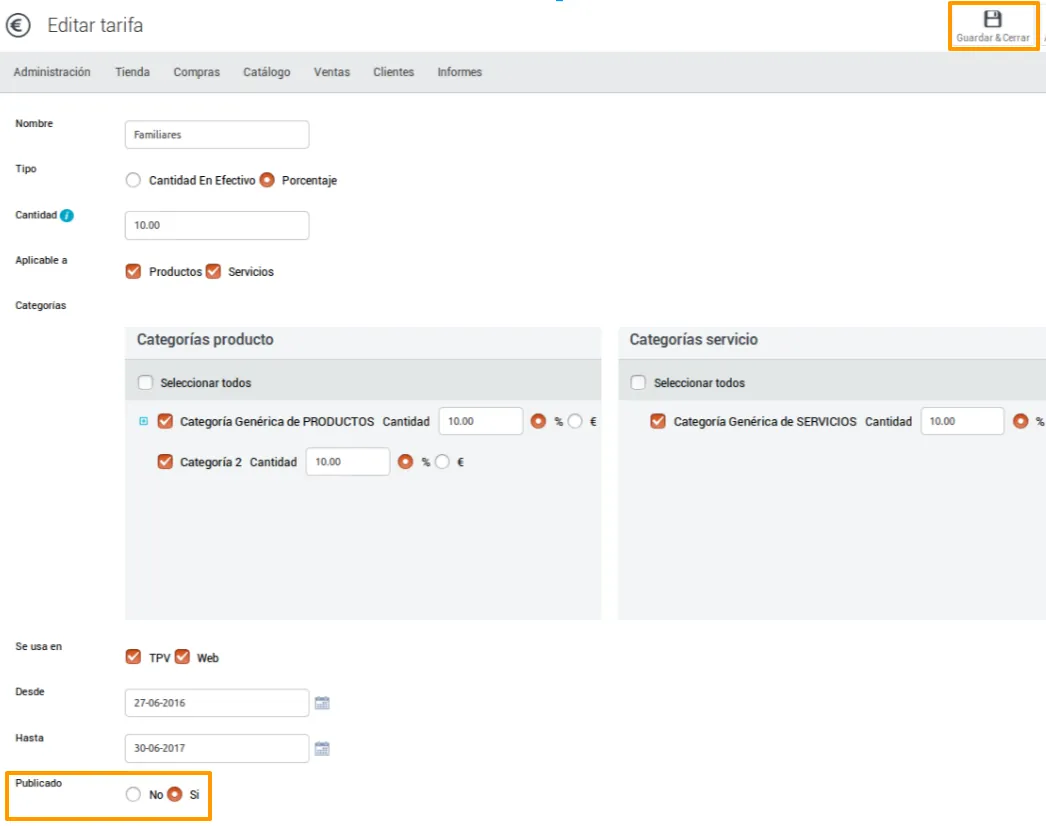
- Configura el descuento: el nombre, el tipo (porcentaje o cantidad en efectivo), la cantidad y si se aplica a productos, a servicios o a ambos. Puedes elegir todas las categorías o solo algunas. Por ejemplo, una tarifa «Familiares» del 10 % en productos y servicios.
- Si quieres que caduque, fija su duración con las fechas Desde y Hasta.
- Marca Publicado Sí: si no, la tarifa no entra en vigor.
- Pulsa Guardar & Cerrar. La tarifa aparece en el listado de tarifas de clientes.
Asignar la tarifa a los clientes
Una vez creada, asigna la tarifa a los clientes que quieras. Puedes hacerlo de tres formas.
Desde el TPV
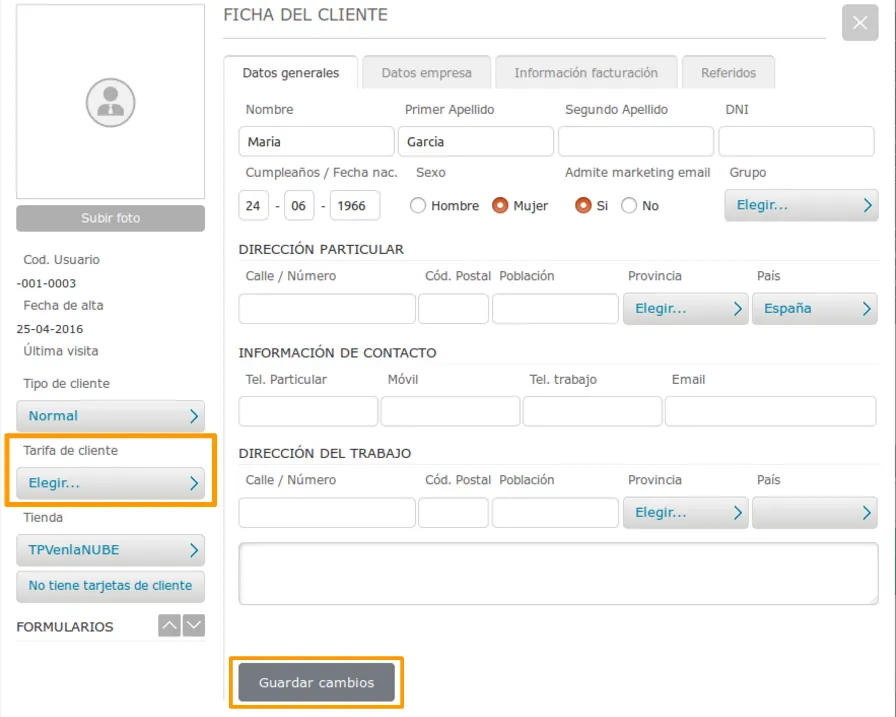
Edita el cliente y elige su tarifa en Tarifa de cliente, en la parte izquierda de la ficha. Después, pulsa Guardar cambios.
Desde el administrador avanzado
- Ve a Clientes > Clientes y abre o da de alta un cliente.
- En el selector Tarifa, elige la tarifa que acabas de crear.
- Rellena los demás datos obligatorios y pulsa Guardar cambios.
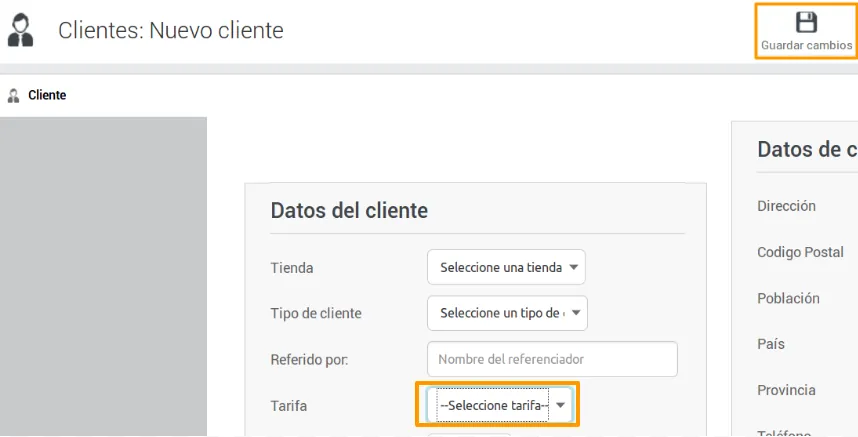
A partir de ese momento, cada vez que ese cliente compre, se le aplicará automáticamente el descuento de su tarifa (en el ejemplo, un 10 % en las categorías configuradas).
Con una importación
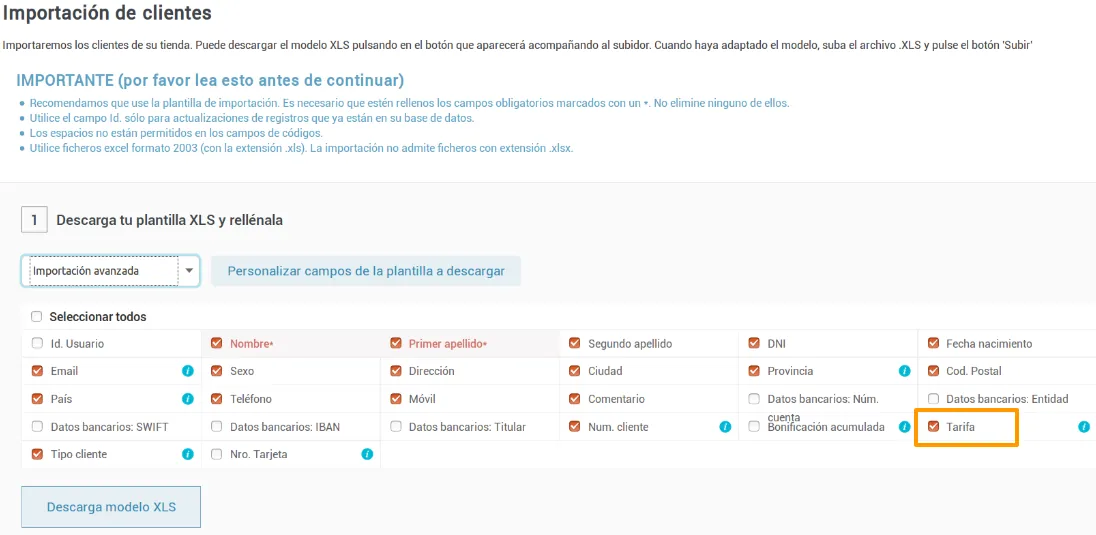
También puedes asignar tarifas al importar clientes. Para ello, descarga el modelo XLS con el campo Tarifa marcado. Los pasos de la importación están en Importar datos desde un Excel.
La tarifa en la venta
- En el TPV, selecciona al cliente y añade los productos o servicios que quiere comprar.
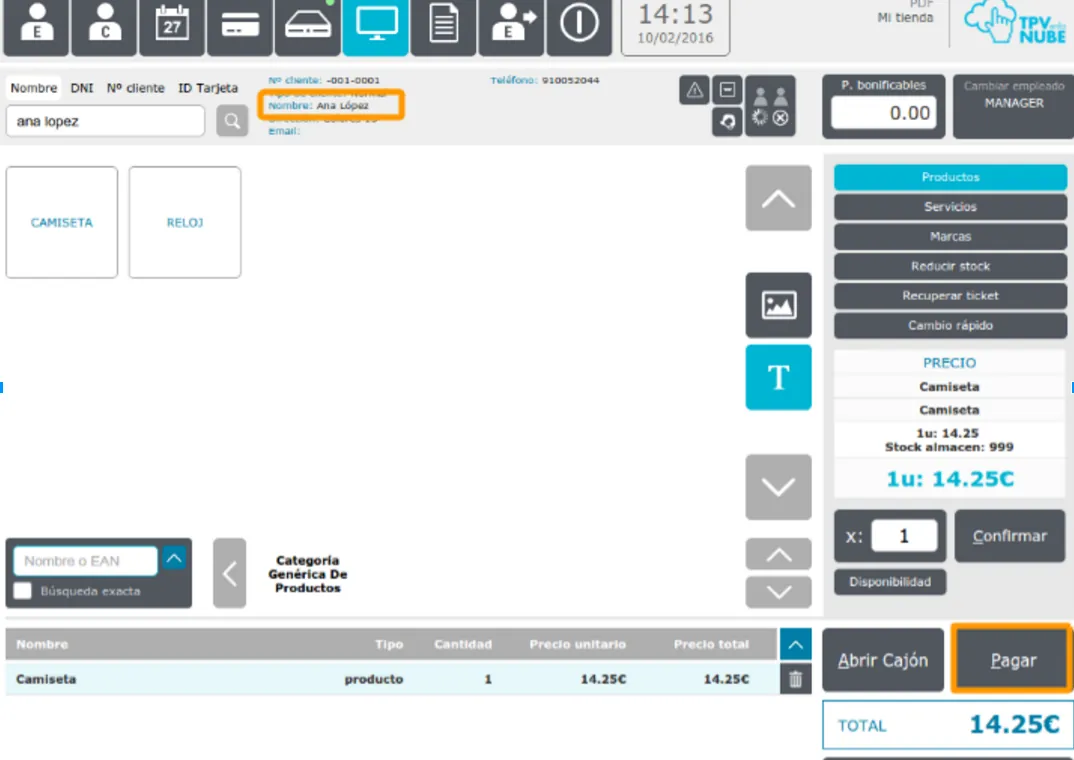
- Pulsa Pagar.
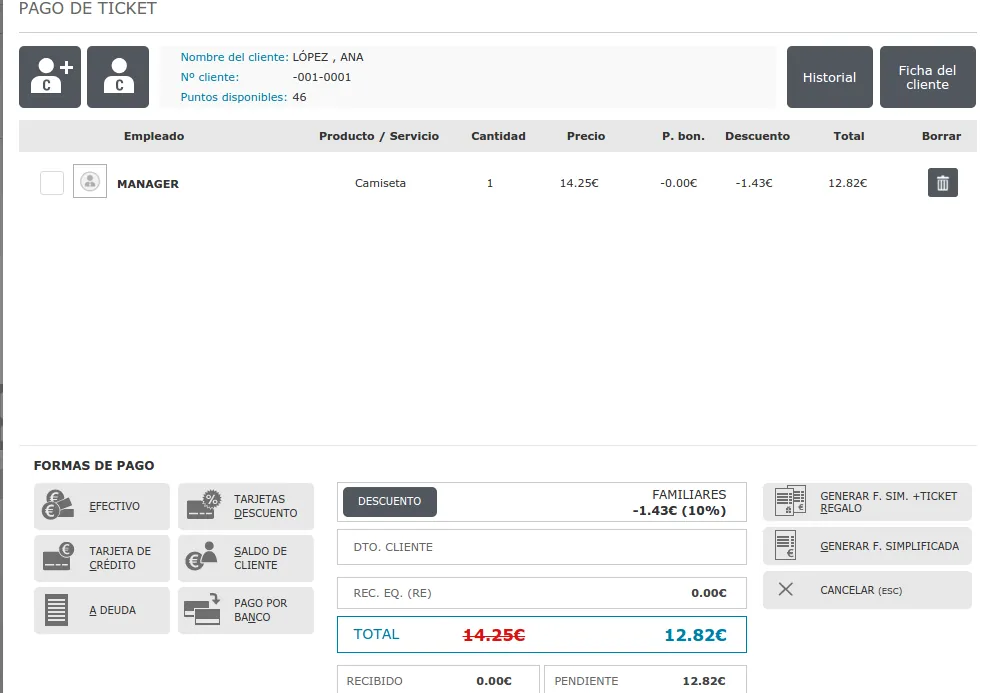
En la ventana de pago verás que el sistema ya le aplica el descuento de su tarifa, en este caso la tarifa Familiares del 10 %.