Tipos de promociones
Todas se configuran en el administrador avanzado, casi todas desde el menú Ventas > Gestor de promociones. Estas son las que puedes usar y para qué sirve cada una.
Promoción por cliente nuevo
Da al cliente que se registra un descuento de un porcentaje o de un importe fijo desde su primera compra, y lo mantiene durante el tiempo en que lo consideres cliente nuevo. Sirve para crear el hábito de compra. En el menú aparece como Ventas > Gestor de promociones > Nuevo cliente.
Por ejemplo: cuando un cliente nuevo va a pagar, le propones darse de alta. Así tendrá un descuento del XX % o de XX € en esa primera compra y en las que haga en los próximos X días.
Promoción sobre venta
Se aplica en el momento del pago. Puede ser automática o quedar a criterio del empleado, que la aplica si lo considera oportuno. Por ejemplo, una «Promoción Día de la Madre en Bisutería» del XX % o de XX € para toda la categoría. Cómo crearla: Crear una promoción sobre venta.
Promoción por venta maestra
Es como la promoción sobre venta, pero siempre la aplica el empleado y es él quien decide el porcentaje de descuento en cada caso. En el formulario de la promoción sobre venta corresponde a la casilla Promoción maestra. Por ejemplo, una «Promoción Verano Pantalones» para toda la categoría de pantalones, sin un descuento definido de antemano.
- Promoción sobre venta: el descuento se define en la administración. Si no es automática, el empleado decide si la aplica.
- Promoción por venta maestra: el importe del descuento lo elige el empleado.
Promoción por cupón
Genera un cupón con un código de barras que, al leerlo en el TPV, aplica el descuento en porcentaje o en euros que hayas definido. Es ideal para enviarlo por correo electrónico, buzonearlo por la zona o imprimirlo en revistas. Los pasos están en Crear cupones de descuento.
Promoción por canal
Envía de forma automática ofertas y descuentos a tus clientes: para felicitarlos por su cumpleaños o por su aniversario como clientes, para fidelizar a los nuevos, para premiar a los que te recomiendan o para que vuelvan los que llevan tiempo sin venir. Se configura en Ventas > Gestor de promociones > Canales de distribución y Promoción por canales. Todo el proceso está en Promociones por canal.
Promoción de acción
Regala puntos bonificables, además de los que los clientes generan con sus compras, por acciones relacionadas con el TPV. En el menú aparece como Ventas > Gestor de promociones > Desde acción. Puedes premiar:
- Que el cliente actualice sus datos: se le suman XX puntos, con su fecha de caducidad.
- Que haga una compra de más de XX €: se le acumulan XX puntos, con su fecha de caducidad.
- Las dos cosas a la vez: los clientes que actualicen sus datos y compren por XX € acumulan XX puntos en su tarjeta de fidelización, con su caducidad.
Por ejemplo: a principios de noviembre preparas una campaña de Navidad por correo o SMS y ves que te faltan datos de muchos clientes. Lanzas una promoción que regala XX puntos a quienes actualicen sus datos.
Promoción de final de ticket
Al terminar la compra, entregas al cliente un ticket con un descuento que puede canjear en su próxima visita antes de XX días. El descuento puede ser:
- Un porcentaje del ticket actual.
- Un porcentaje fijo que estableces en la administración.
- Un importe fijo en euros que estableces en la administración.
- Un producto o servicio de regalo.
Por ejemplo: regalas XX € a los clientes que compran más de 100 €. Cuando un cliente llega a esa cantidad, el empleado le entrega un ticket por XX € para su próxima compra, siempre que la haga antes de X días. Todos los detalles están en Promoción de final de ticket.
Crear una promoción sobre venta
Sirve para hacer descuentos en el TPV, en la tienda online o en los dos, sobre productos, servicios o ambos, y en las categorías que elijas.
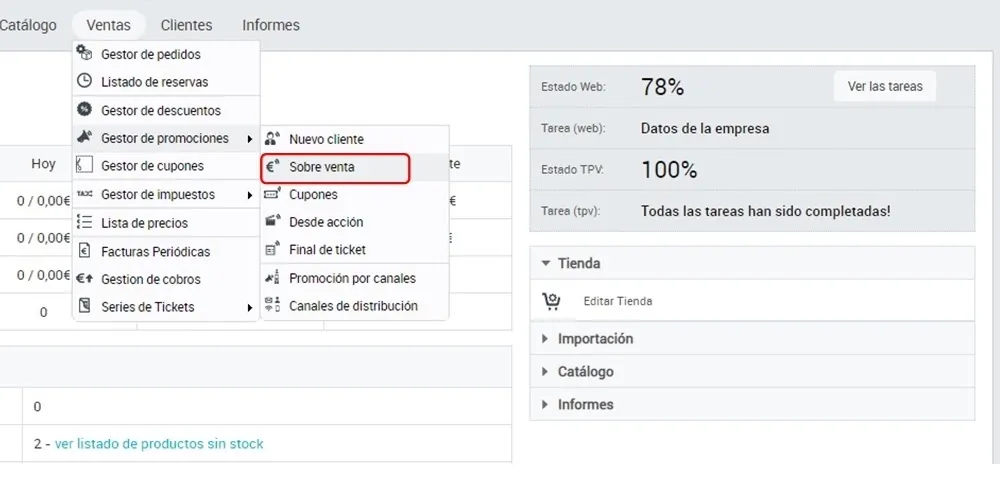
- En el administrador avanzado, ve a Ventas > Gestor de promociones > Sobre venta.
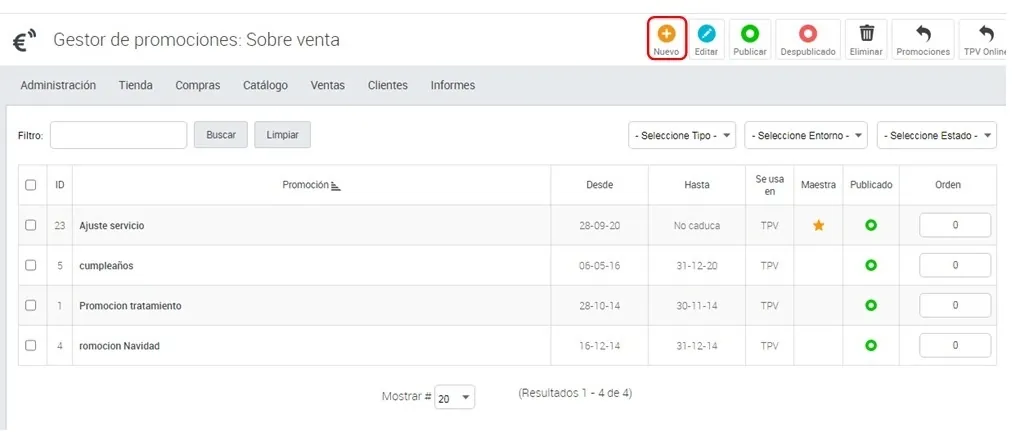
- Verás la lista de las promociones sobre venta que ya tienes. Pulsa Nuevo, arriba a la derecha.
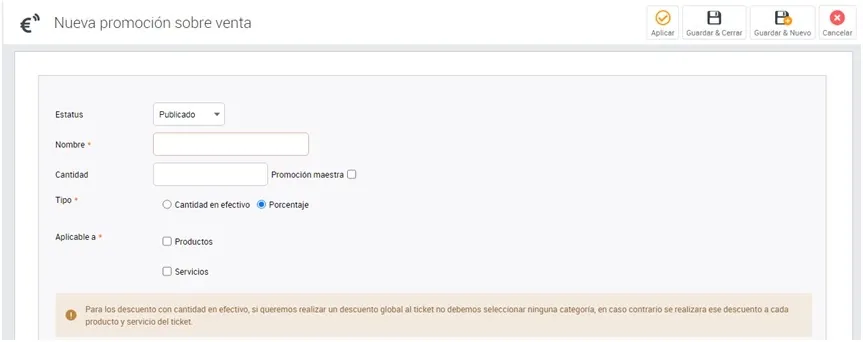
- Escribe el Nombre y la Cantidad, elige en Tipo si el descuento es un Porcentaje o una Cantidad en efectivo y marca en Aplicable a si vale para Productos, Servicios o ambos.
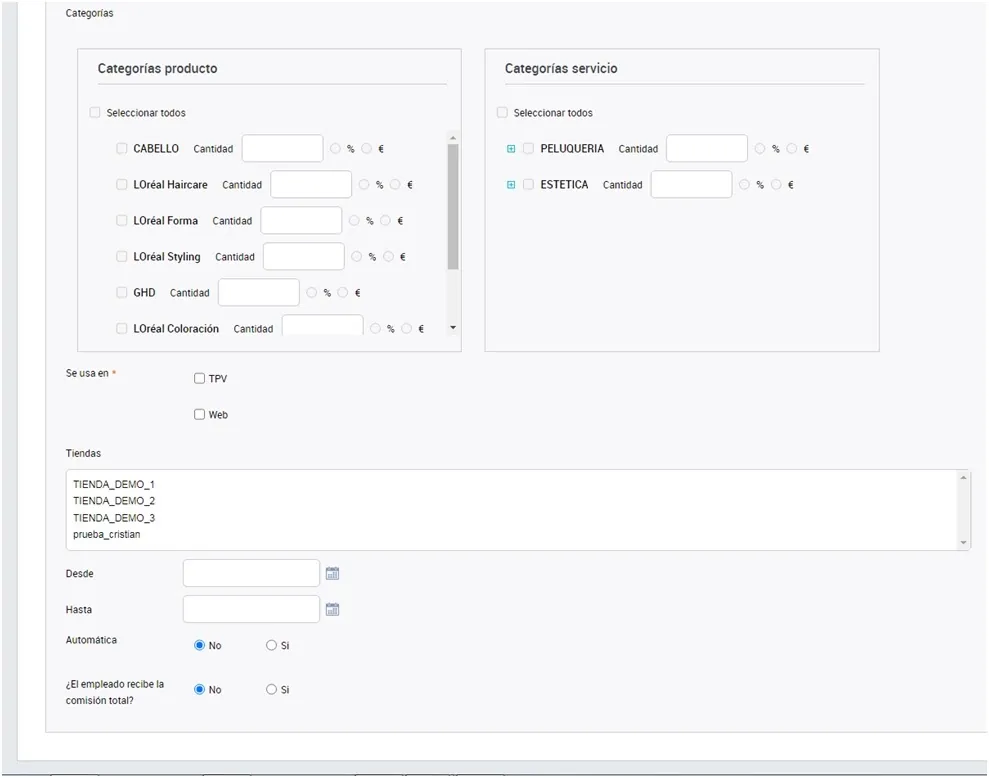
- Completa la segunda parte del formulario:
- Categorías: las categorías de productos o servicios en las que se aplica. Si no marcas ninguna, se podrá aplicar sobre todas.
- Se usa en: TPV, Web o ambos.
- Tiendas: las tiendas en las que está activa. Si no eliges ninguna, estará en todas.
- Desde y Hasta: las fechas de inicio y de fin. Sin fecha de fin, la promoción no caduca.
- Automática: el TPV la aplica solo cuando detecta que se cumplen los requisitos que has configurado. Si la promoción se usa en la web, marca Sí.
- ¿El empleado recibe la comisión total?: indica si, para la producción del empleado, cuenta el importe de la venta antes del descuento o después.
- Pulsa Aplicar o Guardar & Cerrar, arriba a la derecha.
Aplicar la promoción en el TPV
Si la promoción no es automática, la aplica el empleado al cobrar:
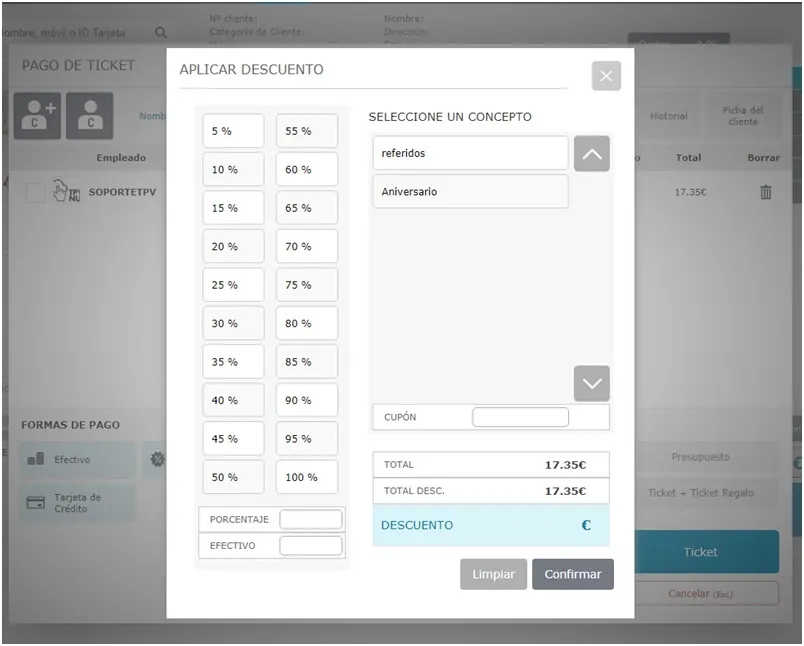
- En la ventana de pago, pulsa Descuento para aplicarla a todo el ticket, o pulsa en la línea del producto si solo quieres aplicarla a ese producto.
- En la ventana Aplicar descuento, elige la promoción en la lista Seleccione un concepto.
- Pulsa Confirmar.
Promociones de venta cruzada
Sirven para subir el ticket medio y despertar en el cliente una nueva necesidad de compra. Hay dos:
Productos relacionados
Cuando el cliente va a pagar, se abre una ventana con los productos relacionados con su compra, para que el empleado se los ofrezca. Por ejemplo, el cliente se lleva unos pantalones y el TPV te sugiere recomendarle una camisa, unos zapatos o un complemento. También pueden mostrarse en la página web, al abrir un producto. Cómo configurarlos: Productos relacionados.
Productos promocionados
Ayudan a dar salida a productos por cualquier motivo: son de la temporada pasada, llevan mucho tiempo en stock, tienen la fecha de caducidad próxima… Cuando el cliente va a pagar, se abre una ventana con los productos promocionados que tengas activos en ese momento. Por ejemplo, el cliente se lleva unos pantalones y el TPV te sugiere ofrecerle una camisa, unos zapatos o un collar de la temporada pasada. Cómo activarlos: Productos promocionados en el TPV.
También puedes hacer que los clientes solo acumulen puntos bonificables con la compra de productos promocionados o relacionados.