Ofrecer productos promocionados al cobrar en el TPV
Con los productos promocionados, al pulsar Pagar en el TPV se abre una ventana con productos que puedes ofrecer al cliente durante su compra. Actívalo en Tienda > Editar tienda con Activar productos promocionados y marca ¿Promocionar? en cada producto que quieras ofrecer.
Actualizada el 1 min de lectura
Cómo funcionan los productos promocionados
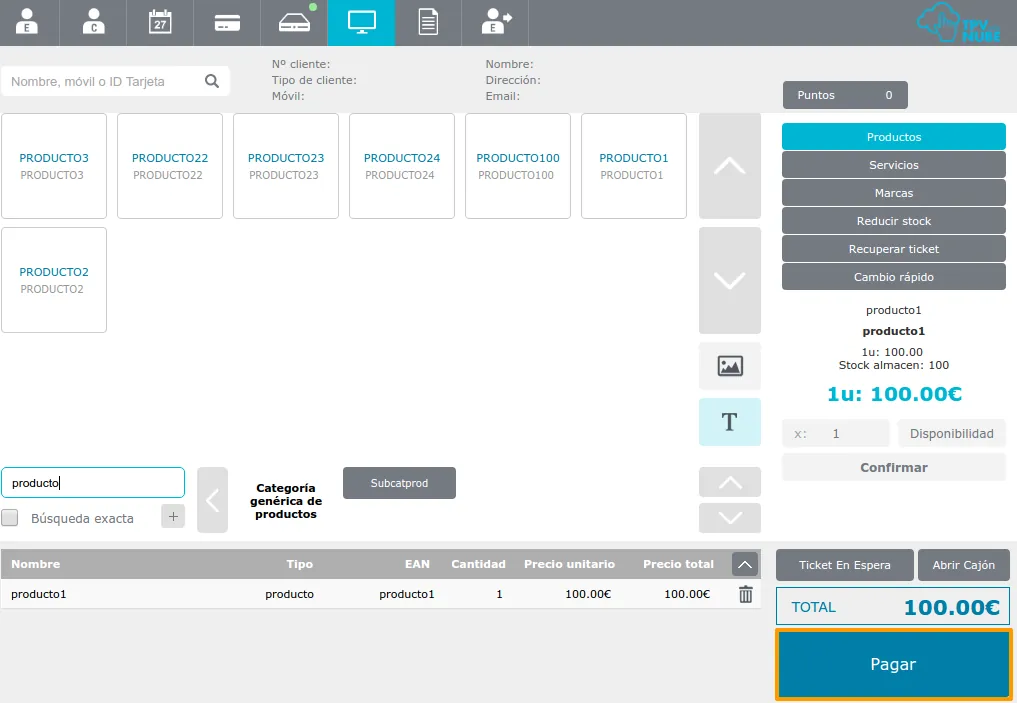
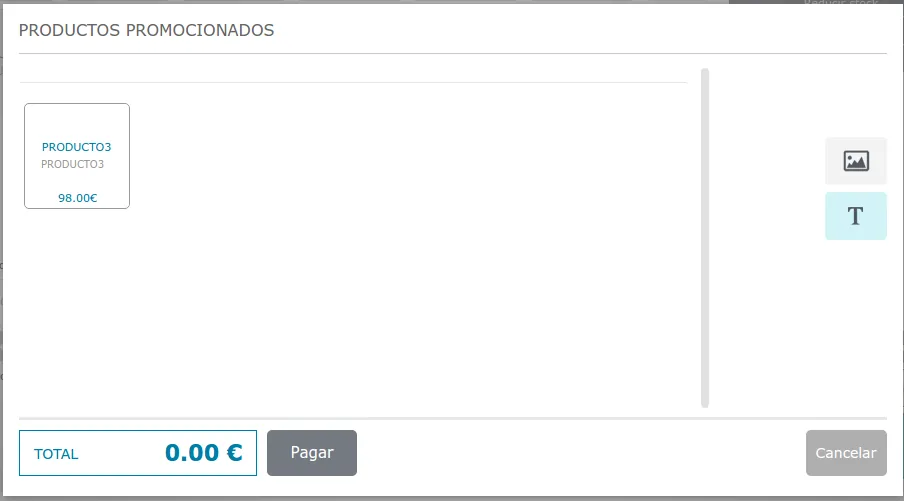
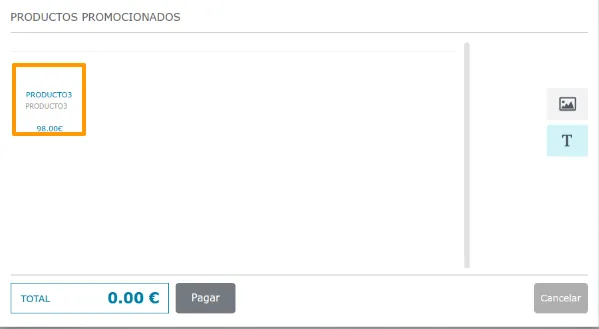
En el ejemplo, se promociona el producto3: al elegir cualquier producto en el TPV y pulsar Pagar, el producto3 aparece en una ventana nueva, listo para ofrecérselo al cliente.
Activar los productos promocionados
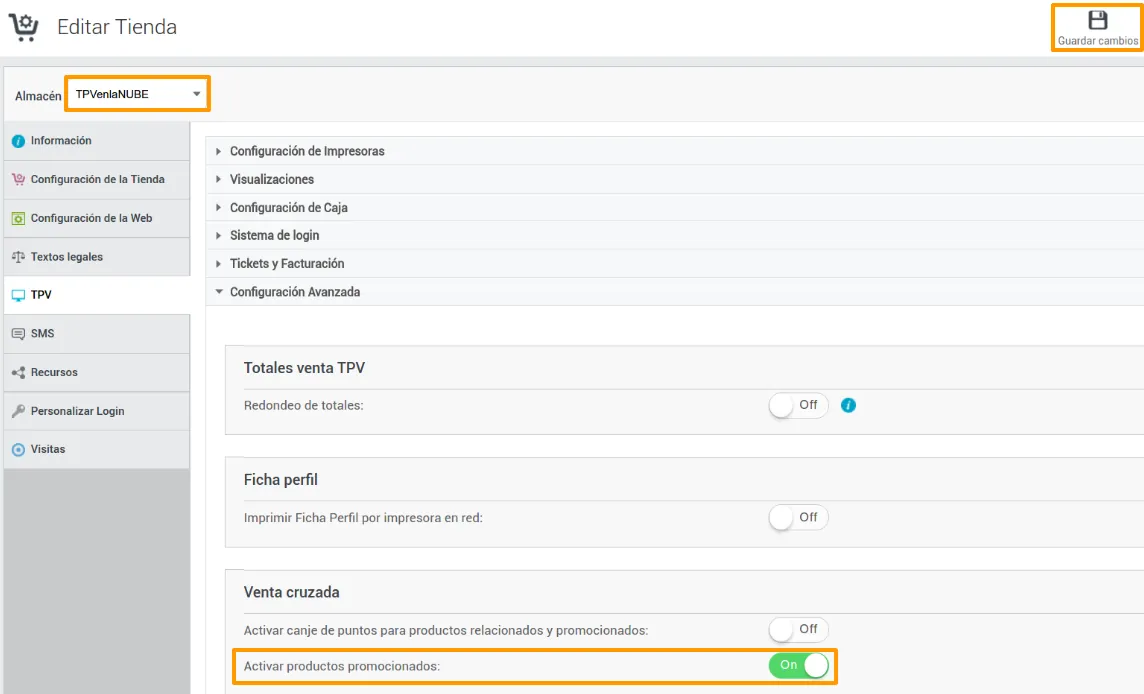
En el administrador avanzado, ve a Tienda > Editar tienda.
Elige la tienda arriba a la izquierda.
En la pestaña TPV, apartado Configuración Avanzada, activa Activar productos promocionados.
Pulsa Guardar cambios.
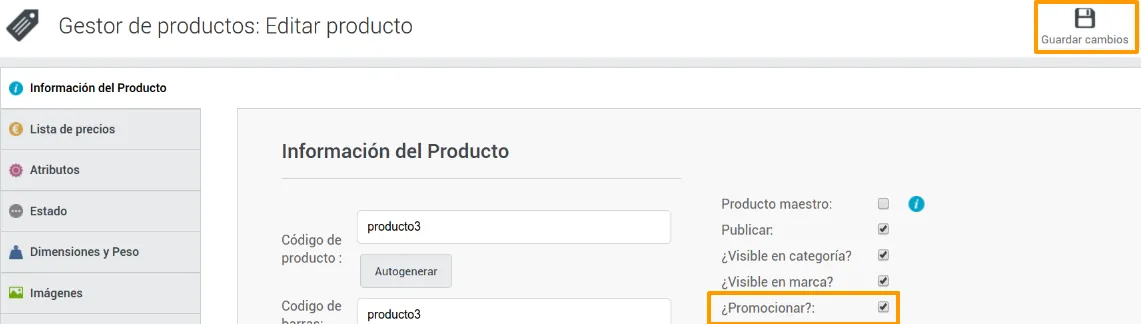
Ve a Catálogo > Productos y pulsa el nombre del producto que quieres promocionar.
Marca la casilla ¿Promocionar? (en la ficha también puede aparecer como Promocionado).
Pulsa Guardar cambios.
Ofrecer los productos al cobrar
Elige los productos de la venta y pulsa Pagar. Se abre la ventana con los productos promocionados.
Pulsa los productos que el cliente quiera para añadirlos a la venta en curso.
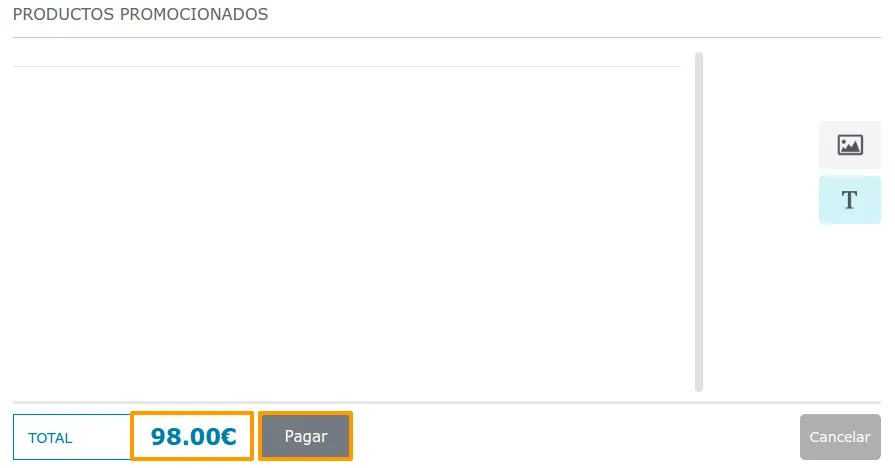
Cada producto que añades desaparece de la ventana y su precio se suma al total, abajo.
Pulsa Pagar para ir a la ventana de pago y termina la venta.
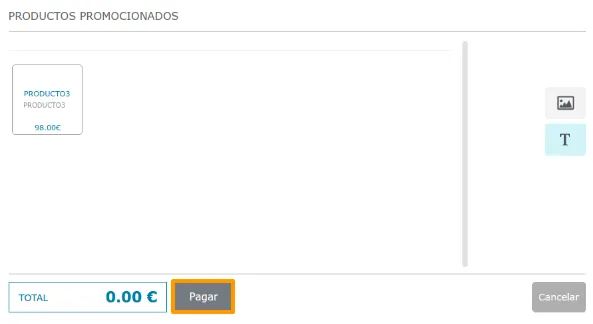
Si el cliente no quiere ninguno, pulsa directamente Pagar, en la parte inferior de la ventana, para ir a la ventana de pago y terminar la venta.
Preguntas frecuentes
Preguntas frecuentes
¿Puedo usar a la vez productos promocionados y productos relacionados?
No. Son incompatibles: si activas los productos promocionados, los productos relacionados dejan de aparecer en el TPV.
¿Qué pasa si el cliente no quiere ningún producto promocionado?
Pulsa Pagar en la parte inferior de la ventana de productos promocionados sin elegir ninguno: pasarás a la ventana de pago para terminar la venta como siempre.
Crea productos en TPVenlaNUBE desde el administrador básico, el avanzado o el TPV: datos, precio e impuesto, venta por kilos, favoritos y asignación a tiendas.