Desde TPVenlaNUBE puedes enviar newsletters (correos electrónicos) a tus clientes para contarles lo que te interese: felicitarlos por su cumpleaños, anunciar una promoción, presentar un producto nuevo… El gestor de newsletters de la plataforma se llama AcyMailing.
Antes de redactar la primera, haz estos dos pasos:
- Configura el correo electrónico de las newsletters.
- Crea la lista de suscriptores a la que vas a enviarla.
Crear una lista de suscriptores con los filtros del TPV
Las listas sirven para enviar newsletters y también para enviar SMS a una lista.
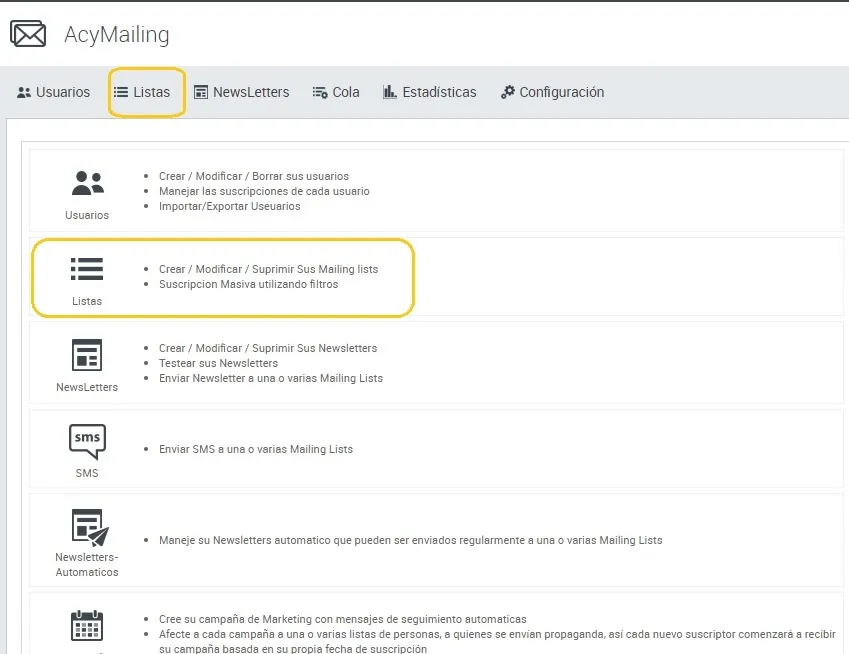
- En el administrador avanzado, ve a Panel de control TPV > Administración > Herramientas > Newsletters y pulsa Listas, en el menú o en el icono de listas que hay más abajo.
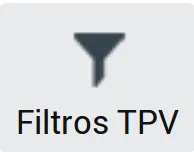
- Verás las listas que ya tienes. Pulsa Filtros TPV, arriba a la derecha.

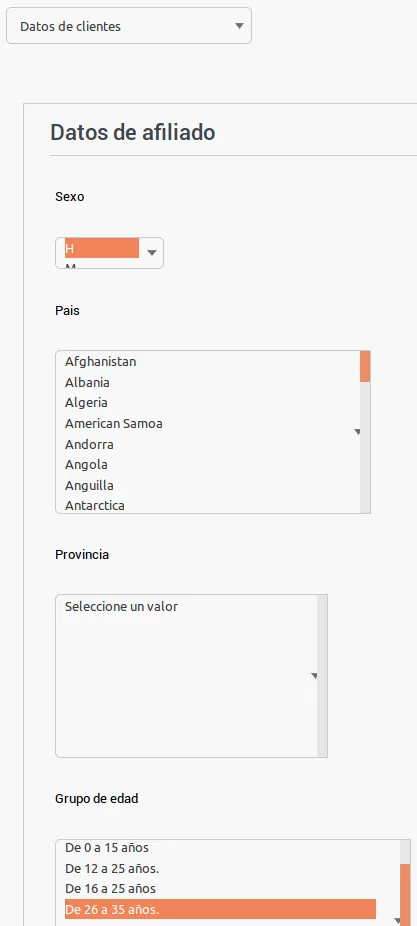
- Elige los filtros según el boletín que quieras enviar. Por ejemplo, para enviarlo a todos tus clientes hombres de entre 26 y 35 años de una tienda, usa los filtros de Datos de clientes: sexo, país, provincia y grupo de edad.
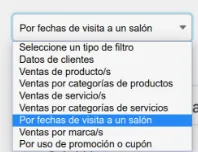
Hay más tipos de filtro: ventas de productos, ventas por categorías de productos, ventas de servicios, ventas por categorías de servicios, fechas de visita a un salón, ventas por marcas, uso de una promoción o un cupón, entre otros.
- Escribe el Nombre de lista y pulsa Guardar & Cerrar, arriba.
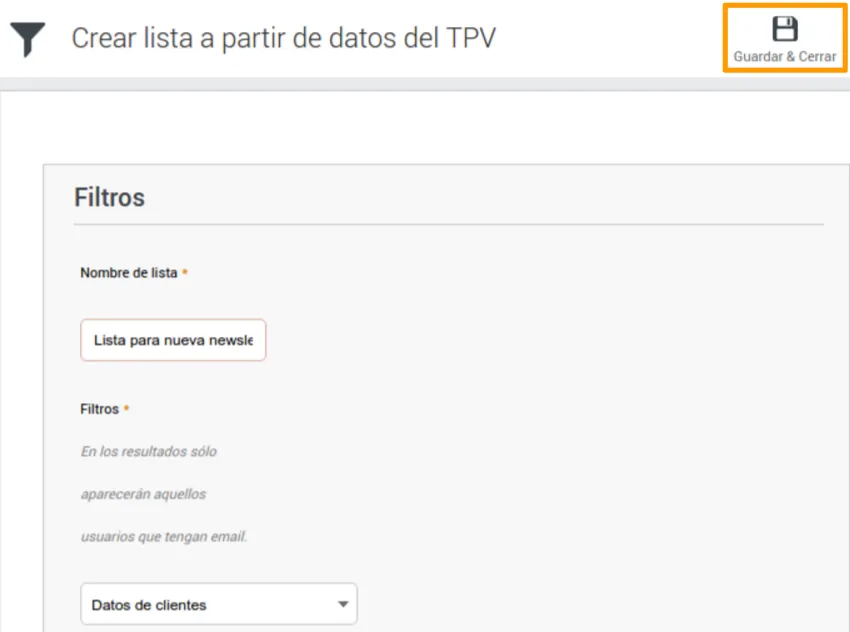
La lista aparece en el gestor de listas.
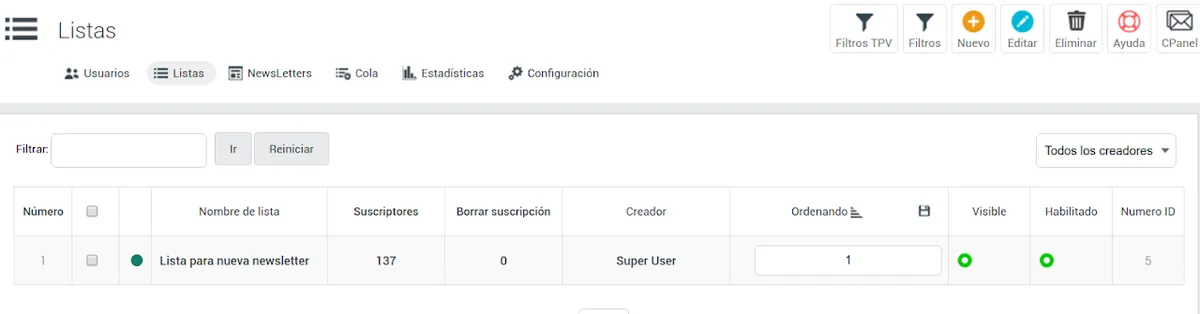
La columna Suscriptores indica cuántos clientes de la lista tienen correo electrónico en su ficha y están marcados como que admiten marketing por email. Pulsa en el número para ver quiénes son. Un cliente sin correo o que no admite marketing por email no aparece entre los suscriptores, aunque cumpla los filtros.
Crear una lista importando un archivo
Si no puedes usar los filtros del TPV para conseguir la lista de suscriptores, impórtala desde un archivo:
- Crea un Excel con dos columnas que se llamen exactamente name y email.
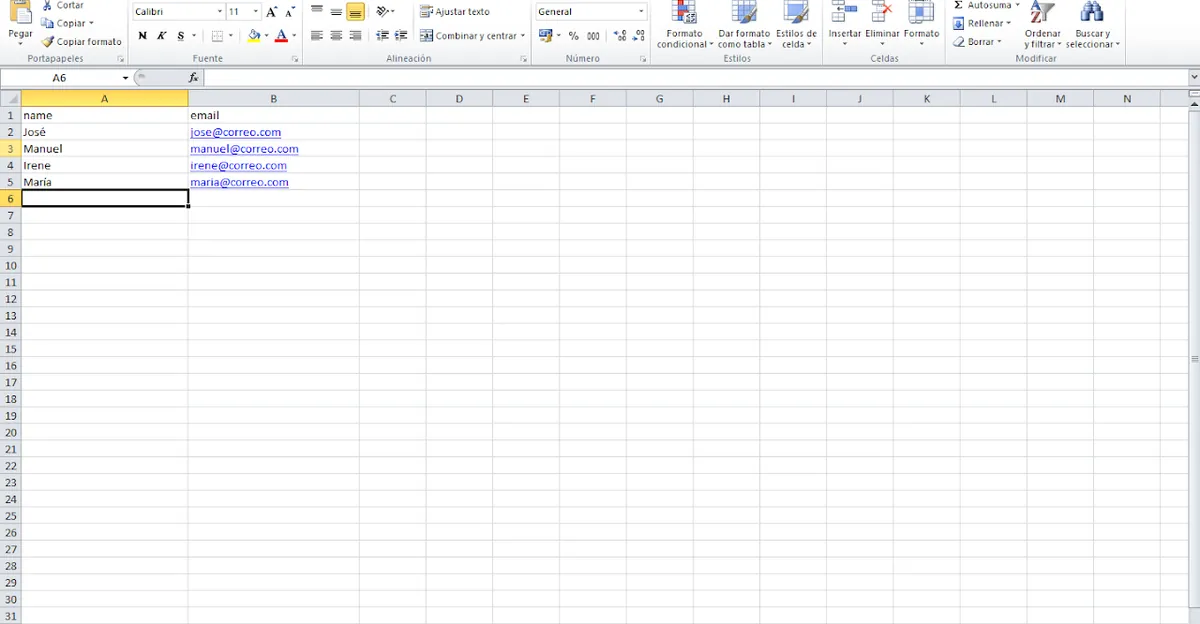
- Guarda el archivo desde Excel en formato CSV.
- En Componentes > Acymailing > Listas, pulsa Nuevo, escribe el nombre de la lista y pulsa Guardar & Cerrar.
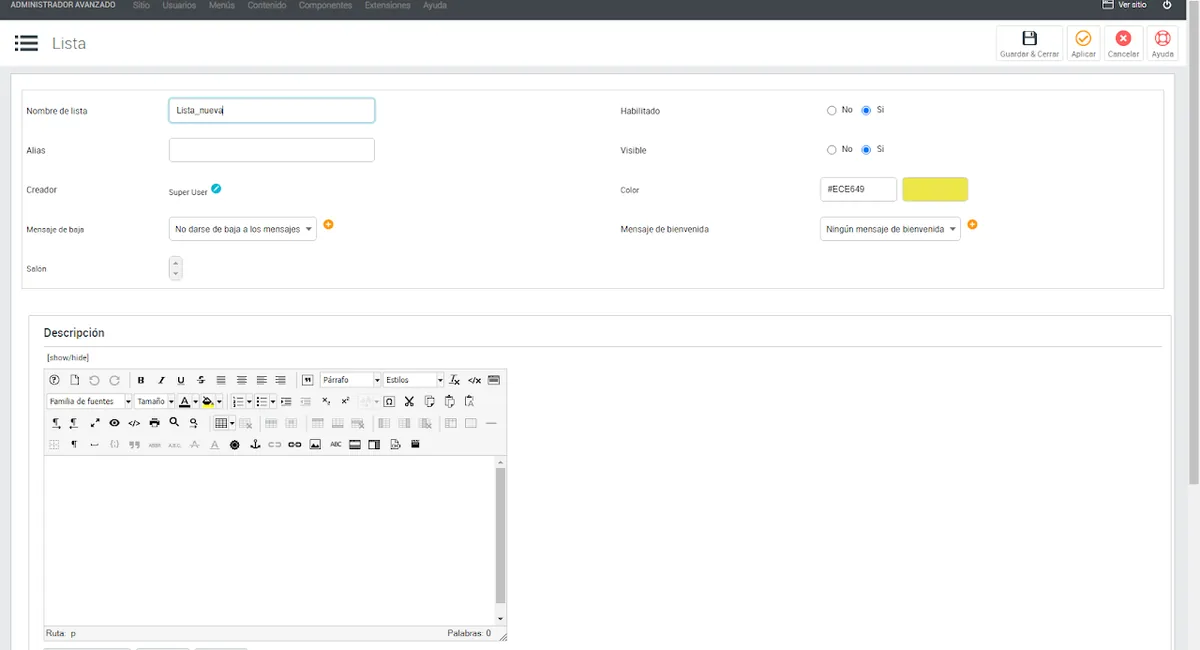
- En Componentes > Acymailing > Usuarios, pulsa Importar. En la parte inferior del formulario, cambia a Sí el selector de la lista que acabas de crear.

- Selecciona el archivo CSV que has guardado.

- Pulsa Importar. Los suscriptores aparecerán en la lista que has creado.

Redactar y enviar la newsletter
- En el administrador avanzado, ve a Panel de control TPV > Administración > Herramientas > Newsletters y pulsa Nuevo, arriba a la derecha.
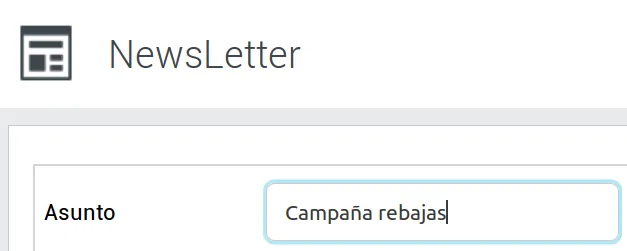
- Escribe el Asunto que llevará el correo.
- A la derecha, elige la lista a la que quieres enviar la newsletter.
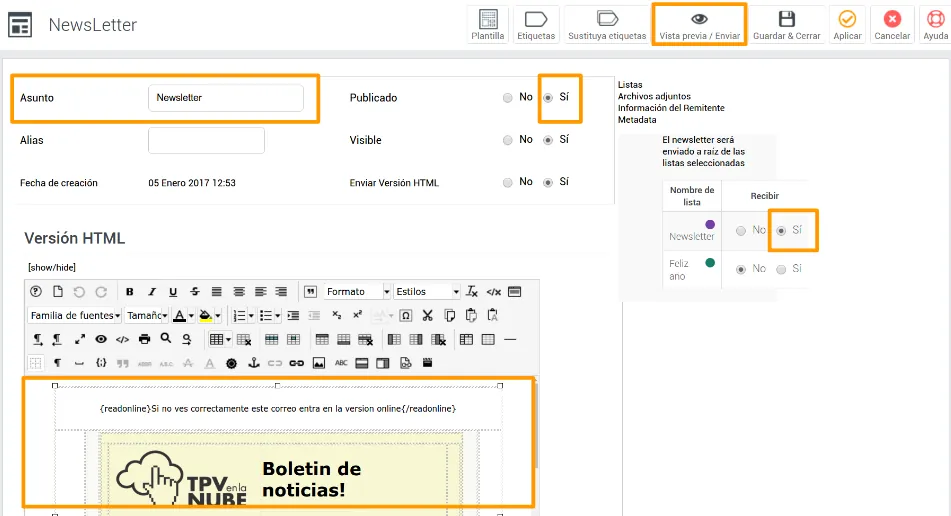
- Escribe el texto del correo.
- Haz una prueba: pulsa Vista previa / Enviar, arriba.
- En Enviar un test para, elige Otro, escribe la dirección de correo en la que quieres recibir la prueba y pulsa Enviar un test.
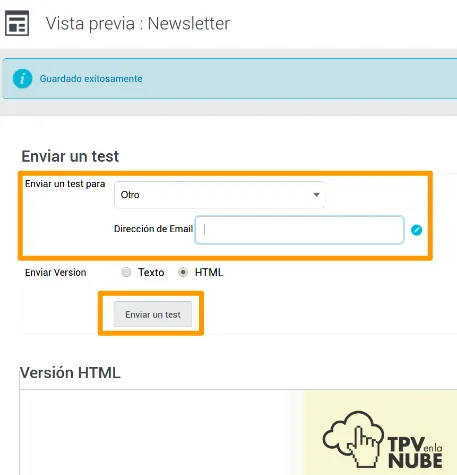
- Verás un aviso de que el mensaje se ha enviado. Revisa la prueba en tu correo.
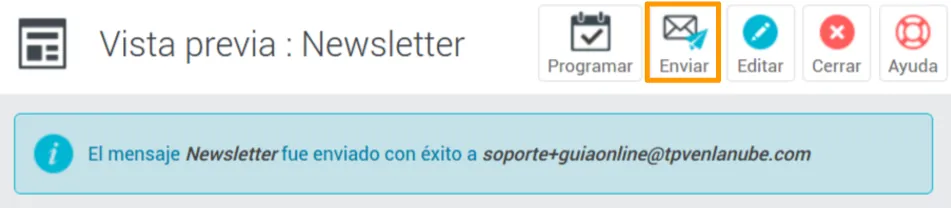
- Si todo está bien, pulsa Enviar para mandar la newsletter a la lista. Si no quieres enviarla en ese momento, pulsa Cerrar: la tendrás en el listado de newsletters para enviarla más adelante.
También puedes enviar mensajes por SMS a una lista: Enviar un SMS a una lista de clientes.