Ventas y ticket medio de cada empleado
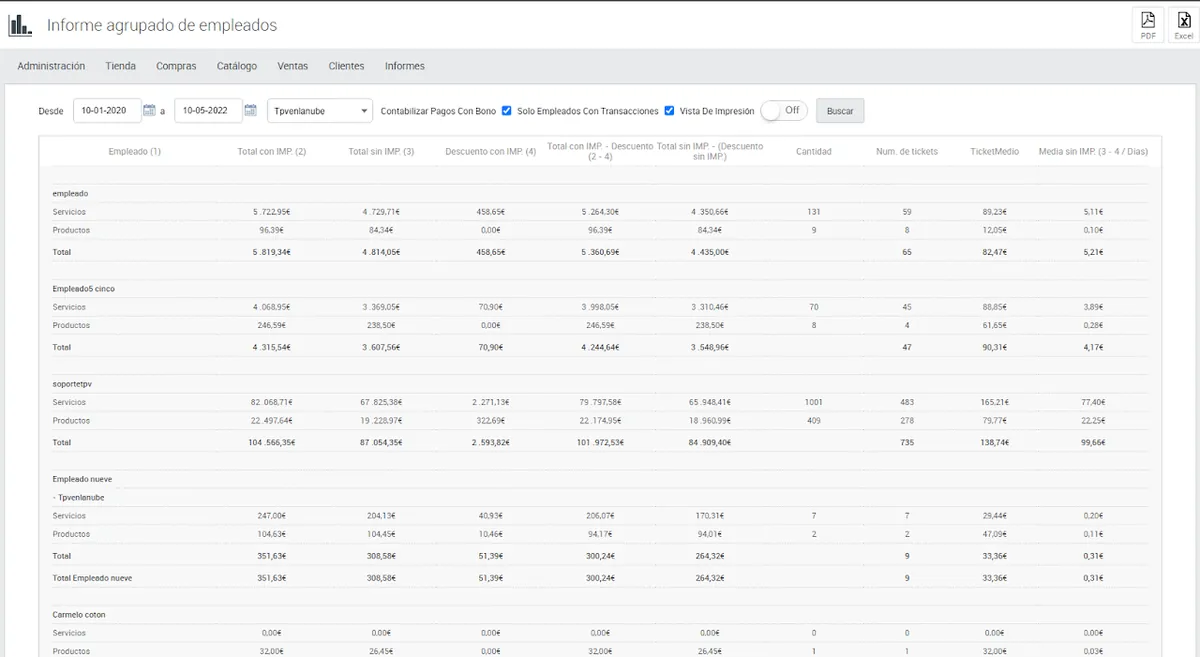
El informe agrupado de empleados sirve para comprobar las ventas de cada empleado en un rango de fechas. Incluye datos como el número de tickets y el ticket medio de cada empleado y, en la última fila, los totales de todos. Está en Informes > Empleados > Detalle de empleados > Detalle de empleados agrupado.
Puedes contar o no los pagos con bonos, y mostrar todos los empleados o solo los que tienen transacciones en esas fechas. Los filtros son:
- Las fechas desde y hasta. Para un solo día, elige la misma fecha en los dos campos.
- La tienda.
- Contabilizar pagos con bono.
- Solo empleados con transacciones.
Para cada empleado verás, por productos, por servicios y en total:
- El total con impuestos (columna 2).
- El total sin impuestos (columna 3).
- El descuento con impuestos (columna 4).
- El total con impuestos menos el descuento (columna 2 menos columna 4).
- El total sin impuestos menos el descuento sin impuestos.
- La cantidad de productos o servicios.
- El número de tickets.
- El ticket medio.
- La media sin impuestos por día (columna 3 menos columna 4, dividido entre los días).
Ventas detalladas de cada empleado
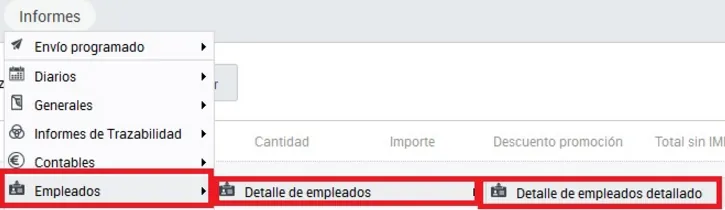
Sigue las ventas de productos y servicios que hace cada empleado en un rango de fechas. Está en el panel de control del administrador avanzado, en Informes > Empleados > Detalle de empleados > Detalle de empleados detallado.
Ventas por empleado y categoría
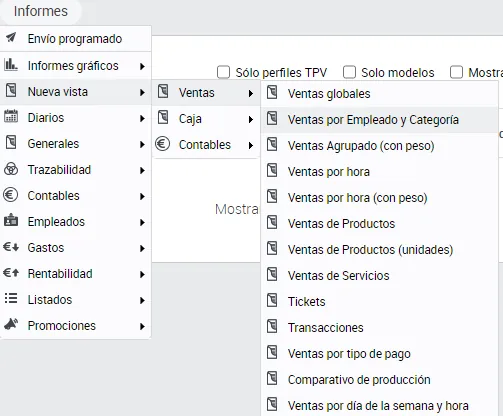
El informe de detalle de empleados por categorías te ayuda a conocer en detalle las ventas de cada empleado. Está en Informes > Nueva vista > Ventas > Ventas por empleado y categoría (o en Informes > Generales > Ventas > Por empleado y categoría).
- En el asistente de la parte superior, elige el rango de fechas, la tienda, uno o varios empleados y las categorías de productos o servicios que quieres ver.

- Pulsa Buscar.
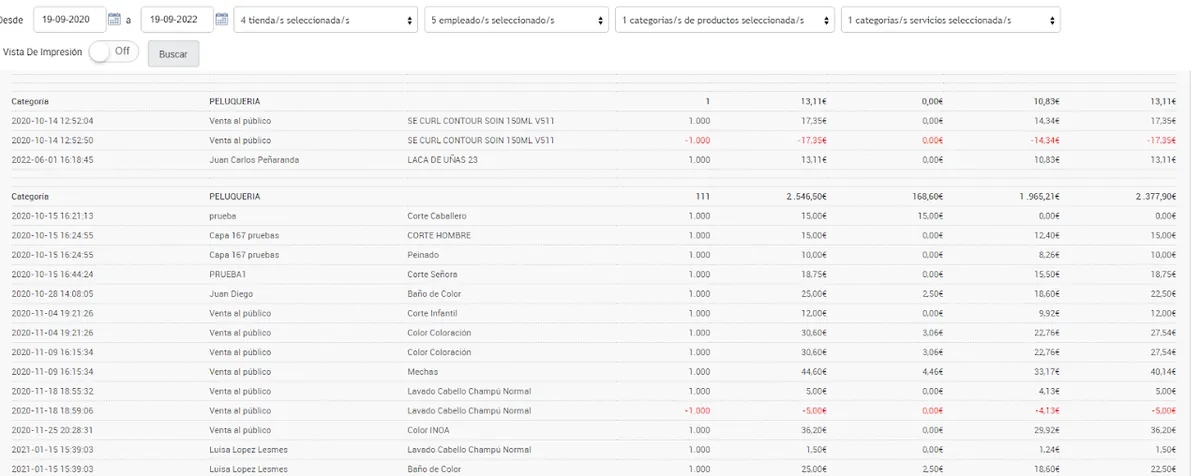
Así se lee el informe:
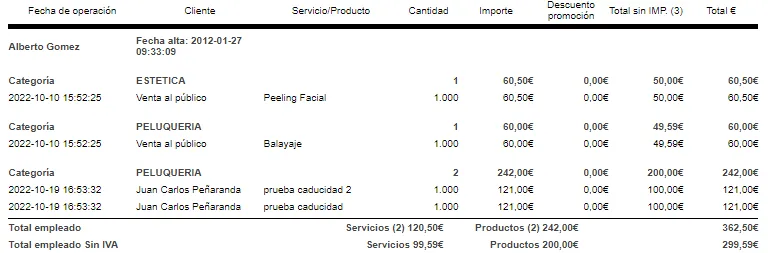
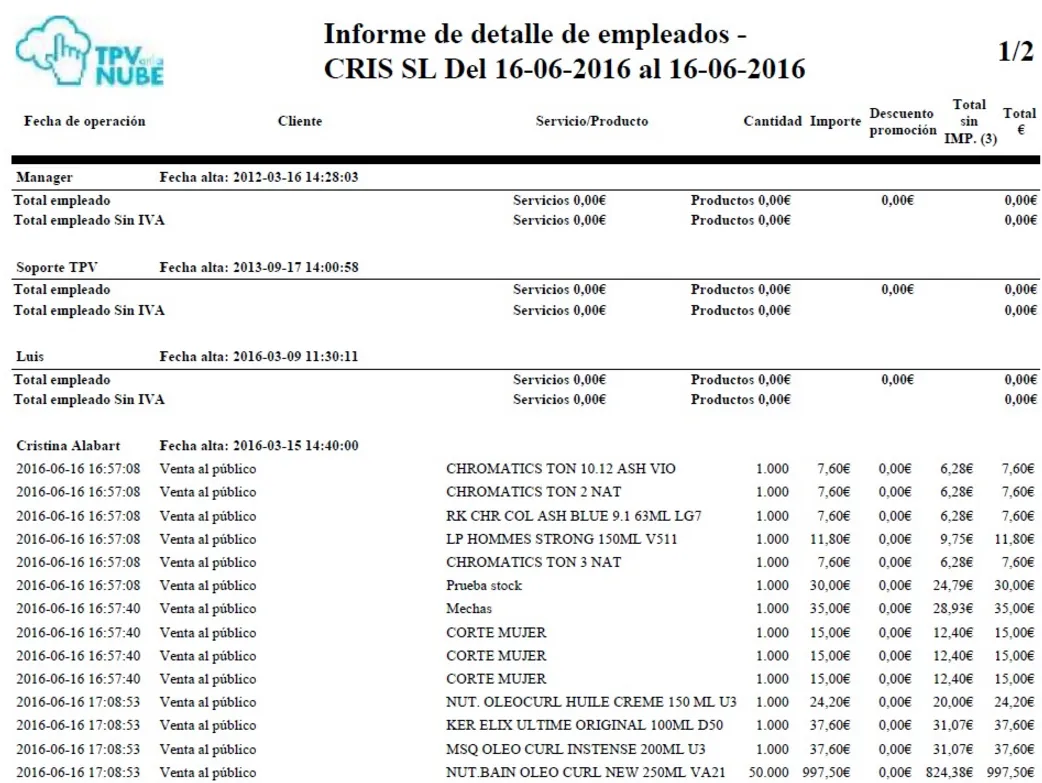
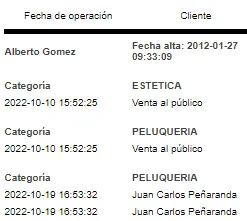
- En la primera fila, el nombre del empleado y su fecha de alta. Después, la Fecha de operación y el Cliente que hizo la compra.
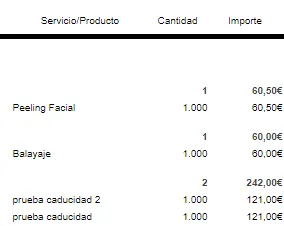
- El Servicio/Producto vendido, la Cantidad y el Importe en euros.
- El Descuento promoción aplicado, el precio total sin impuestos (Total sin IMP.) y el precio final con los descuentos aplicados (Total €).
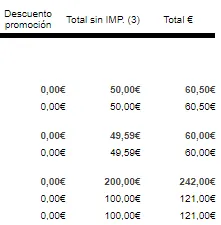
- En la última fila, el total que ha cobrado el empleado y ese mismo total sin IVA.

Comisiones de empleados
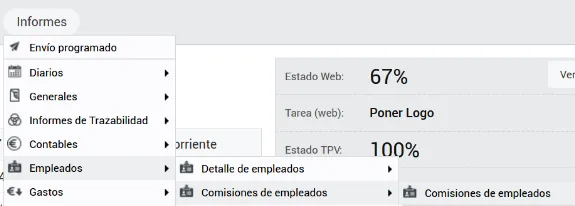
Muestra las comisiones que han ganado los empleados en un periodo. Para que funcione, cada empleado tiene que tener configurada su comisión por productos o por servicios. Está en Informes > Empleados > Comisiones de empleados > Comisiones de empleados.
Objetivos de empleados y rankings
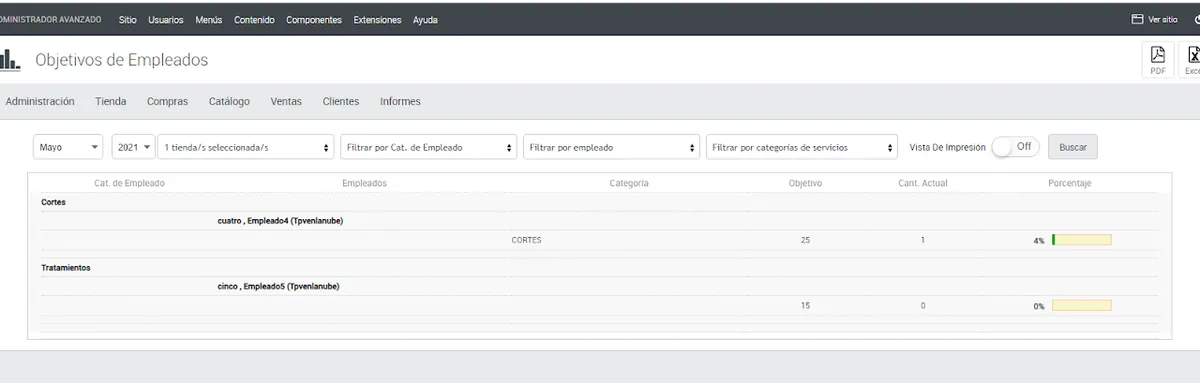
Los informes de objetivos de ventas de los empleados, incluidos los rankings de empleados y de tiendas por objetivos, están en el panel de control del administrador avanzado, en Informes > Empleados > Informes de objetivos.

Para cada empleado verás su categoría de empleado, las categorías con objetivo, el objetivo, la cantidad conseguida y el porcentaje alcanzado.
Cómo se fijan los objetivos: Objetivos de empleados.
Presencia de empleados: entradas y salidas
Desde el TPV controlas la entrada y la salida de tus empleados, como si ficharan: cada empleado indica cuándo llega a trabajar y cuándo se va con solo escribir su contraseña.
Registrar la entrada
- En el apartado de empleados del TPV, pulsa Entrada. Verás todos los empleados asignados a la tienda.
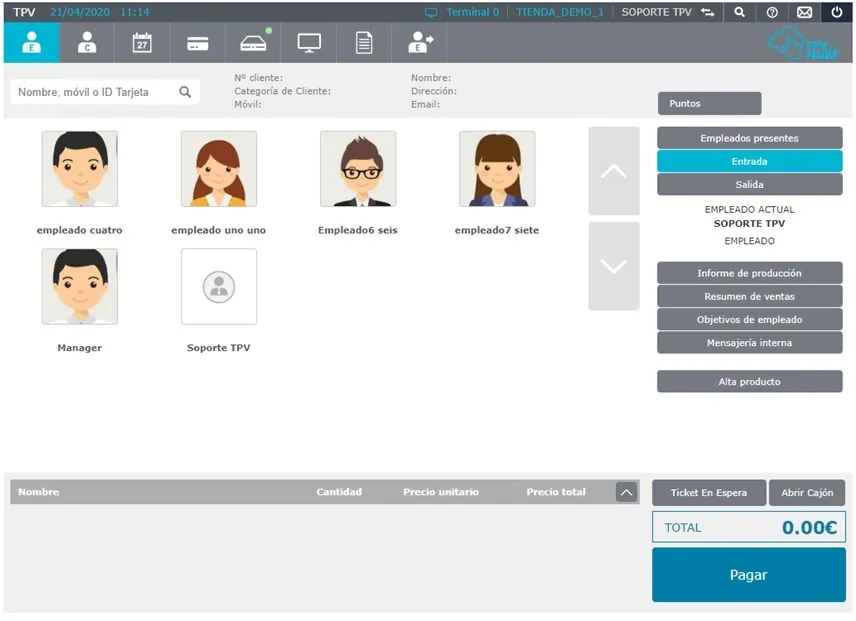
- Pulsa en la foto del empleado, escribe su contraseña y pulsa Aceptar.
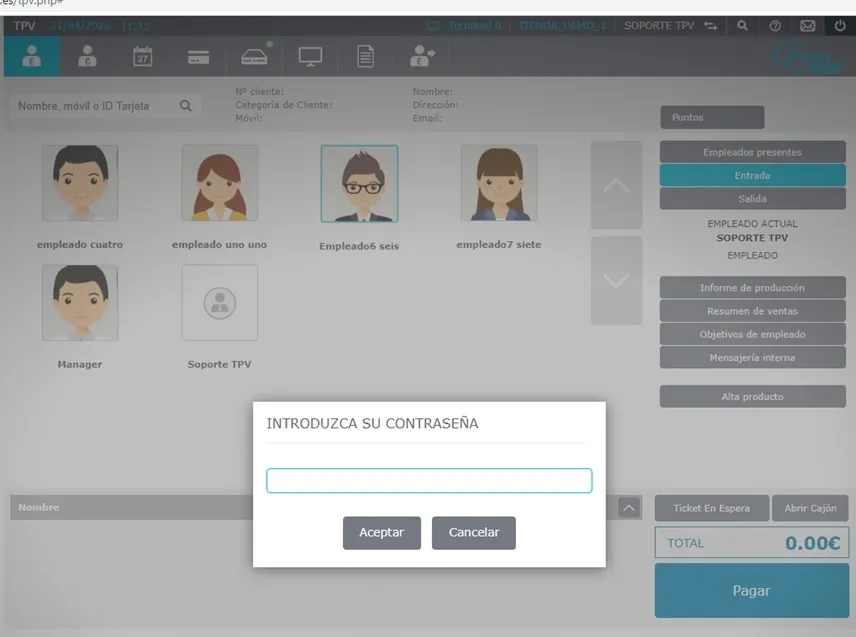
Desde ese momento, el empleado consta como presente en la tienda y se le pueden asignar los servicios o productos que venda en la pantalla de pago.
Registrar la salida
- En el apartado de empleados, pulsa Salida.
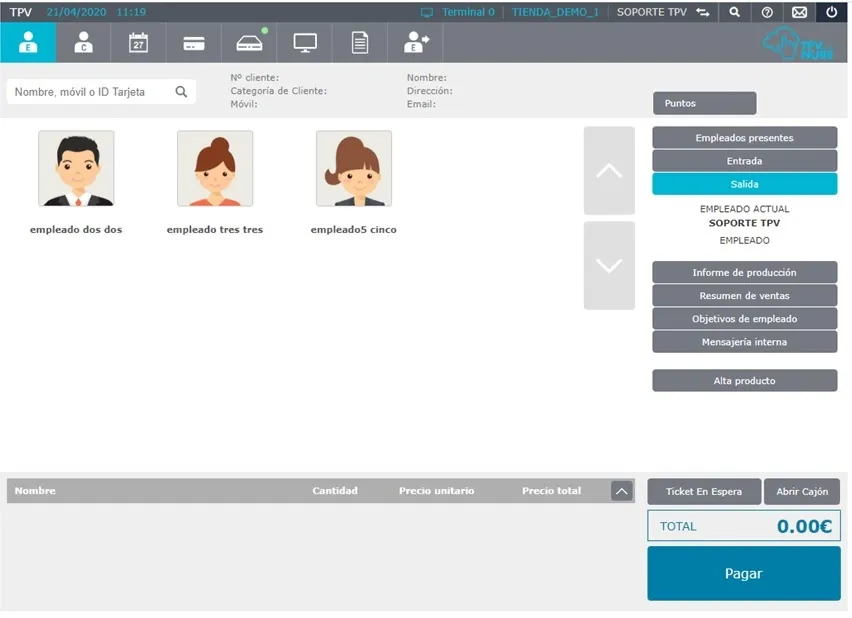
- Pulsa en el empleado, escribe su contraseña y pulsa Aceptar.
Ver quién está trabajando
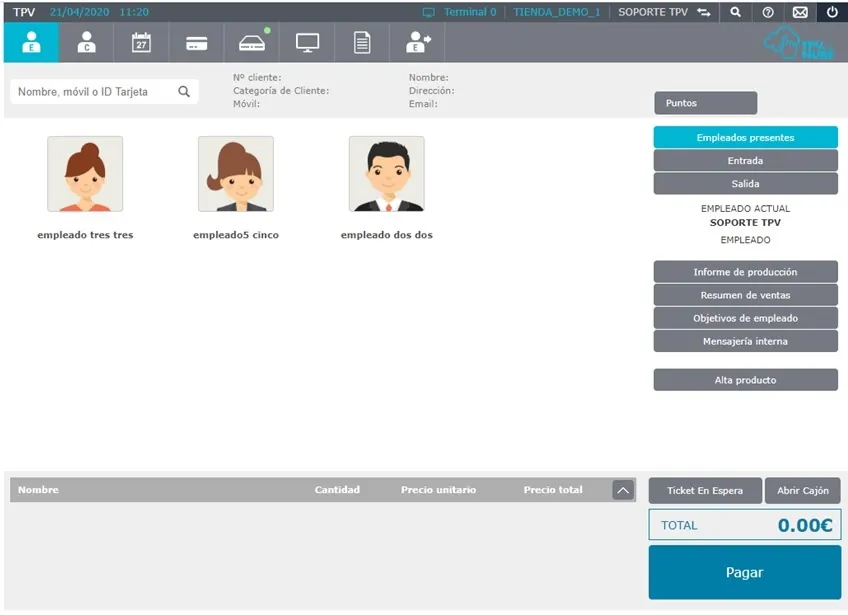
El botón Empleados presentes muestra los empleados que constan como trabajando en ese momento, que son también los únicos a los que se pueden asignar ventas en la pantalla de pago.
Informe de gestión de presencia
Este informe muestra las horas de entrada y de salida de tus empleados, para que controles que cumplen los horarios que les has marcado. El sistema registra la hora a la que cada empleado hace la entrada y la salida. Está en Informes > Empleados > Gestión de presencia de empleados y muestra:
- El nombre del empleado.
- La hora a la que hizo la entrada.
- La hora a la que hizo la salida.
- El total de horas trabajadas.
Para fijar los horarios de cada empleado, consulta Horarios de empleados.