Empleados y permisos

Limitar los menús del administrador con perfiles

Un perfil de administración limita los menús del administrador que puede ver un usuario. Créalo en Administración > Empleados > Perfiles de administración, marca los menús permitidos y asígnaselo al usuario en su ficha, en el desplegable Perfil de administración.

Actualizada el 1 min de lectura

Crear un perfil de administración

Con los perfiles de administración restringes los menús del administrador a los que puede acceder cada usuario.

  1. En el administrador avanzado, ve a Administración > Empleados > Perfiles de administración.
  2. Pulsa Nuevo.
    Pantalla Perfiles de administración con el botón Nuevo
  3. Escribe un nombre para el perfil.
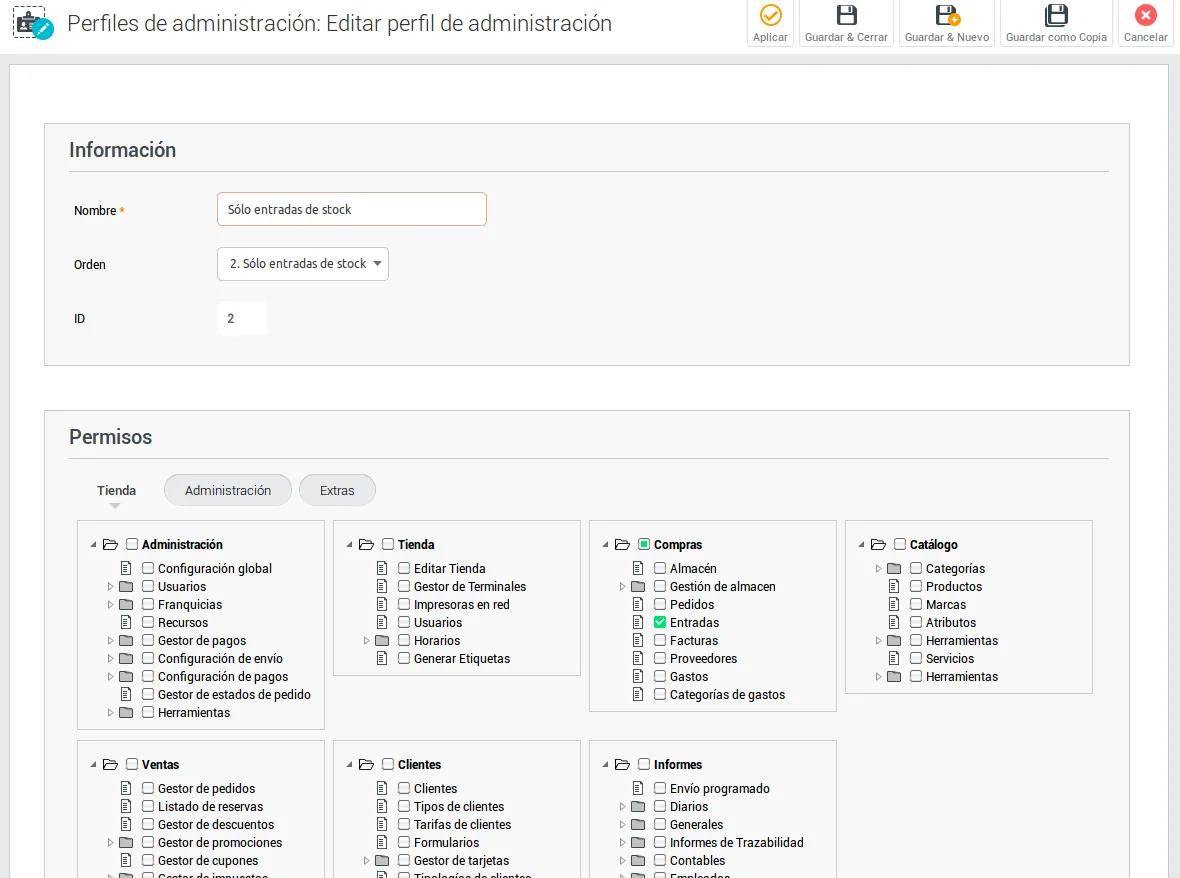
  4. Marca solo los menús a los que tendrá acceso. Verás un cuadro con todos los menús de la administración, repartidos en tres pestañas:
    • Tienda: todo lo relacionado con la gestión de la tienda.
    • Administración: todo lo relacionado con la gestión de la web.
    • Extras: el resumen de ventas.
  5. Pulsa Guardar & Cerrar.
    Perfil Sólo entradas de stock con las pestañas Tienda, Administración y Extras y solo la casilla Entradas de Compras marcada

Asignar el perfil a un usuario

  1. Abre la ficha del usuario, como al editar un empleado.
  2. En el desplegable Perfil de administración, elige el perfil que has creado.
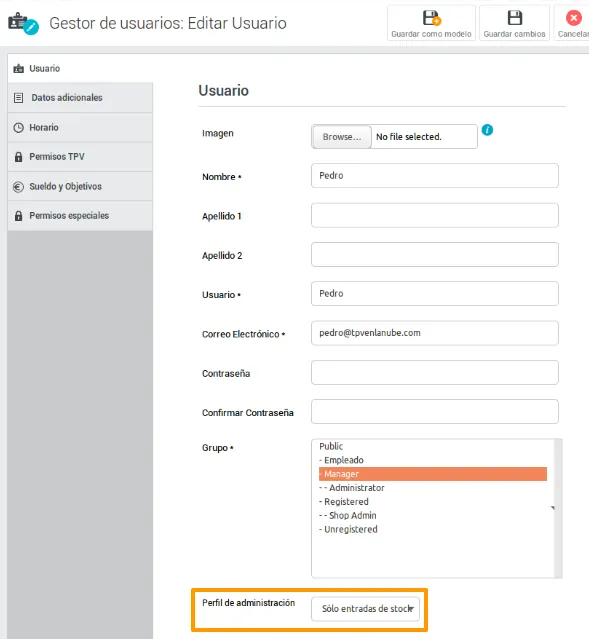
    Ficha del usuario con el desplegable Perfil de administración y el perfil Sólo entradas de stock elegido
  3. Guarda los cambios.

Cuando ese usuario abra una sesión, solo verá los menús de su perfil. En el ejemplo, con un perfil que solo permite las entradas de stock, el usuario solo ve Compras > Entradas.
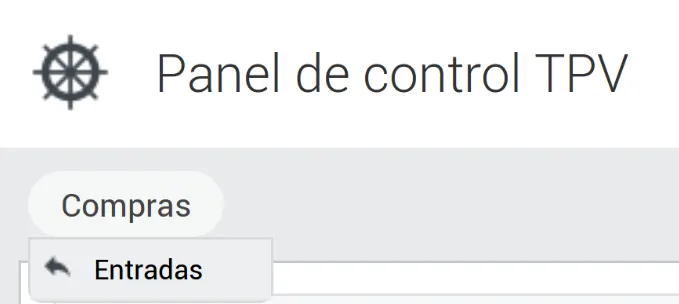
Panel de control TPV con un único menú, Compras, y su opción Entradas

Preguntas frecuentes

Preguntas frecuentes

¿Para qué sirve un perfil de administración?

Para limitar los menús del administrador avanzado que puede ver un usuario. Al entrar, solo verá los menús que marcaste en su perfil; por ejemplo, solo Compras > Entradas.

¿Cómo asigno un perfil de administración a un usuario?

Edita su ficha de empleado, elige el perfil en el desplegable Perfil de administración y guarda los cambios. La próxima vez que abra una sesión, solo verá los menús del perfil.

¿Qué menús puedo limitar con un perfil?

Los de las tres pestañas del perfil: Tienda (la gestión de la tienda), Administración (la gestión de la web) y Extras (el resumen de ventas). Marca solo los que quieras permitir.

También te puede servir

  • Empleados y permisos

    Permisos de los empleados en el TPV

    Decide qué botones y funciones ve cada empleado en el TPV de TPVenlaNUBE y permite que un encargado gestione los precios y el stock de su tienda.

  • Empleados y permisos

    Dar de alta y editar un empleado

    Da de alta a tus empleados en TPVenlaNUBE desde el administrador básico o el avanzado: datos, rol, tienda, servicios que realizan, agenda, comisiones y horario.

  • Empleados y permisos

    Control de acceso y fichaje de los empleados

    Controla en TPVenlaNUBE cuándo entran y salen tus empleados: entrada automática al iniciar sesión, fichaje en el TPV, uso en su horario e informe de presencia.

Soporte técnico

¿No encuentras lo que buscas?

De lunes a jueves de 9:00 a 18:00 y los viernes de 9:00 a 15:00 (hora de España). Si hace falta, te ayudamos por conexión remota.