Clientes

Formularios personalizados para la ficha de tus clientes

Los formularios te permiten añadir a la ficha del cliente los campos que necesites: texto, listas, casillas, fechas… Se crean en el administrador avanzado, en Clientes > Formularios > Gestor de formularios, y se rellenan en el TPV desde Editar datos cliente.

Actualizada el 2 min de lectura

Los datos que recojas con los formularios solo se ven en la ficha del cliente del TPV y en las exportaciones, si al crear cada campo marcas que se incluya en ellas.

Crear el formulario

  1. En el administrador avanzado, ve a Panel de control TPV > Clientes > Formularios > Gestor de formularios.
  2. Pulsa Nuevo, arriba a la derecha.
  3. Escribe el nombre del formulario (en el ejemplo, formulario1) y marca los campos que quieras.
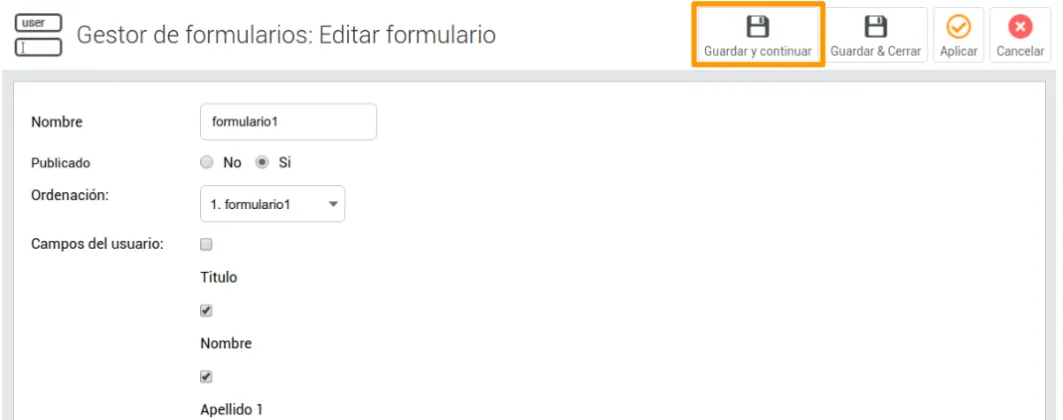
    Gestor de formularios con el nombre formulario1, la opción Publicado, los campos del usuario y el botón Guardar y continuar señalado
  4. Pulsa Guardar y continuar. Pasas al Gestor de campos de formularios.

Crear los campos del formulario

Piensa antes en la estructura que quieres: cada elemento del formulario (una pestaña, un campo de texto, una lista, un campo de fecha…) es un campo distinto, que se crea por separado y aparece en el listado del gestor de campos.

  1. En el gestor de campos, pulsa Nuevo, arriba a la derecha.

    Gestor de campos de formularios de formulario1 con el botón Nuevo señalado
  2. Escribe la Etiqueta del campo y el Nombre del campo.
  3. En Incluir en Exportaciones, elige si el campo saldrá en las exportaciones de clientes.
  4. Elige el Tipo de campo: campo de texto, lista desplegable, botón de radio, botón de caja, campo de fecha, área de texto o pestaña.
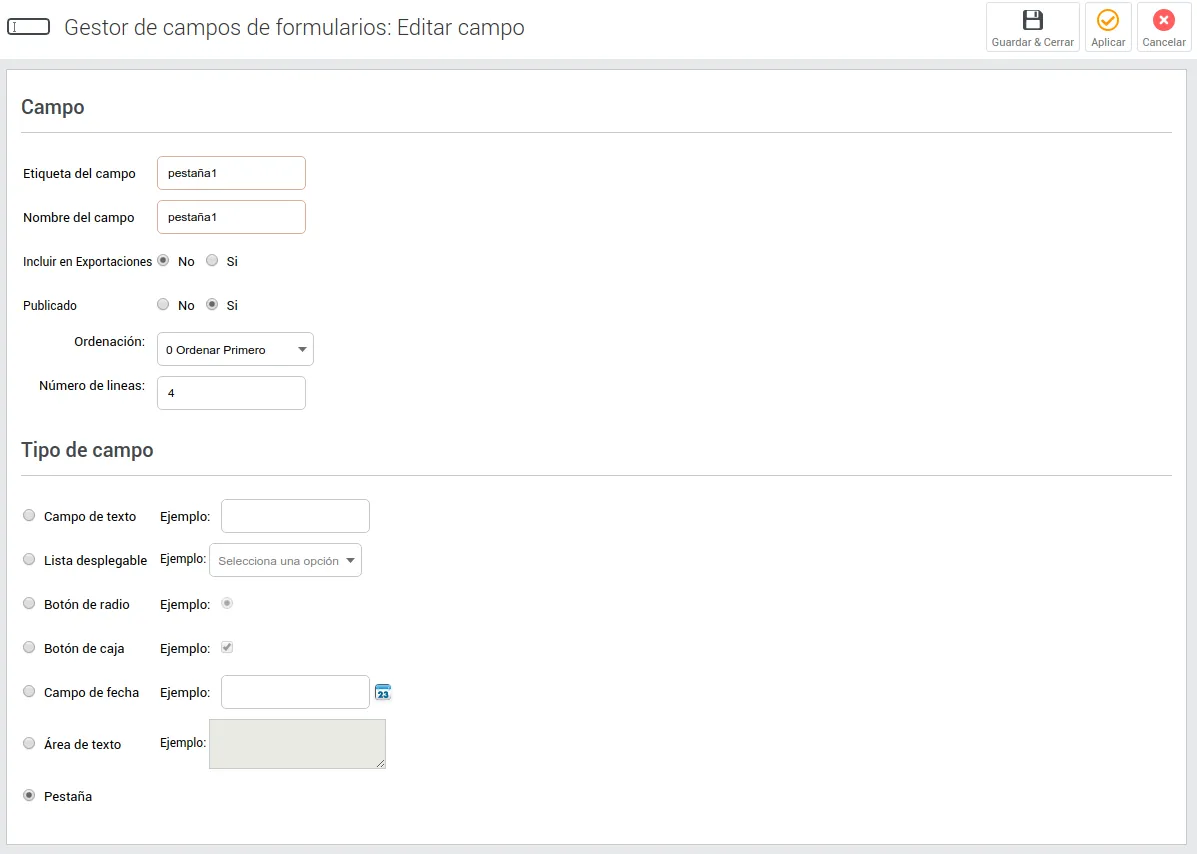
    Ficha de un campo con su etiqueta, su nombre, la opción Incluir en Exportaciones y los tipos de campo, con Pestaña elegido
  5. Pulsa Guardar & Cerrar. Vuelves al gestor de campos, donde ya aparece el campo.
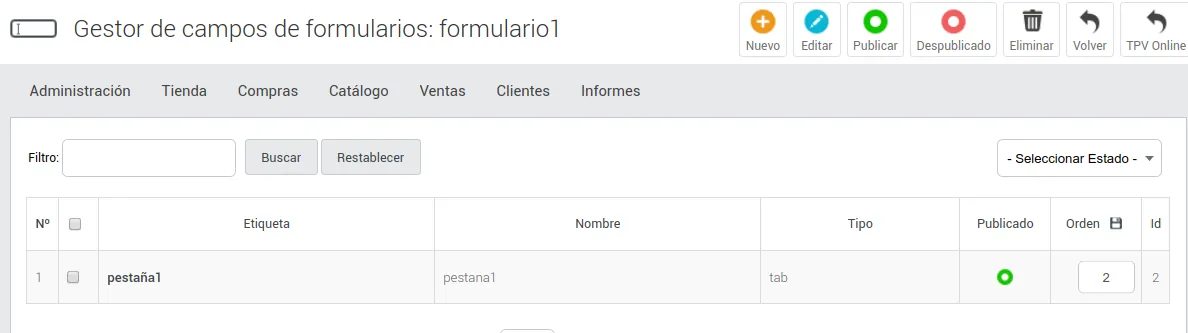
    Gestor de campos de formulario1 con la pestaña pestaña1 ya creada

Repite estos pasos para cada campo. Para colocar un campo dentro de una pestaña, elígela en el selector Pestaña del campo.

Ejemplo: una pestaña con todos los tipos de campo

En el ejemplo se crea primero una pestaña (pestaña1) y, dentro de ella, un campo de cada tipo. Este es el campo de texto:
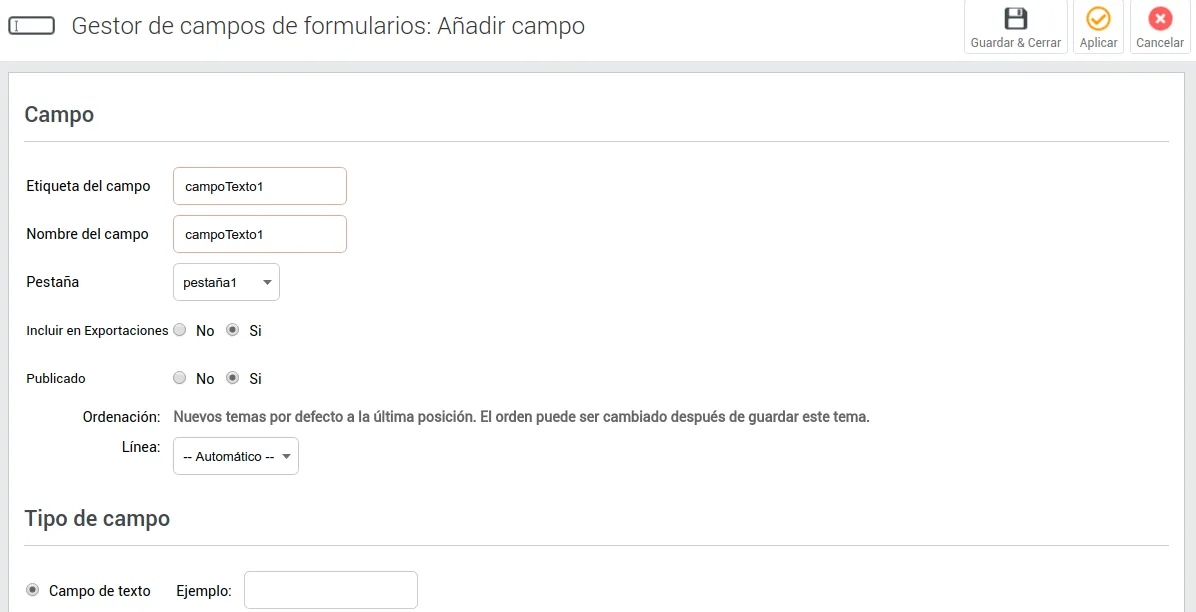
Nuevo campo de texto campoTexto1 dentro de pestaña1, incluido en las exportaciones

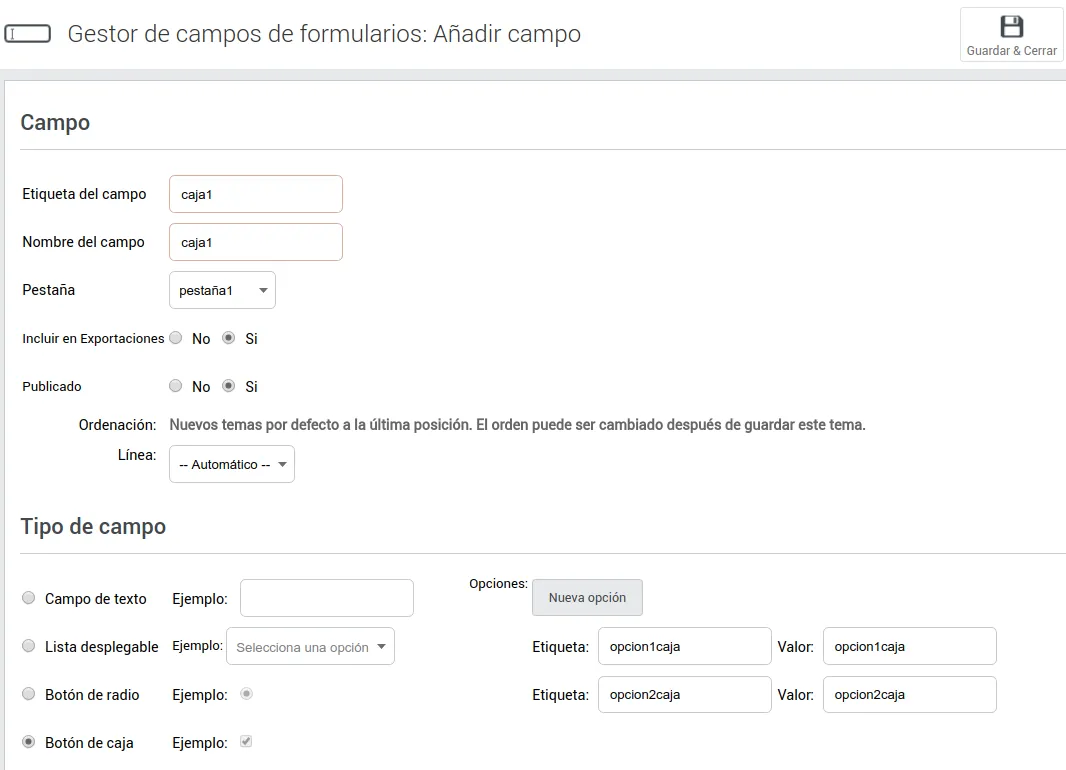
En la lista desplegable, el botón de radio y el botón de caja, añade las opciones con Nueva opción y escribe la etiqueta y el valor de cada una:
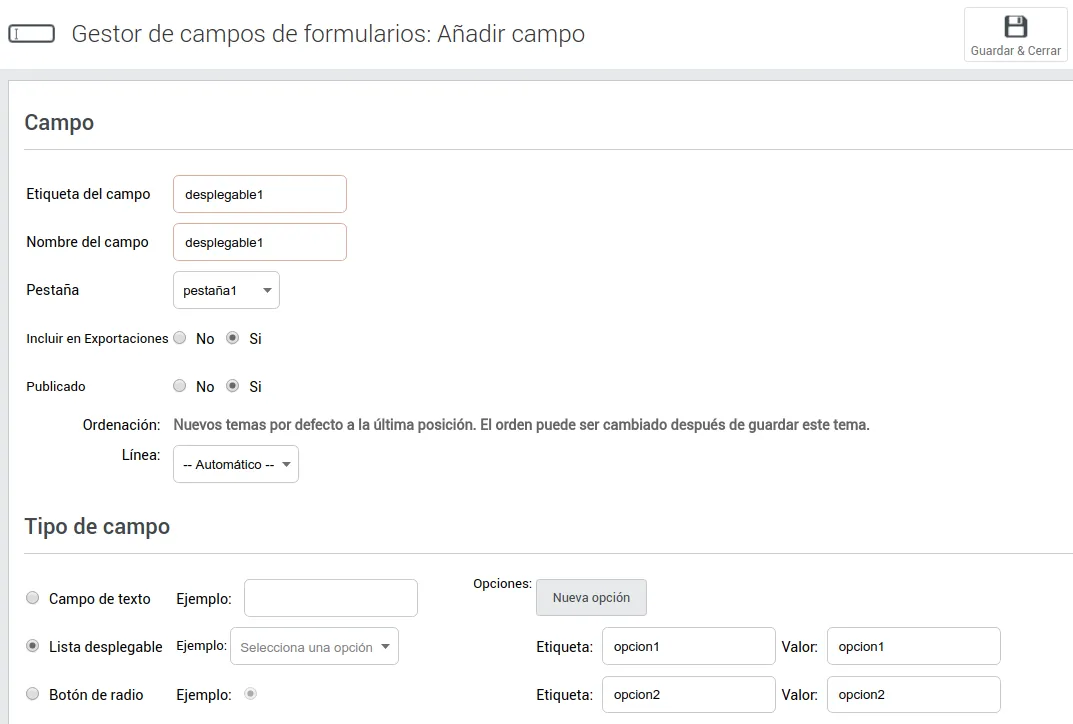
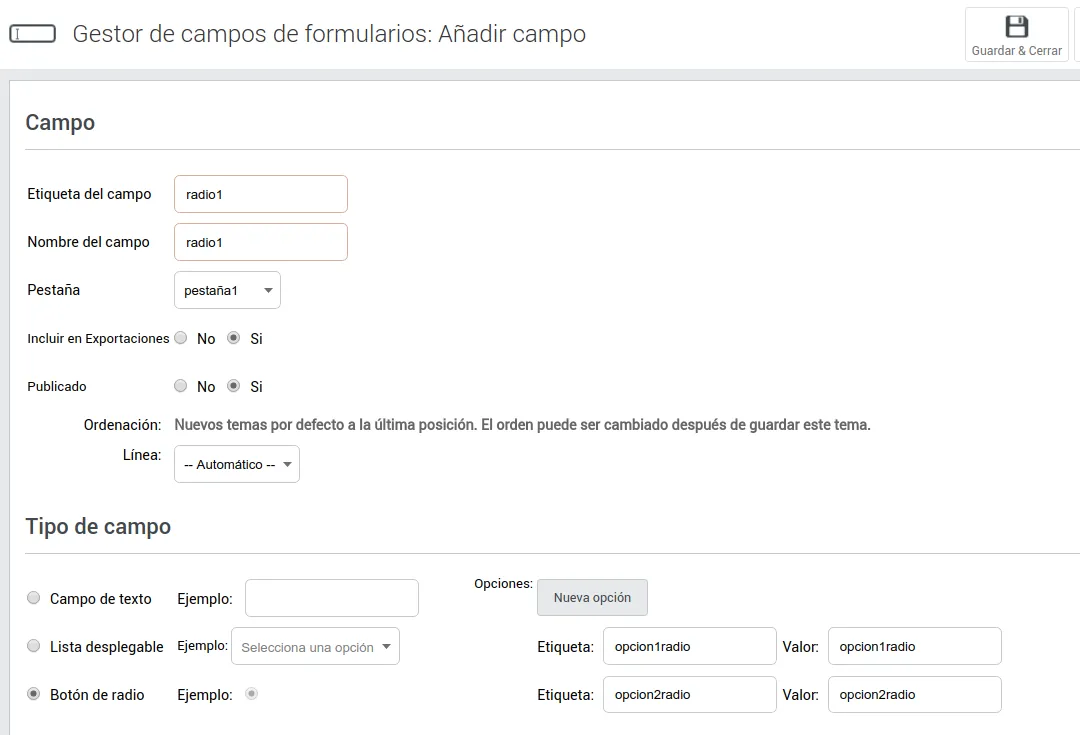
Nuevo campo de tipo lista desplegable con dos opciones, cada una con su etiqueta y su valor
Lista desplegable.
Nuevo campo de tipo botón de radio con dos opciones, cada una con su etiqueta y su valor
Botón de radio.
Nuevo campo de tipo botón de caja con dos opciones, cada una con su etiqueta y su valor
Botón de caja.

Y estos son el campo de fecha y el área de texto:
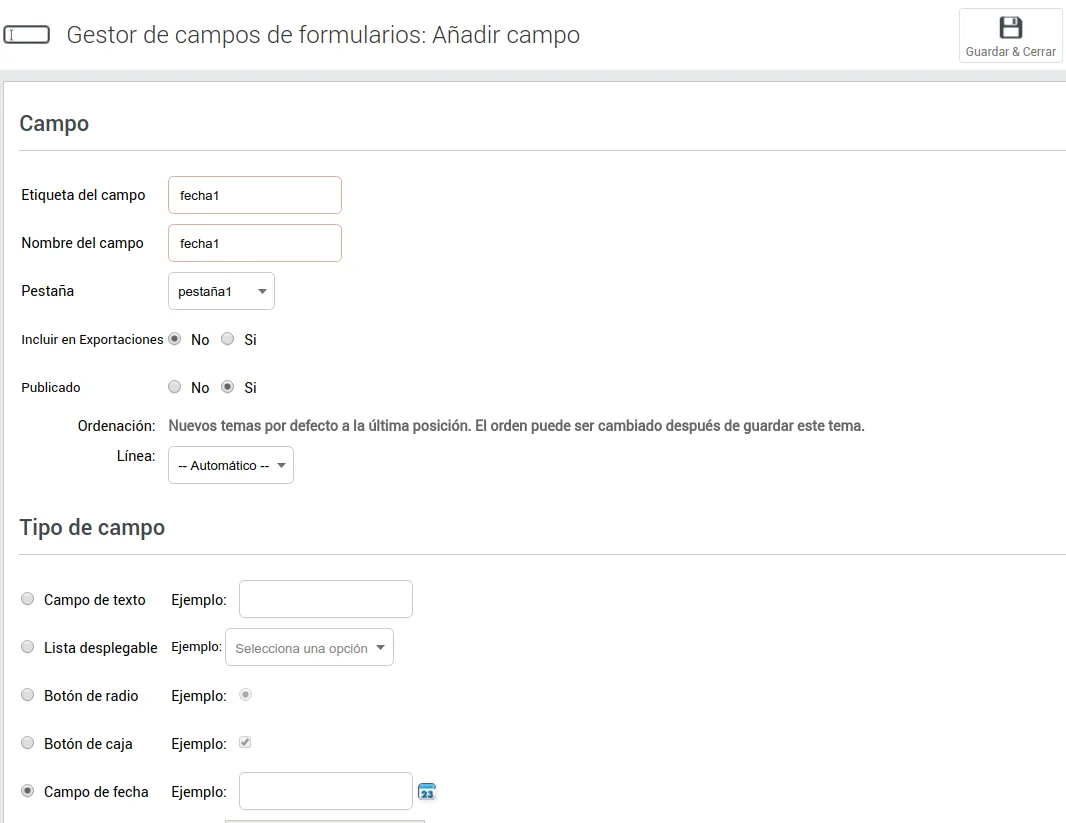
Nuevo campo de tipo campo de fecha llamado fecha1 dentro de pestaña1
Campo de fecha.
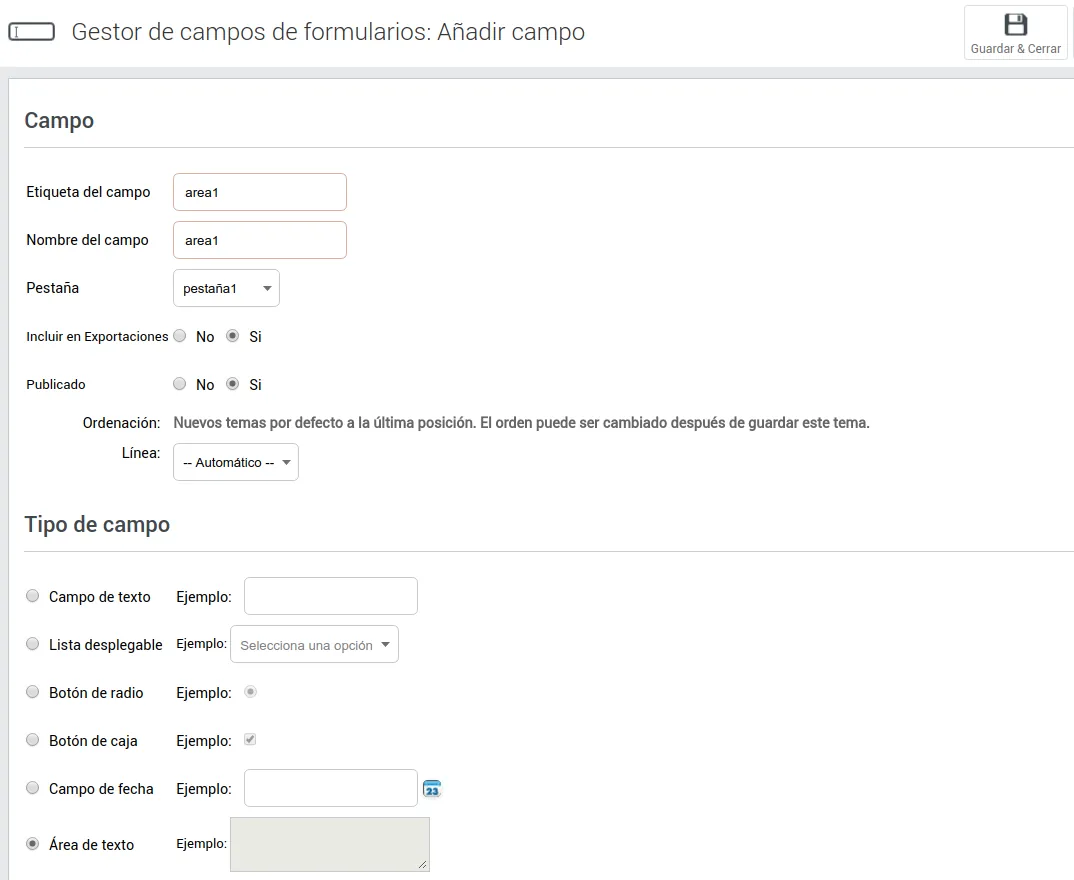
Nuevo campo de tipo área de texto llamado area1 dentro de pestaña1
Área de texto.

Al terminar, todos los campos aparecen en el gestor:
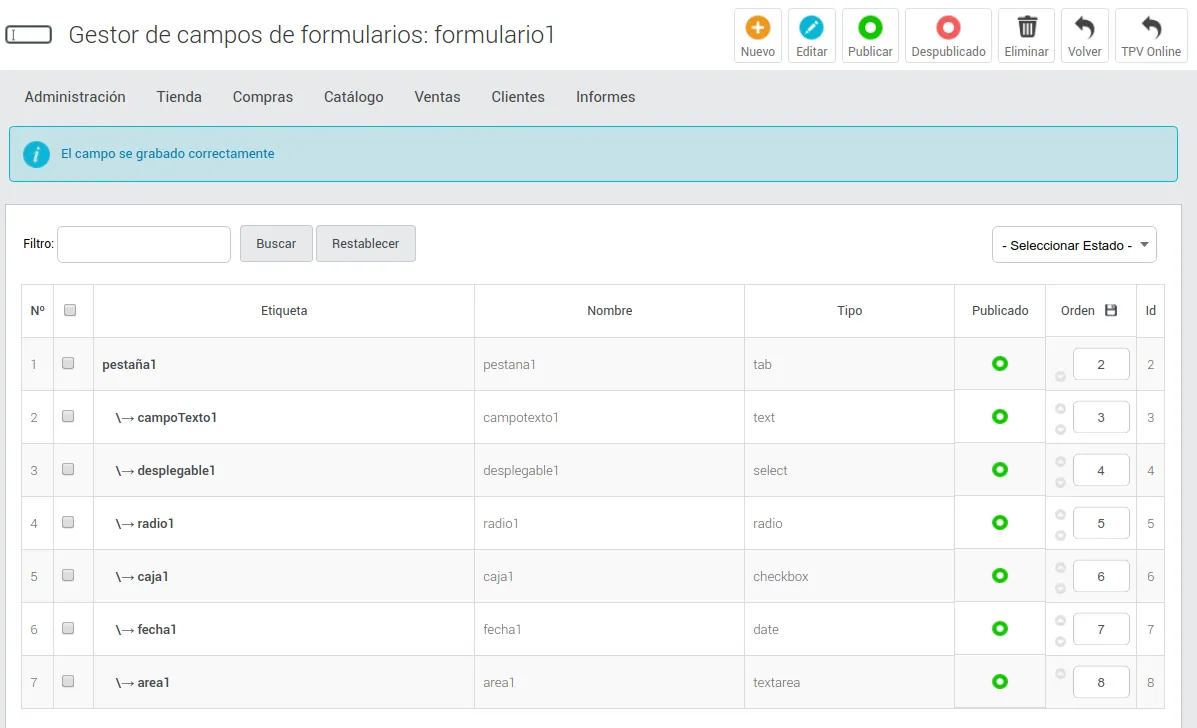
Gestor de campos con la pestaña y sus seis campos: texto, lista desplegable, radio, caja, fecha y área de texto

Rellenar el formulario en el TPV

  1. En el TPV, selecciona al cliente y pulsa Editar datos cliente.
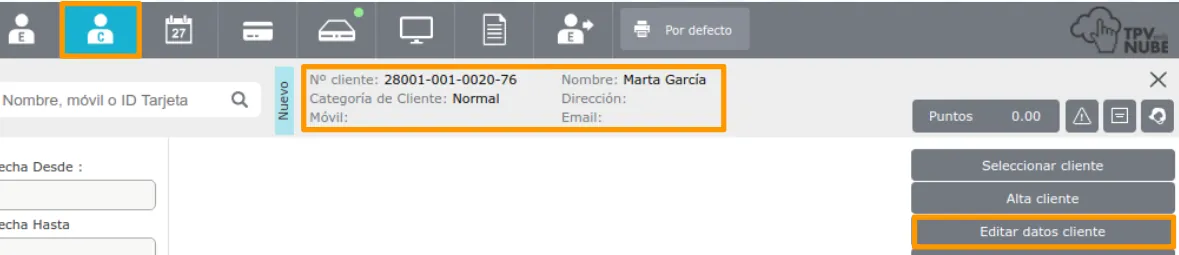
    TPV con un cliente seleccionado y el botón Editar datos cliente señalado
  2. En la parte inferior izquierda de la ficha del cliente, en Formularios, pulsa el botón del formulario (formulario1).
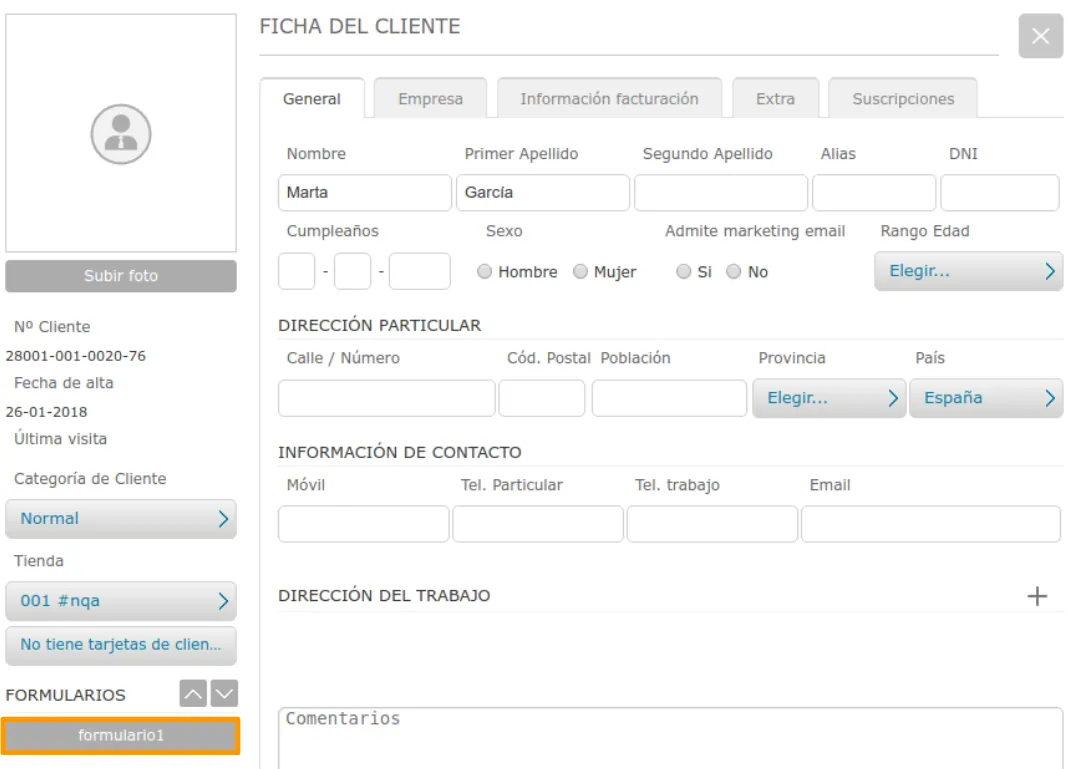
    Ficha del cliente con el botón formulario1 en el apartado Formularios, abajo a la izquierda
  3. Rellena los campos que quieras recoger de ese cliente y pulsa Guardar.
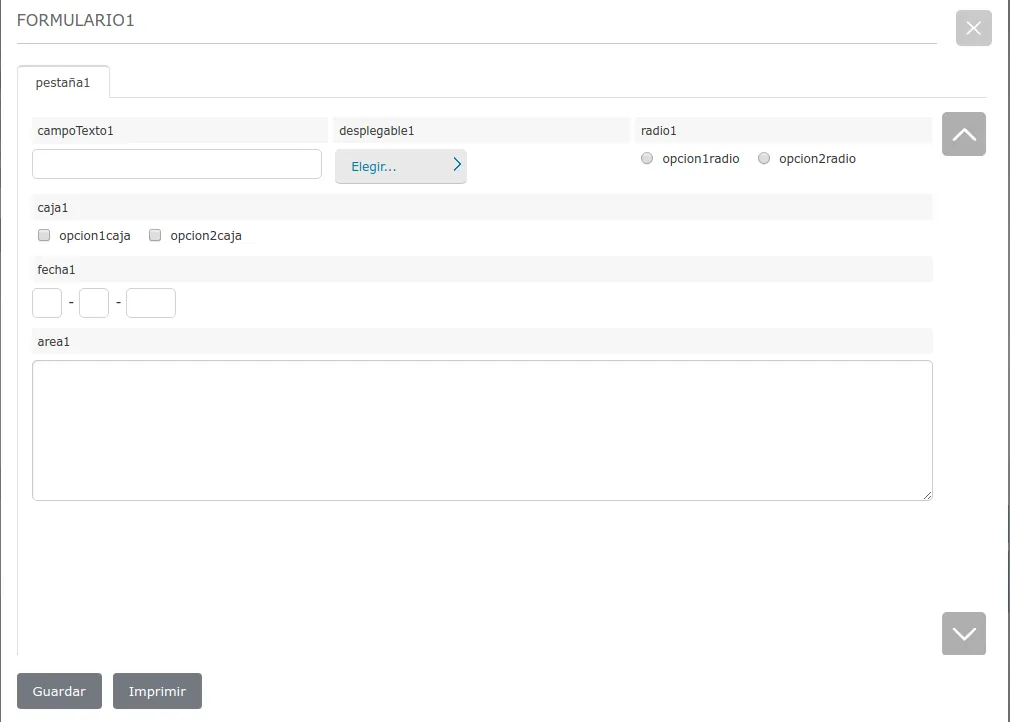
    Formulario1 abierto en el TPV con sus campos de texto, lista, radio, casillas, fecha y área de texto

Exportar los datos de los formularios

Los campos en los que marcaste Incluir en Exportaciones se pueden descargar en las exportaciones de clientes.
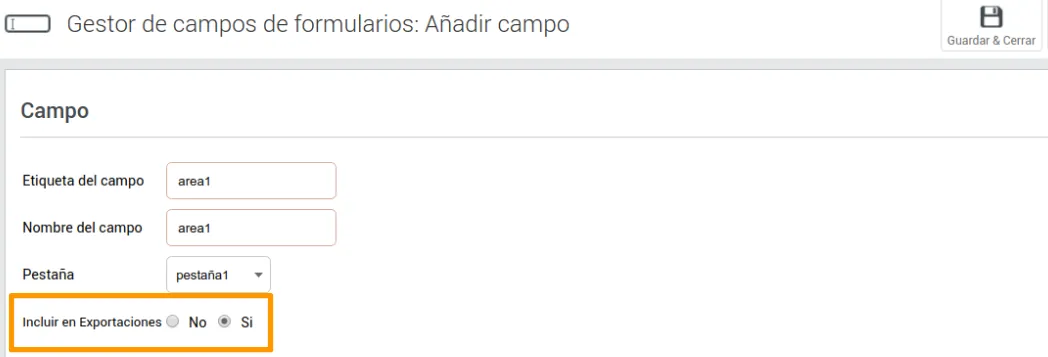
Opción Incluir en Exportaciones marcada con Sí en la ficha de un campo

En la exportación de clientes, esos campos aparecen entre los que puedes elegir:
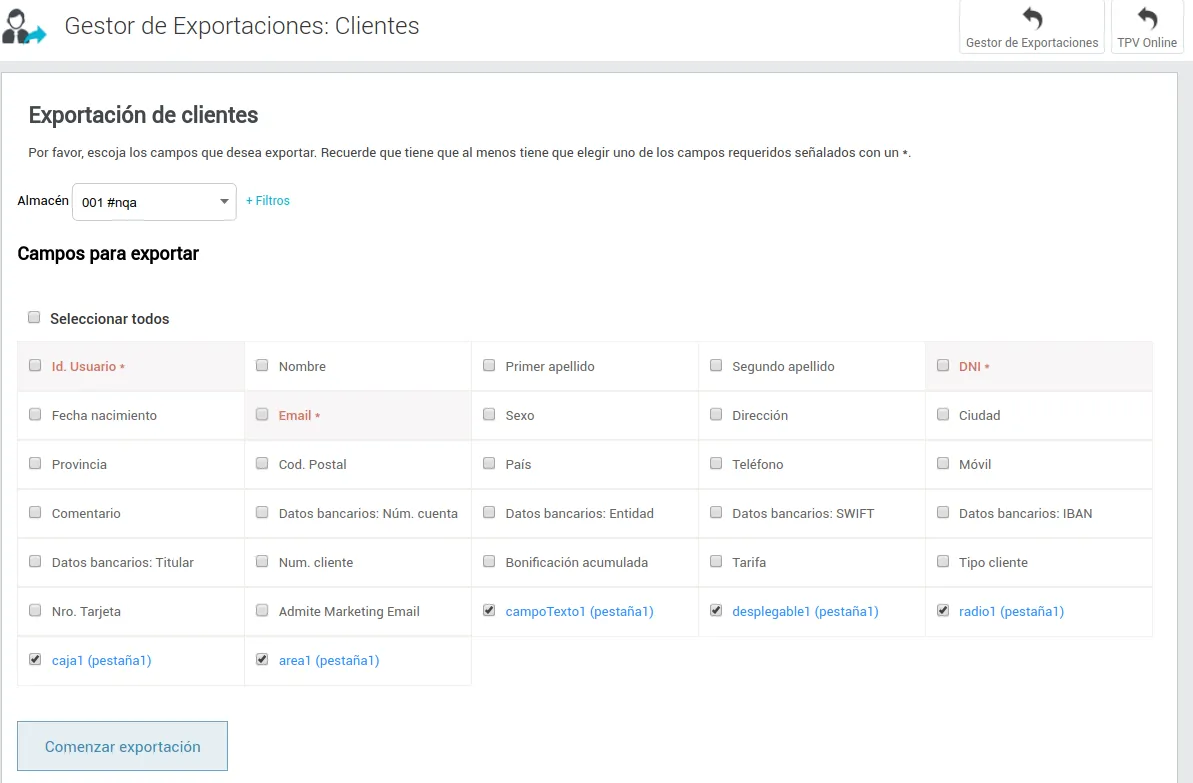
Exportación de clientes con los campos del formulario marcados entre los campos para exportar

Preguntas frecuentes

Preguntas frecuentes

¿Dónde se crean los formularios de clientes?

En el administrador avanzado, en Panel de control TPV > Clientes > Formularios > Gestor de formularios. Primero creas el formulario y después, en el gestor de campos, cada uno de sus campos.

¿Qué tipos de campo puedo añadir?

Campo de texto, lista desplegable, botón de radio, botón de caja, campo de fecha, área de texto y pestaña. Cada uno se crea por separado en el gestor de campos del formulario.

¿Dónde se ven los datos de los formularios?

En la ficha del cliente del TPV, desde Editar datos cliente, y en las exportaciones de clientes si marcaste Incluir en Exportaciones al crear el campo.

También te puede servir

Soporte técnico

¿No encuentras lo que buscas?

De lunes a jueves de 9:00 a 18:00 y los viernes de 9:00 a 15:00 (hora de España). Si hace falta, te ayudamos por conexión remota.