Elegir cómo se firma el consentimiento
- En el administrador avanzado, ve a Tienda > Editar tienda > Configuración de la tienda.
- En la parte inferior de la página, en Consentimiento del cliente (firma), elige una opción: Imprimir documento para la firma, Imprimir QR para capturar la firma o Enviar e-mail para capturar la firma.

- Guarda los cambios.
El texto del consentimiento se configura en Tienda > Editar tienda, pestaña Textos legales, sección Ley de protección de datos. Revisa también los textos legales de la tienda online.
Imprimir el documento para que lo firme
Con el cliente seleccionado en el TPV, pulsa Imprimir consentimiento, en el menú de clientes, y entrégale el documento.
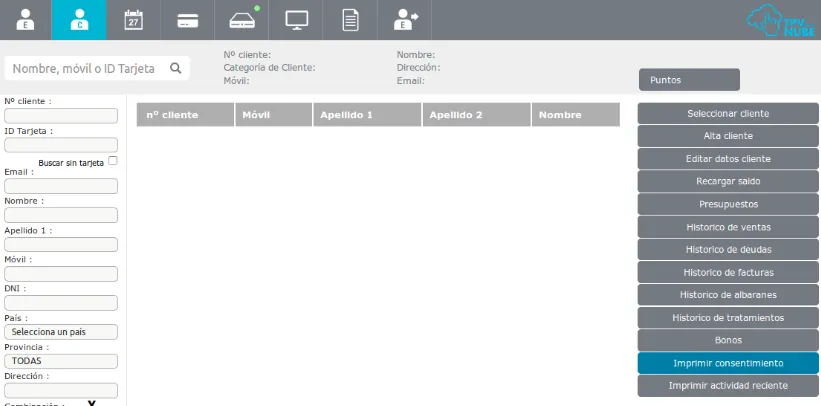
Firmar con un código QR
- Busca en el TPV al cliente, que tiene que estar ya dado de alta, y selecciónalo.

- Pulsa Imprimir consentimiento.
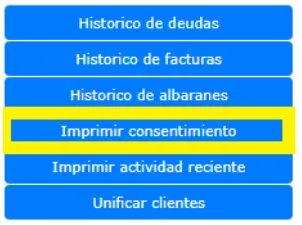
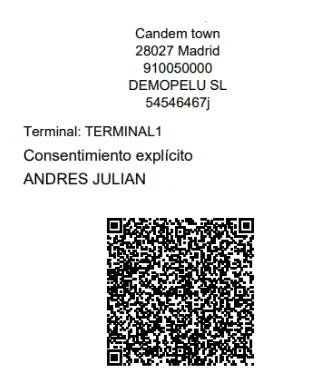
- Escanea con el móvil el código QR de la parte inferior del ticket.
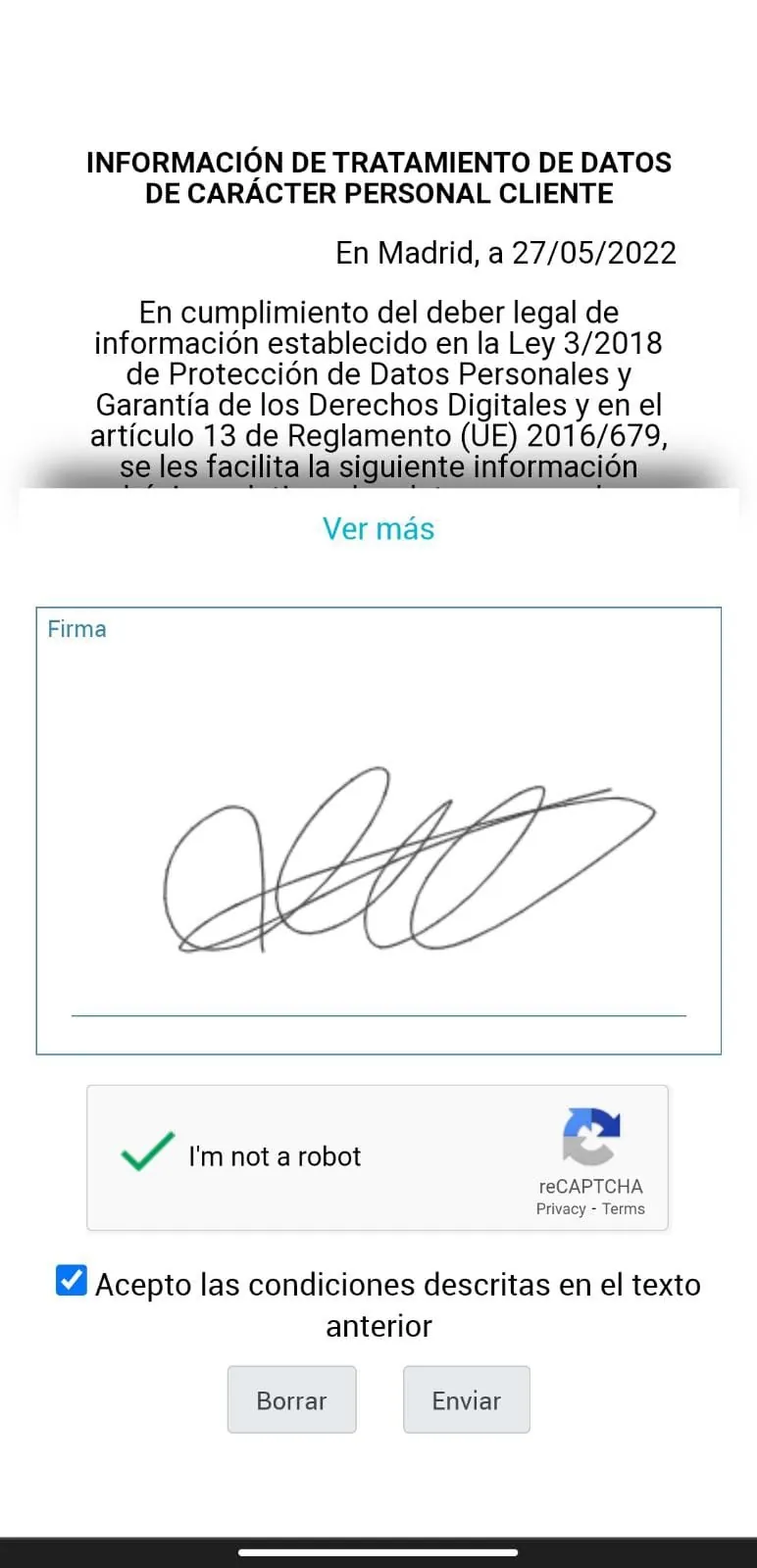
- Sigue las indicaciones de la página: el cliente lee la información, firma en el recuadro, acepta las condiciones y pulsa Enviar.
- Si todo ha ido bien, aparece un mensaje de agradecimiento.
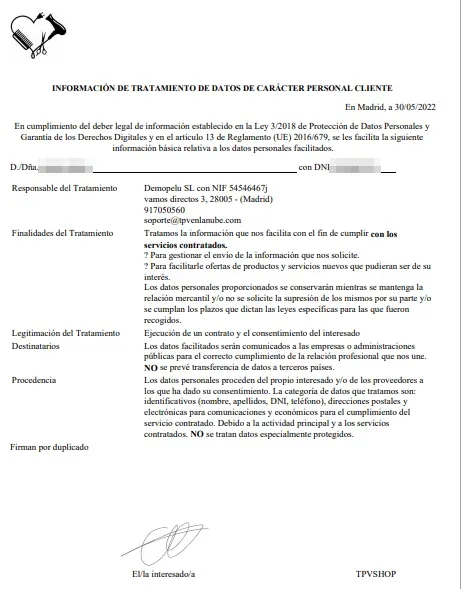
A partir de entonces, si vuelves a pulsar Imprimir consentimiento en el TPV, se imprime el consentimiento ya firmado.
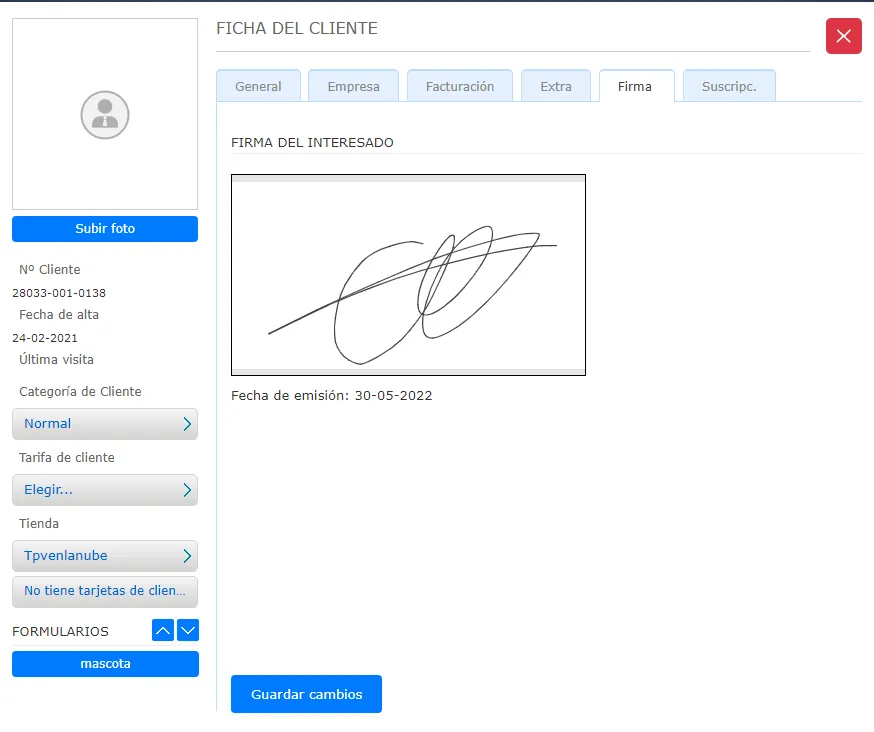
También puedes ver la firma en la ficha del cliente, en Editar datos cliente > Firma.
Enviar el consentimiento por correo
Con la opción Enviar e-mail para capturar la firma, selecciona al cliente en el TPV y pulsa Imprimir consentimiento: el documento se envía al cliente por correo electrónico.
