Clientes

Clientes provisionales para los clientes de paso

Un cliente provisional se borra automáticamente un día después de su último ticket. Sirve para clientes de paso, como los turistas, a los que das cita y quizá un recordatorio por SMS pero que no van a volver. Se elige en Tipo especial de cliente al darlo de alta, después de que soporte active la función.

Actualizada el 1 min de lectura

Para qué sirven

Esta función está pensada para negocios con muchos clientes de paso, como los turistas: necesitas agendarlos para darles servicio, y tal vez enviarles un recordatorio por SMS, pero no van a volver y no quieres que formen parte de tu listado de clientes.

Activar la función

Si necesitas los clientes provisionales, escribe a soporte@tpvenlanube.com y los activarán en tu plataforma.

Dar de alta un cliente provisional

  1. Al dar de alta al cliente, busca en la parte inferior del formulario el selector Tipo especial de cliente.
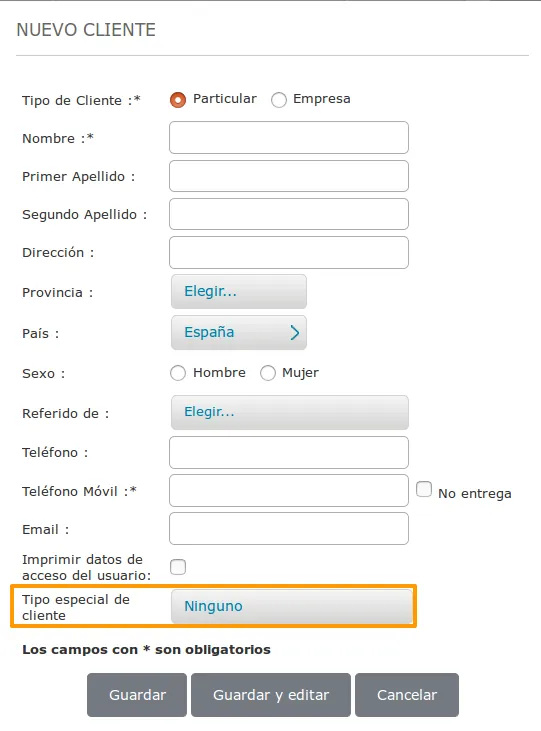
    Ventana Nuevo cliente con el selector Tipo especial de cliente en la parte inferior
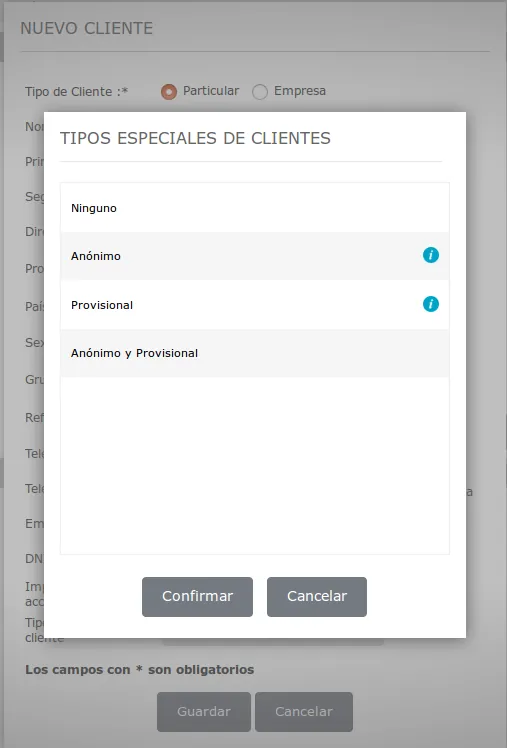
  2. Elige Provisional y pulsa Confirmar.
    Ventana Tipos especiales de clientes con las opciones Ninguno, Anónimo, Provisional y Anónimo y Provisional
  3. Termina el alta y guarda.

El cliente se borrará automáticamente un día después de su último ticket.

Preguntas frecuentes

Preguntas frecuentes

¿Cuándo se borra un cliente provisional?

Automáticamente, un día después de su último ticket. Así no se queda en tu listado de clientes.

¿Puedo dar cita y enviar SMS a un cliente provisional?

Sí. La función está pensada precisamente para clientes de paso, como los turistas, a los que hay que agendar y quizá enviar un recordatorio por SMS aunque no vayan a volver.

¿Cómo activo los clientes provisionales?

Escribe a soporte@tpvenlanube.com para que activen la función en tu plataforma. Después, al dar de alta un cliente, elige Provisional en Tipo especial de cliente.

También te puede servir

  • Clientes

    Dar de alta y editar un cliente

    Crea la ficha de un cliente en TPVenlaNUBE desde el TPV, el administrador básico o el avanzado, dale acceso a la tienda online y edita sus datos cuando cambien.

  • Agenda y citas

    Añadir una cita en la agenda

    Crea una cita en la agenda de TPVenlaNUBE: elige empleado y hora, busca o da de alta al cliente, añade los servicios y, si lo activas, cambia el empleado.

  • Agenda y citas

    Recordatorios y confirmación de citas por SMS

    Recuerda la cita a tus clientes con un SMS el día antes o confírmasela al crearla: actívalo en TPVenlaNUBE, elige a qué citas avisar y escribe el mensaje.

Soporte técnico

¿No encuentras lo que buscas?

De lunes a jueves de 9:00 a 18:00 y los viernes de 9:00 a 15:00 (hora de España). Si hace falta, te ayudamos por conexión remota.