Contratar el servicio de SMS
Para enviar recordatorios, tienes que tener contratado el servicio de SMS: pídelo escribiendo a soporte@tpvenlanube.com. Al dártelo de alta, el equipo de soporte configura la Identificación del servicio, que activa tu paquete de SMS.
Configurar el recordatorio de citas
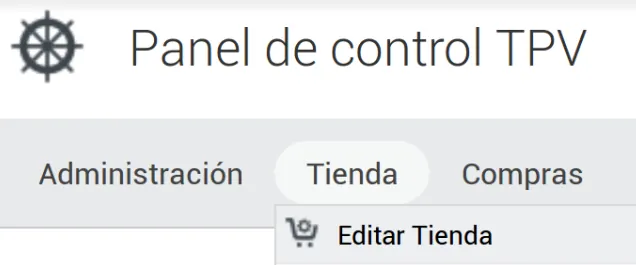
- En el administrador avanzado, ve a Tienda > Editar tienda.
- Abre la pestaña SMS y marca Recordatorio de citas.
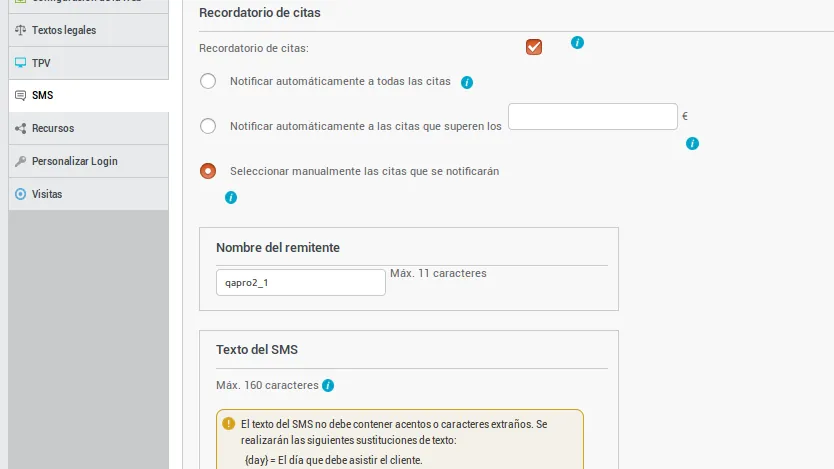
- Elige a qué citas se envía el SMS (ver las opciones más abajo).
- Escribe el Nombre del remitente, el nombre que verá el cliente como remitente del SMS (máximo 11 caracteres).
- Escribe el Texto del SMS (ver cómo escribirlo más abajo).
- Pulsa Guardar cambios.
A qué citas se envía
- Notificar automáticamente a todas las citas: envía un SMS a todos los clientes que tengan citas futuras en la agenda. Ten en cuenta que cada SMS tiene un coste.
- Notificar automáticamente a las citas que superen un importe: por ejemplo, solo a las citas con servicios de más de 50 euros.
- Seleccionar manualmente las citas que se notificarán: el SMS solo se envía a las citas que elijas.
Cuándo se envía
Los SMS se envían a las 8:00 (UTC+1) del día anterior a la cita. Una vez enviado, el texto que aparece al pasar el ratón sobre la cita (con fondo negro) muestra «Aviso SMS».
Cómo escribir el texto del SMS
El texto no debe llevar tildes ni caracteres especiales y admite hasta 160 caracteres. Puedes usar estas variables, que el sistema sustituye por los datos de cada cita:
| Variable | Se sustituye por |
|---|---|
{day} | El día en que el cliente debe acudir. |
{hour} | La hora de la cita. |
{shop} | El nombre del centro (se toma del nombre del remitente). |
{phone} | El teléfono del centro, el de la información de la tienda. |
Por ejemplo, con este texto:
Le recordamos que tiene una cita el dia {day} a las {hour} en {shop}. Si no puede asistir llame al {phone}.el cliente recibe un SMS como este:
Le recordamos que tiene una cita el dia 13/07/2016 a las 15:15 en Pelu DEMO. Si no puede asistir llame al 910052044.SMS restantes y estadísticas
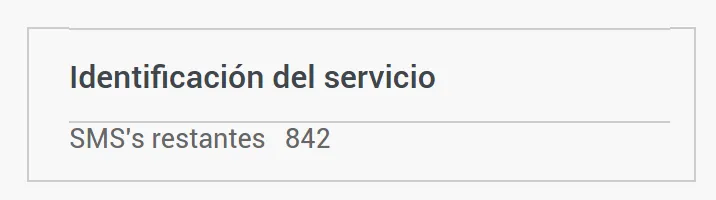
En la parte inferior de la pestaña SMS, en Identificación del servicio, ves cuántos SMS te quedan.
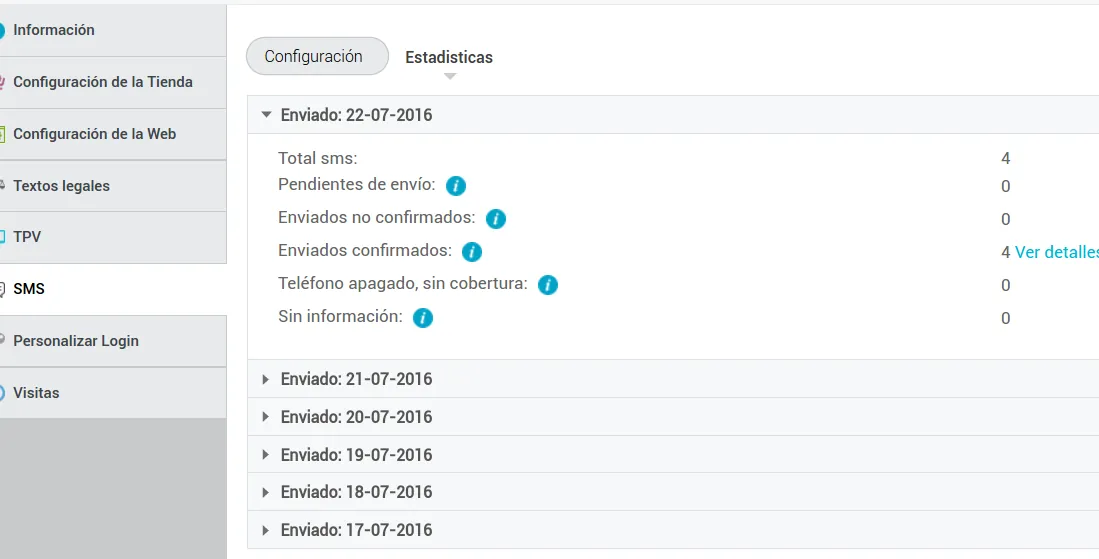
En la pestaña Estadísticas ves los recordatorios enviados cada día. Pulsa Ver detalles para ver a qué clientes y a qué teléfonos se enviaron.
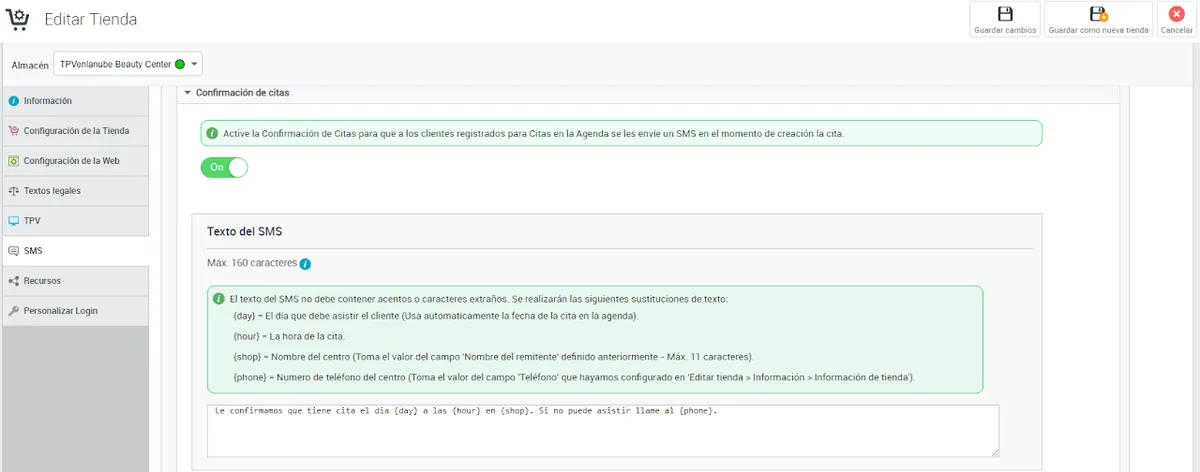
Confirmación de citas por SMS
Además del recordatorio, puedes hacer que tus clientes reciban un SMS de confirmación en el momento en que creas su cita en la agenda.
- En el administrador avanzado, ve a Tienda > Editar tienda, pestaña SMS.
- En el apartado Confirmación de citas, activa el interruptor.
- Escribe el Texto del SMS. Admite las mismas variables que el recordatorio.
- Pulsa Guardar cambios.